Der Light-Editor
Manche Sites öffnen das Projekt in einem leichteren Editor: keine Leisten, keine Werkzeugleiste, drei schwebende Inseln über dem Plan und sonst nichts, bis etwas ausgewählt wird. Was er zeigt, gibt es auch im vollen Editor; diese Seite sagt, wohin jeder Teil gewandert ist.
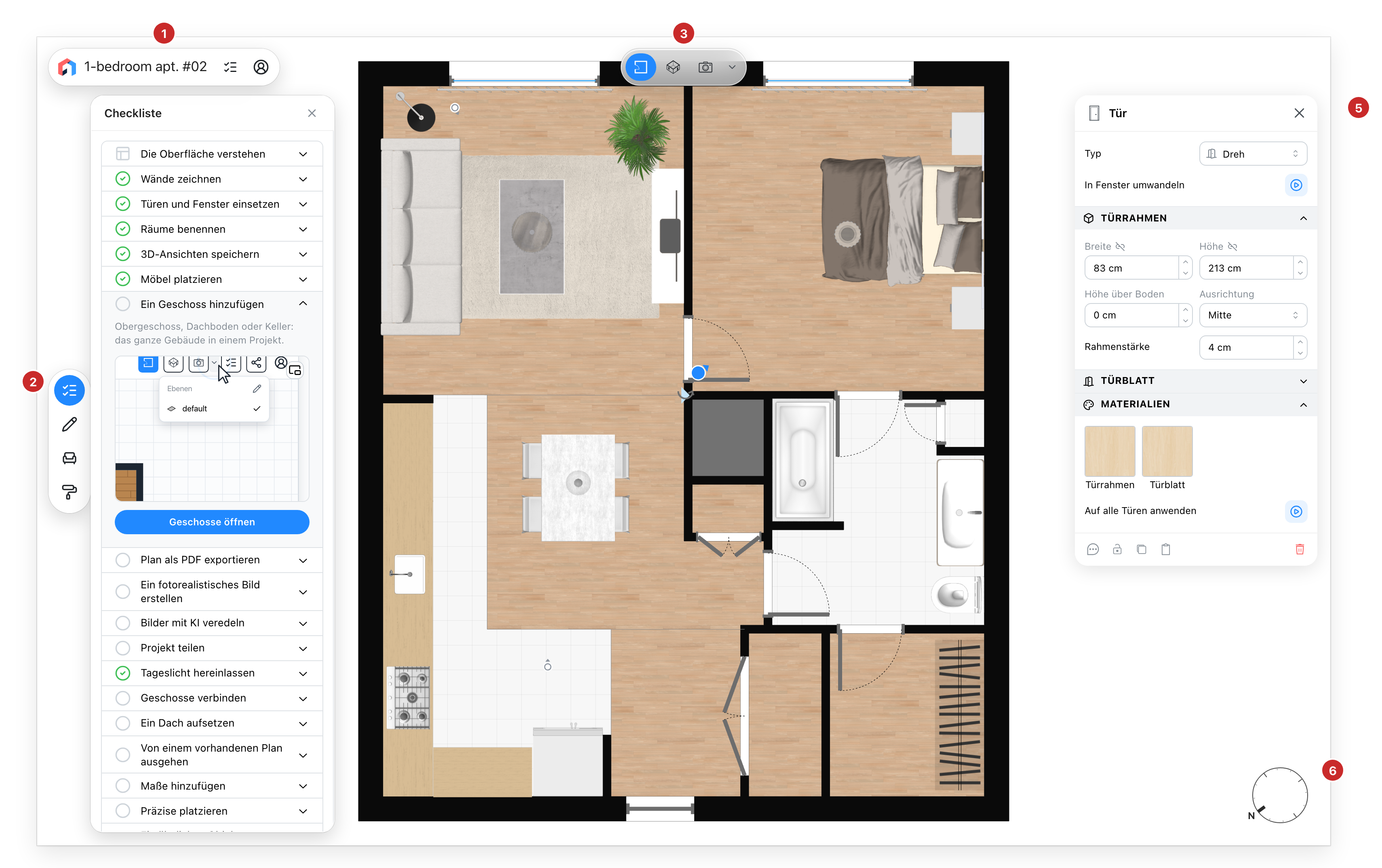
- Die Titelinsel. Das Zeichen der Site, der Name des Projekts, die Zusammenfassung und das Menü Ihres Kontos: Speichern, Ihre Projekte, Ihr Konto und Abmelden, oder Anmelden.
- Die Schiene. Eine kurze Spalte mit Buttons. Die Checkliste kommt zuerst auf Sites, die sie haben, dann der Stift der Zeichenwerkzeuge, dann der Katalog und die Materialien. Der Stift öffnet vier Werkzeuge, die im Plan zeichnen: Wand, Platz im Freien, Maß und Notiz. Ein Button, den die aktuelle Ansicht nicht zeichnet, führt Sie zu einer Ansicht, die es tut; in 3D-Immersive sind diese Buttons ausgegraut.
- Die Ansichtsinsel. Die Arten, das Projekt zu betrachten, und der Pfeil, der die Ebenen und die Schnitte auflistet, wie im vollen Editor.
- Das Navigationsfeld. Zoomen und Verschieben, und hinter seinem Pfeil die eigenen Aktionen der Kamera.
- Das Eigenschaften-Panel. Öffnet sich für das, was ausgewählt ist, mit allem, was dieses Ding trägt.
- Der Kompass. Norden im Plan; in 3D die Sonne.
Blätter statt Tabs
Die Checkliste, der Katalog und die Materialien öffnen sich in einem Blatt neben der Schiene, mit ihrem Titel und einem Kreuz zum Schließen. Die Hintergründe haben keinen Button: Ihr Blatt öffnet sich, wenn Sie im Plan einen Hintergrund auswählen. Schließen Sie das Blatt, und der Plan ist wieder allein. Auf Sites, auf denen die Checkliste der Standard-Tab ist, öffnet sich der Editor mit geöffnetem Blatt, wie es der volle Editor tut.
Siehe auch
- Der Editor, der volle Rahmen, aus dem diese Inseln genommen sind, und seine Checkliste.
- Zeichenwerkzeuge dafür, was jedes Werkzeug zeichnet.