Sicherheitsvolumina
Ein Gerät nimmt einen Platz ein, aber seine Nutzung kann mehr davon verlangen: einen Kessel herausziehen, eine Klappe öffnen oder eine Seite der Maschine erreichen. Die Sicherheitsvolumen stellen die Räume dar, die um das Objekt herum freizuhalten sind.
Wählen Sie das Objekt im Projekt aus, und klicken Sie dann neben Sicherheitsvolumina, im Abschnitt Abmessungen seines Eigenschaftenfensters, auf Bearbeiten. Der Dialog Sicherheitsvolumina öffnet sich.
Einen Freiraum vor der Knetmaschine reservieren
Das Beispiel verwendet eine Knetmaschine mit abnehmbarem Kessel. Wir reservieren 120 cm vor dem Kessel, um die Einstellung zu veranschaulichen; passen Sie diesen Wert an den Bedarf Ihres Geräts an.
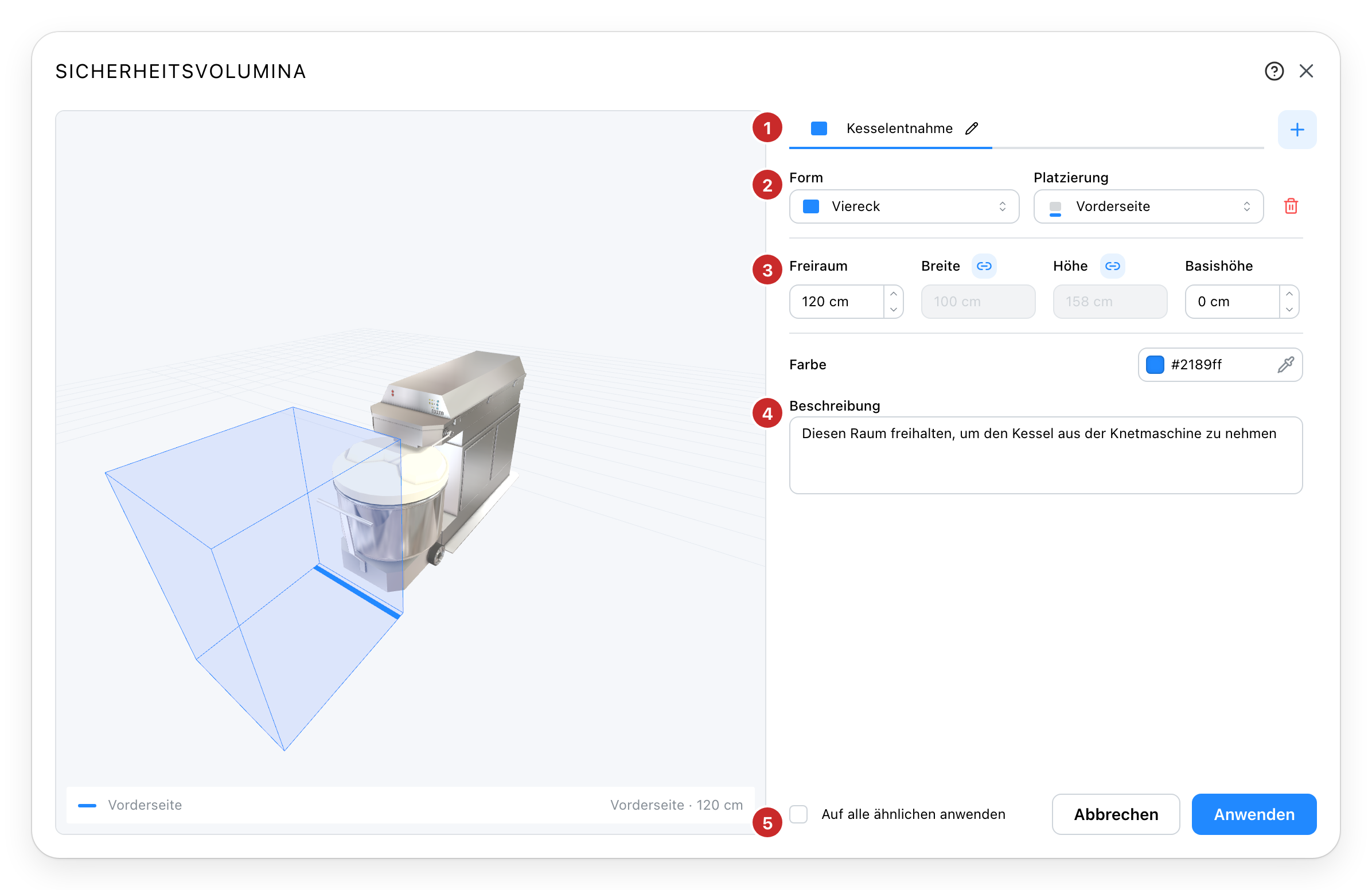
- Die Volumen. Jeder Tab entspricht einem reservierten Raum. Klicken Sie auf +, um einen hinzuzufügen, dann auf seinen Tab, um ihn auszuwählen. Um ihn umzubenennen, klicken Sie erneut auf den Namen des aktiven Tabs, geben Sie den Namen ein und bestätigen Sie mit Enter. Ein Name wie „Kesselentnahme" hilft, sich an seinen Zweck zu erinnern.
- Form und Platzierung. Wählen Sie für dieses Beispiel Quader, dann Vorne. Die Platzierung wird relativ zum Objekt festgelegt; die blaue Linie in der Vorschau markiert seine Vorderseite. Der Papierkorb entfernt das ausgewählte Volumen.
- Die Abmessungen. Stellen Sie Freier Abstand auf die Tiefe ein, die vor der Maschine reserviert werden soll. Die Ketten-Symbole verknüpfen bestimmte Abmessungen mit denen des Objekts: Das Feld wird dann grau dargestellt, und sein Wert folgt dem Objekt. Deaktivieren Sie die Verknüpfung, um eine unabhängige Abmessung einzugeben.
- Die Beschreibung. Erklären Sie, warum der Raum frei bleiben muss, zum Beispiel „Diesen Raum freihalten, um den Kessel aus der Knetmaschine zu nehmen". Die Farbe direkt darüber hilft, die Volumen in der Vorschau zu unterscheiden.
- Anwenden. Speichert die Volumen am Objekt; Auf alle ähnlichen anwenden, daneben, überträgt sie auf dieselben Artikel (siehe unten). Abbrechen oder das Kreuz schließt den Dialog, ohne die Änderungen zu speichern.
Die 3D-Vorschau aktualisiert sich während der Einstellungen. Ziehen Sie die Ansicht, um sich um die Knetmaschine herum zu drehen. Alle Volumen behalten ihren sichtbaren Umriss; der des aktiven Tabs ist stärker eingefärbt.
Platzierung und Abmessungen wählen
Die Platzierungen Vorne, Hinten, Links, Rechts und Oben setzen das Volumen an die gewählte Seite an. Rundum zentriert es um das Objekt. Freie Platzierung ermöglicht es, seine Abmessungen und seine Position getrennt einzustellen.
Die angebotenen Felder hängen von der Form und der Platzierung ab:
| Einstellung | Was sie darstellt |
|---|---|
| Freier Abstand | Der Abstand ab der gewählten Fläche. Bei einem rundum platzierten Quader der auf jeder Seite im Grundriss hinzugefügte Rand. |
| Breite, Länge, Höhe | Die Abmessungen des Volumens. Eine aktive Kette zeigt eine mit der des Objekts verknüpfte Abmessung an. |
| Grundhöhe | Die Höhe, auf der das Volumen beginnt. Bei 0 cm beginnt es am Fuß des Objekts; erhöhen Sie sie, um einen erhöhten Raum zu reservieren. |
| Radius | Der Abstand zwischen der Mitte einer runden Form und ihrem Rand. |
Um einen Zylinder, eine Halbkugel oder eine Kugel zu wählen, wählen Sie zuerst Rundum. Die Felder passen sich dann der Form an.
Ein Volumen in freier Platzierung hinzufügen
Ein und dasselbe Gerät kann mehrere Freiräume haben. Behalten Sie „Kesselentnahme" bei, fügen Sie ein zweites Volumen hinzu und nennen Sie es „Seitlicher Zugang".
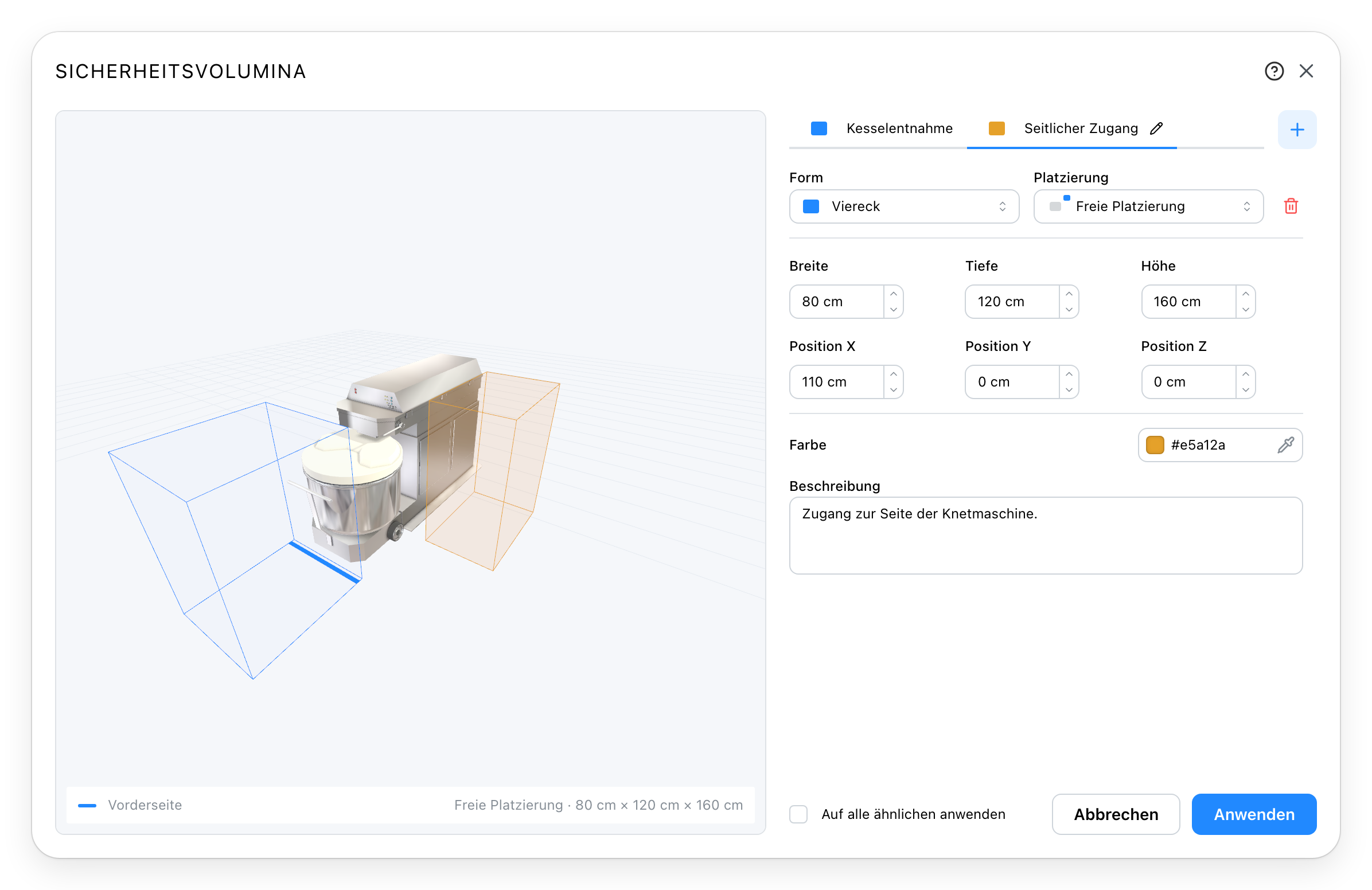
Wählen Sie Freie Platzierung, und stellen Sie dann Breite, Länge und Höhe ein. Die Felder Position X und Position Y verschieben das Volumen im Grundriss relativ zum Objekt; Position Z stellt seine Grundhöhe ein. Beobachten Sie die Vorschau, um die erhaltene Seite und Position zu prüfen.
In diesem Beispiel misst das seitliche Volumen 80 × 120 × 160 cm. Sein Versatz in X beträgt 110 cm, und seine Basis bleibt bei 0 cm. Diese Werte dienen dazu, zu zeigen, wie man zwei reservierte Räume voneinander trennt.
Die Volumen auf Objekte desselben Typs übertragen
Aktivieren Sie Auf alle ähnlichen anwenden, und klicken Sie dann auf Anwenden, um diese Konfiguration auf die anderen Exemplare desselben Artikels im Projekt zu übertragen. Das Kästchen wird nur für Katalogobjekte angeboten; der Dialog eines Grundkörpers gilt nur für diesen Grundkörper.
Diese Aktion ersetzt deren bestehende Volumen durch die des Dialogs. Verknüpfte Abmessungen passen sich den Abmessungen jedes Exemplars an; unabhängige Abmessungen behalten die eingegebenen Werte bei.
Die Aufstellung prüfen
Verwenden Sie nach dem Anwenden der Volumen Kollisionen prüfen in der Werkzeugleiste der 3D-Ansicht, um Überschneidungen zu erkennen. Das Zeichnen der Freiräume macht diese Räume sichtbar und bezieht sie in diese Prüfung ein.
Siehe auch
- Katalog zum Hinzufügen eines Geräts zum Projekt.
- Präzise Platzierung zum Verschieben eines Objekts mit eingegebenen Abständen.