Genaues Platzieren
Ziehen geht schnell und ist nie exakt. Wenn etwas sechzig Zentimeter von der Wand entfernt stehen muss oder eine ganze Reihe Schreibtische um einen Meter rücken soll, tippen Sie die Strecke ein.
Ein Objekt
Wählen Sie es aus und drücken Sie Präzise verschieben, im Abschnitt Aktionen seines Eigenschaftspanels. Der Dialog Versatz öffnet sich.
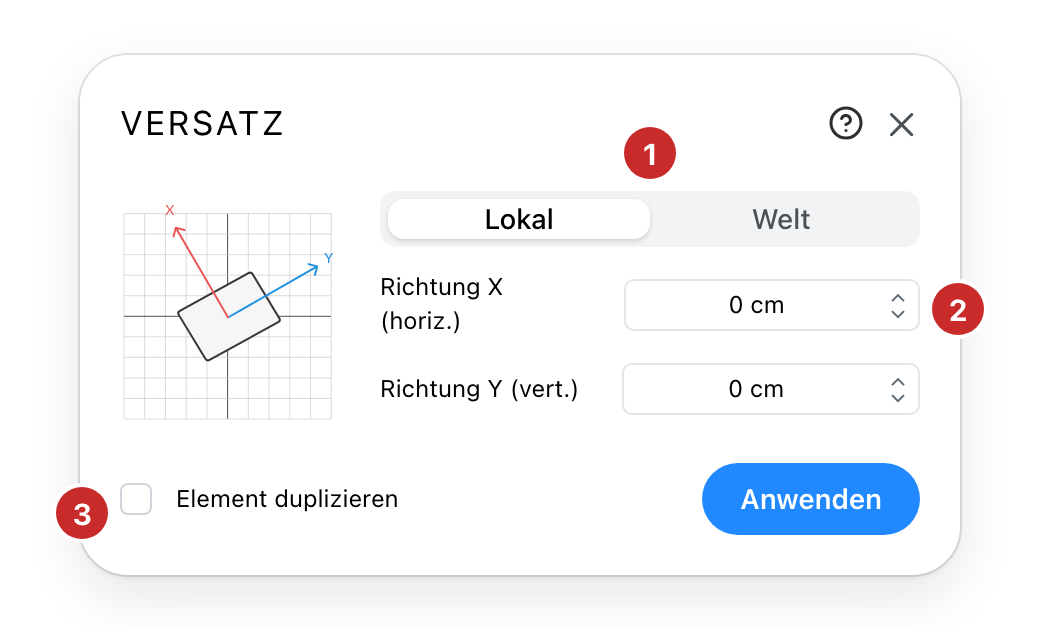
- Lokal oder Welt. Lokal misst entlang der eigenen Ausrichtung des Objekts, Welt entlang der des Plans. Die Skizze daneben zeichnet sich neu und zeigt, welche gilt; für alles, was rechtwinklig zum Plan steht, ist beides dasselbe.
- Richtung X und Richtung Y. Wie weit es gehen soll, in den Einheiten des Projekts. Eine negative Zahl geht in die Gegenrichtung.
- Element duplizieren. Lässt das Original stehen und setzt eine Kopie an den Versatz. So baut man eine Reihe mit exaktem Abstand: duplizieren, dann die Kopie um denselben Betrag duplizieren.
Eine ganze Auswahl
Wählen Sie mehrere Objekte. Der Abschnitt Transformieren des Panels der Gruppe verschiebt die Auswahl schon um die Strecken, die Sie in ΔX und ΔY tippen, angewendet mit dem Pfeil daneben, und dreht sie mit seinem Feld Drehung. Präzise verschieben, am Fuß dieses Abschnitts, öffnet den Dialog Transformieren: Er verschiebt die Auswahl wie Versatz um X und Y, ohne die lokalen Achsen und ohne die Kopie, und tut zwei Dinge mehr.
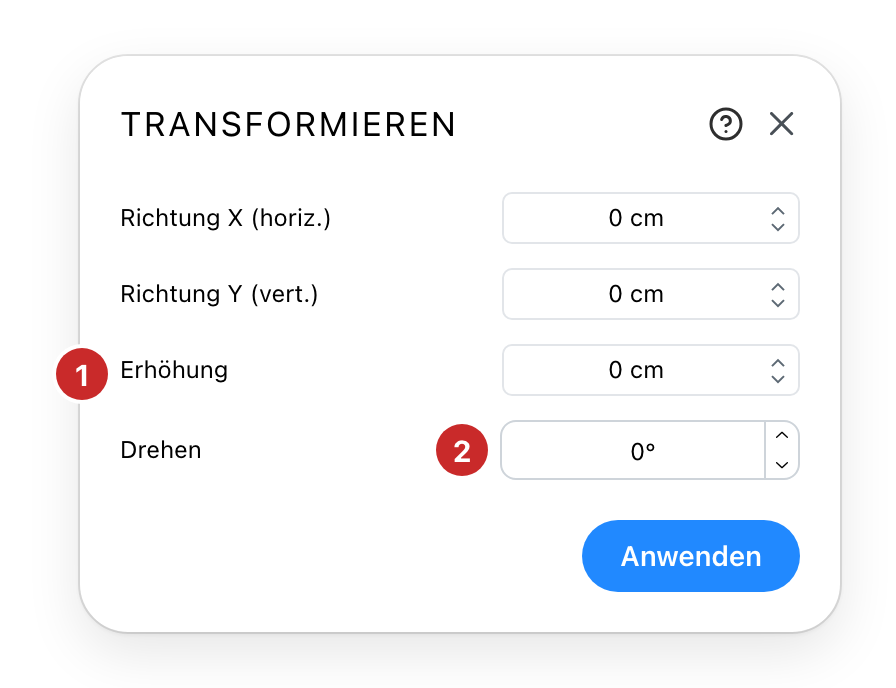
- Erhöhung. Hebt oder senkt die Auswahl. Wenn ein Teil des Gewählten nicht angehoben werden kann, erscheint eine Warnung neben dem Wort, und diese Teile bleiben stehen.
- Drehen. Grad um die Mitte der Auswahl, sodass alles darin seine Anordnung zueinander behält. Ein eingerichtetes Büro um fünfzehn Grad zu drehen bringt sein Inneres nicht durcheinander.
Beide Dialoge wirken einmal, beim Druck auf Anwenden. Während Sie tippen, bewegt sich nichts.
Siehe auch
- Katalog setzt die Objekte, die diese beiden Dialoge dann ausrichten.
- Zeichenwerkzeuge hat die Bemaßungswerkzeuge zur Kontrolle des Ergebnisses.