Galerie
Alle Bilder des Projekts liegen in der Galerie: Aufnahmen des Grundrisses und der 3D-Ansichten, Renderings und ihre mit dem KI-Boost verbesserten Versionen. Die Kachel Galerie der Schiene öffnet sie, und ebenso Zur Galerie im Tab Rendern, sobald ein Bild gespeichert ist. Wenn Sie die Galerie öffnen, bekommt das Bild, das Sie wählen, den Rest des Bildschirms.
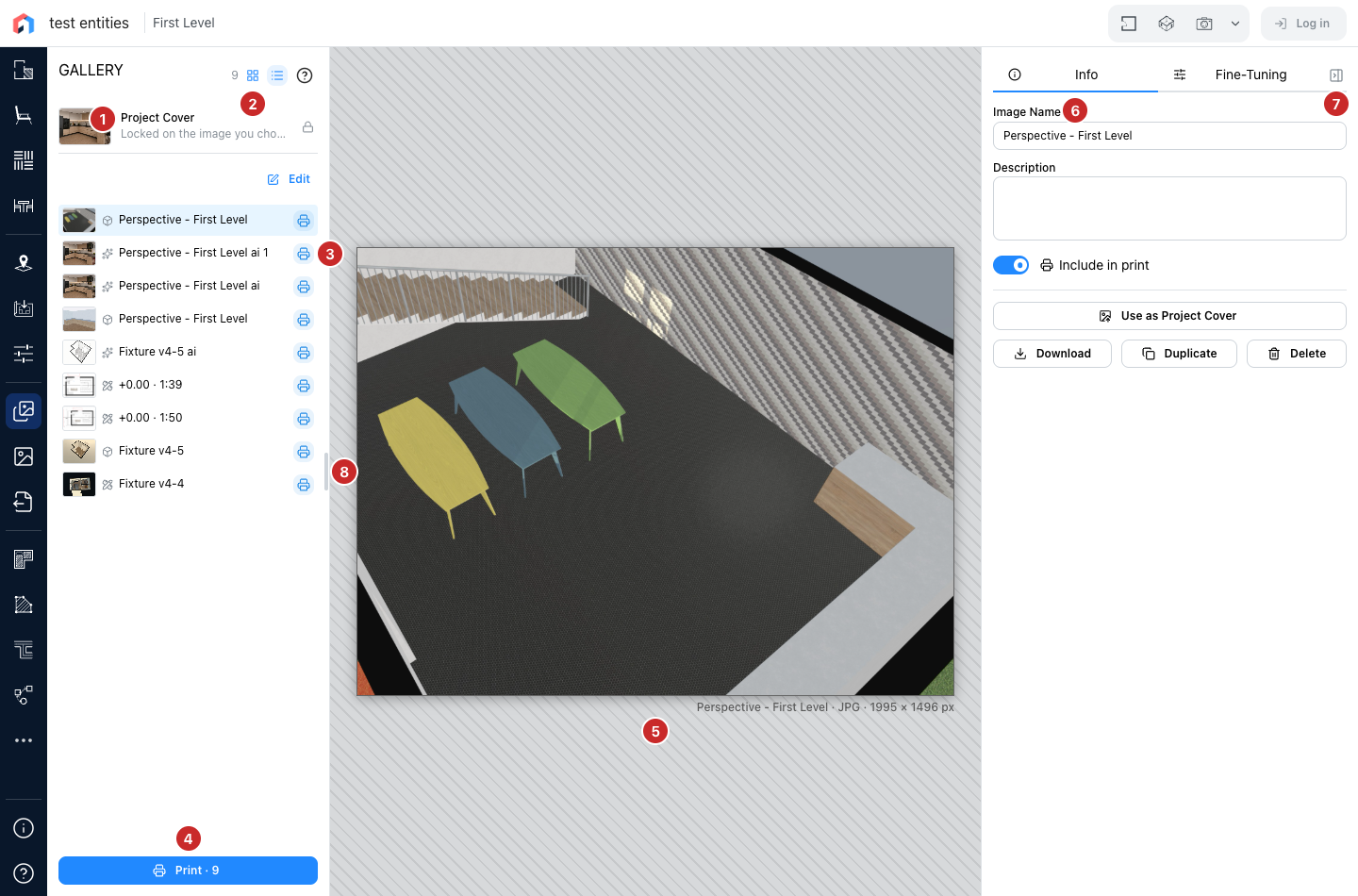
- Projektcover. Das Bild, das in Ihrer Projektliste für das Projekt steht. Es folgt Ihren Bildern von selbst: der Ansicht bei jedem Speichern, bis Sie ein Bild erstellen, danach Ihrem neuesten Bild. Wählen Sie eines mit Als Projektcover verwenden, und es bleibt; das Schloss hier lässt es wieder folgen. Klicken Sie auf das Cover, um es breiter zu sehen.
- Liste oder Raster. Die Liste zeigt die Bilder in der Reihenfolge, in der sie gedruckt werden, mit einem Symbol dafür, woher jedes kommt; das Raster zeigt sie größer. Klicken Sie eines an, um es anzuzeigen.
- Der Drucker jedes Bildes nimmt es in den Druck auf oder heraus. Blau bedeutet gedruckt.
- Drucken druckt jedes dafür behaltene Bild, in der Reihenfolge der Liste, und nennt ihre Anzahl; sind keine behalten, ist es aus. Siehe Drucken.
- Die Zeile unter dem Bild nennt seinen Namen, den Dateityp und die Größe in Pixeln. Der Name eines Planbildes trägt seinen Maßstab.
- Info enthält den Namen und die Beschreibung, den Druckschalter, Als Projektcover verwenden, sowie Herunterladen, Duplizieren und Löschen.
- Klappen Sie das Panel ein, um dem Bild die ganze Breite zu geben; ein Symbol des eingeklappten Streifens öffnet es wieder auf diesem Tab.
- Der graue Griff am Rand der Liste verbreitert sie; die Vorschauen wachsen mit. Doppelklicken Sie auf den Griff, um zur Standardbreite zurückzukehren.
Ordnen und gemeinsame Aktionen
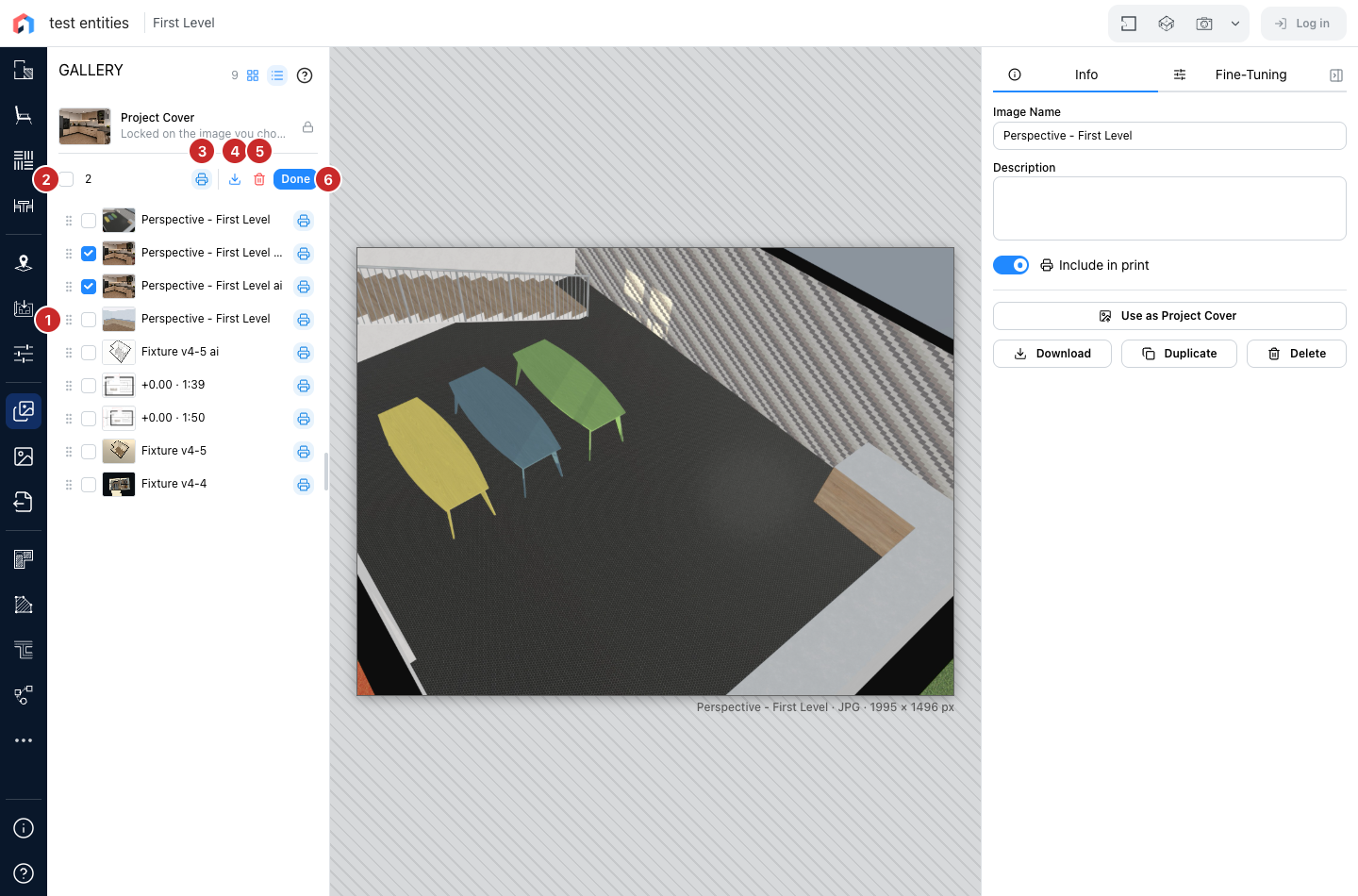
Bearbeiten macht aus der Liste eine Werkbank.
- Ziehen Sie eine Zeile an ihrem Griff, um die Reihenfolge zu ändern, die zugleich die Reihenfolge des Drucks ist.
- Wählen Sie Zeilen aus, oder alle mit dem Kästchen oben.
- Der Drucker nimmt die ganze Auswahl in den Druck auf, oder heraus, wenn schon alles gedruckt wird.
- Herunterladen der Auswahl als eine Zip-Datei, in der Reihenfolge der Liste; ein einzelnes Bild wird als einfache Datei heruntergeladen.
- Löschen der Auswahl, nach einer Bestätigung.
- Fertig kehrt zur Liste zurück.
Die Reihenfolge und das, was gedruckt wird, werden mit dem Projekt gespeichert.
Eine größere Ansicht
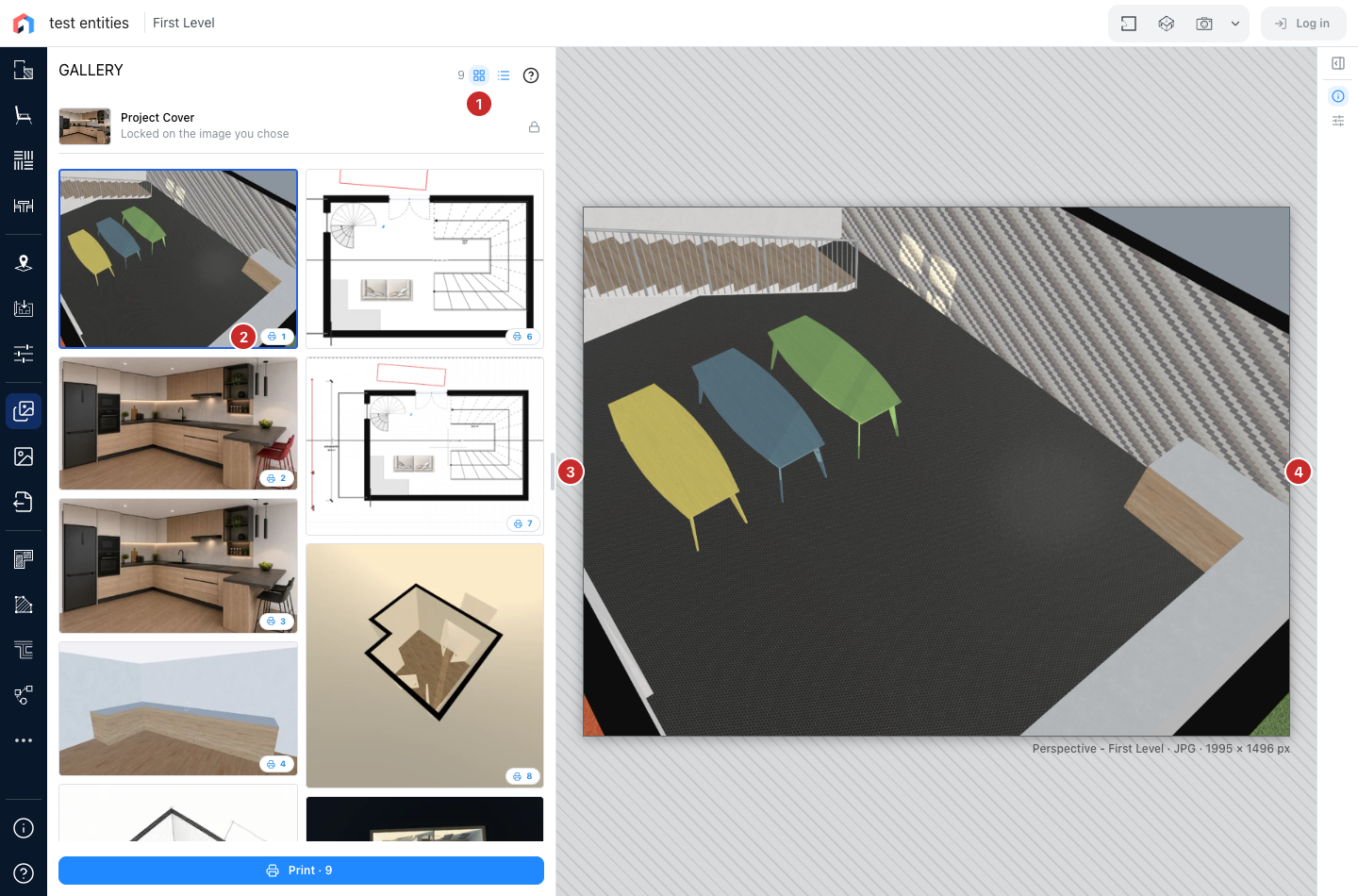
- Das Raster behält zwei Spalten, und seine Vorschauen wachsen, wenn die Liste breiter wird.
- Die Zahl auf jeder Vorschau ist ihre Seite im Druck; klicken Sie darauf, um das Bild herauszunehmen oder wieder einzusetzen.
- Der Griff verbreitert die Liste, bis zur Hälfte des Fensters.
- Das eingeklappte Panel behält seine Tabs als Symbole.
Feinabstimmung
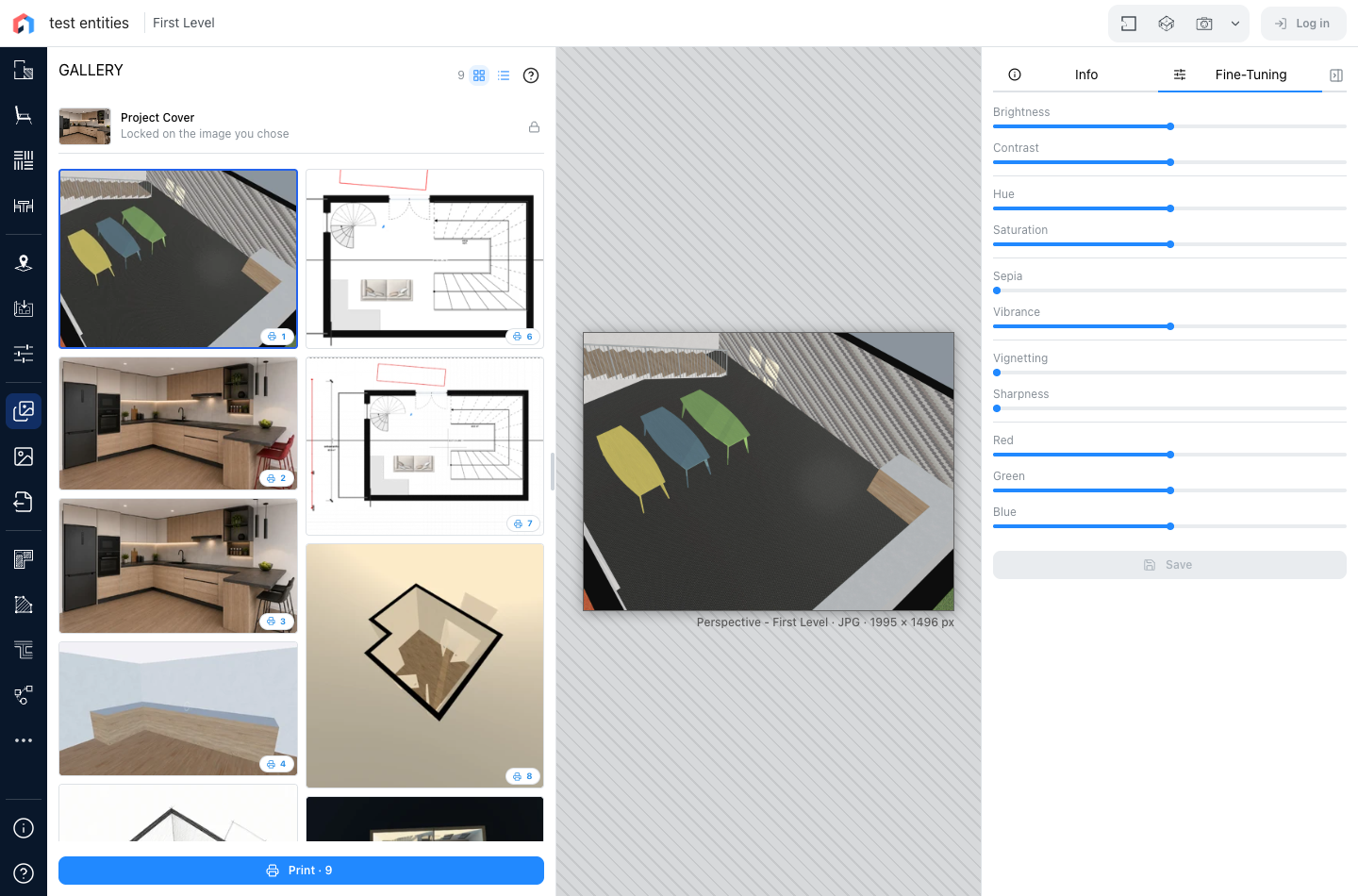
Helligkeit, Kontrast, Farbton, Sättigung, Sepia, Lebendigkeit, Vignettierung, Schärfe und die Kanäle Rot, Grün und Blau, am Bild in der Vorschau zu sehen, während Sie sie bewegen; jeder hat sein eigenes Zurücksetzen. Speichern ersetzt das Bild durch das abgestimmte und setzt voraus, dass Sie bei Ihrem eigenen Projekt angemeldet sind. Verlassen Sie den Tab ohne zu speichern, werden die Änderungen verworfen.
KI-Boost
Der dritte Tab bittet eine KI-Engine um eine neue Version des Bildes, die neben ihm zur Galerie hinzukommt: siehe KI-Boost. Er erscheint auf den Sites, die ihn anbieten, angemeldet bei Ihrem eigenen Projekt, mit einem Abonnement, das den KI-Boost enthält und Credits verbraucht.
Siehe auch
- Bilder und Renderings, wo die Bilder entstehen.
- Drucken, die Galerie auf Papier.