Bilder und Renderings
Dieselbe Kachel der Schiene, „Bilder und maßstabsgetreue PDF-Pläne Ihres Projekts erstellen“, macht jedes Bild des Projekts. Im 2D-Plan heißt er Bild und legt den Plan in einem echten Maßstab auf Papier; in den 3D-Ansichten heißt er Rendern und rahmt eine Ansicht für ein fotorealistisches Rendering ein. In beiden Fällen ist der Rahmen, der auf die Ansicht gezeichnet ist, das Bild: Was darin liegt, bekommen Sie, und die Zeile unter seiner Ecke sagt, was die Datei sein wird.
Ein Bild des Plans
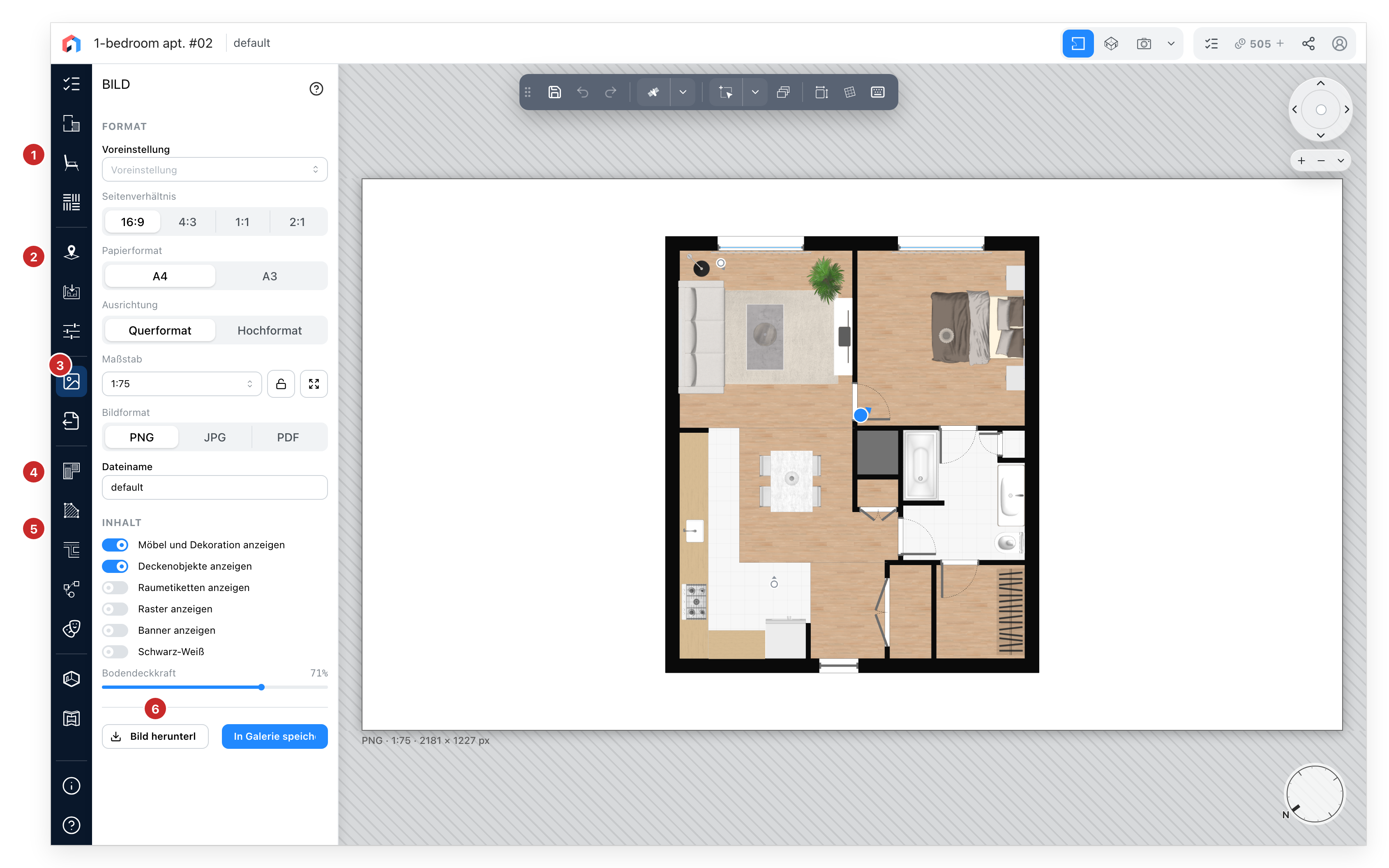
- Vorlage. Fertige Einstellungen, die Ihre Site anbieten kann: Dateityp, Schwarzweiß, Banner, Raster und die anderen Schalter unten. Wählen Sie eine als Ausgangspunkt; alles bleibt bearbeitbar.
- Papier. Seitenverhältnis, Papierformat (A4 oder A3) und Ausrichtung. Das Bild wird mit 200 dpi für dieses Papier erzeugt, abzüglich eines Randes von 10 mm, sodass ein gedruckter Plan in seiner wahren Größe herauskommt.
- Maßstab. Wählen Sie einen Standardmaßstab, und der Rahmen zeigt genau, was darin gedruckt wird; verschieben Sie den Plan, um zu wählen, was hineinfällt. Das Schloss hindert das Mausrad daran, den Maßstab zu ändern. Die Pfeile daneben passen die ganze Ebene in den Rahmen ein, im größten Maßstab, der sie noch fasst. Freies Zoomen zeigt den tatsächlichen Maßstab als benutzerdefinierten.
- Datei. PNG, JPG oder PDF, und der Dateiname, der standardmäßig der der Ebene ist. Ein PDF ist eine A4- oder A3-Seite mit dem Plan in seiner wahren Größe, bereit zum maßstabsgetreuen Druck.
- Inhalt. Was das Bild zeigt. Möbel und Dekoration, Deckenobjekte, Raumbeschriftungen, das Raster und die Bodendeckkraft verändern den Plan selbst; das Banner und Schwarzweiß verändern nur das Bild.
- Bild herunterladen speichert die Datei auf Ihrem Computer. Angemeldet bei Ihrem eigenen Projekt, und für ein PNG oder JPG, sitzt daneben In Galerie speichern und behält eine Kopie in der Galerie des Projekts, benannt nach der Datei und ihrem Maßstab. Ein PDF wird nur heruntergeladen.
Die Zeile unter der Ecke des Rahmens wiederholt die Wahl: Dateityp, Maßstab und Größe in Pixeln.
Schnitte und Aufrisse verwenden dasselbe Panel. Öffnen Sie einen Schnitt, und der Tab rahmt den Schnitt in einem Maßstab ein, mit nur den Schaltern Banner und Schwarzweiß; der Maßstab wird für jeden Schnitt behalten.
Ein Rendering der 3D-Ansicht
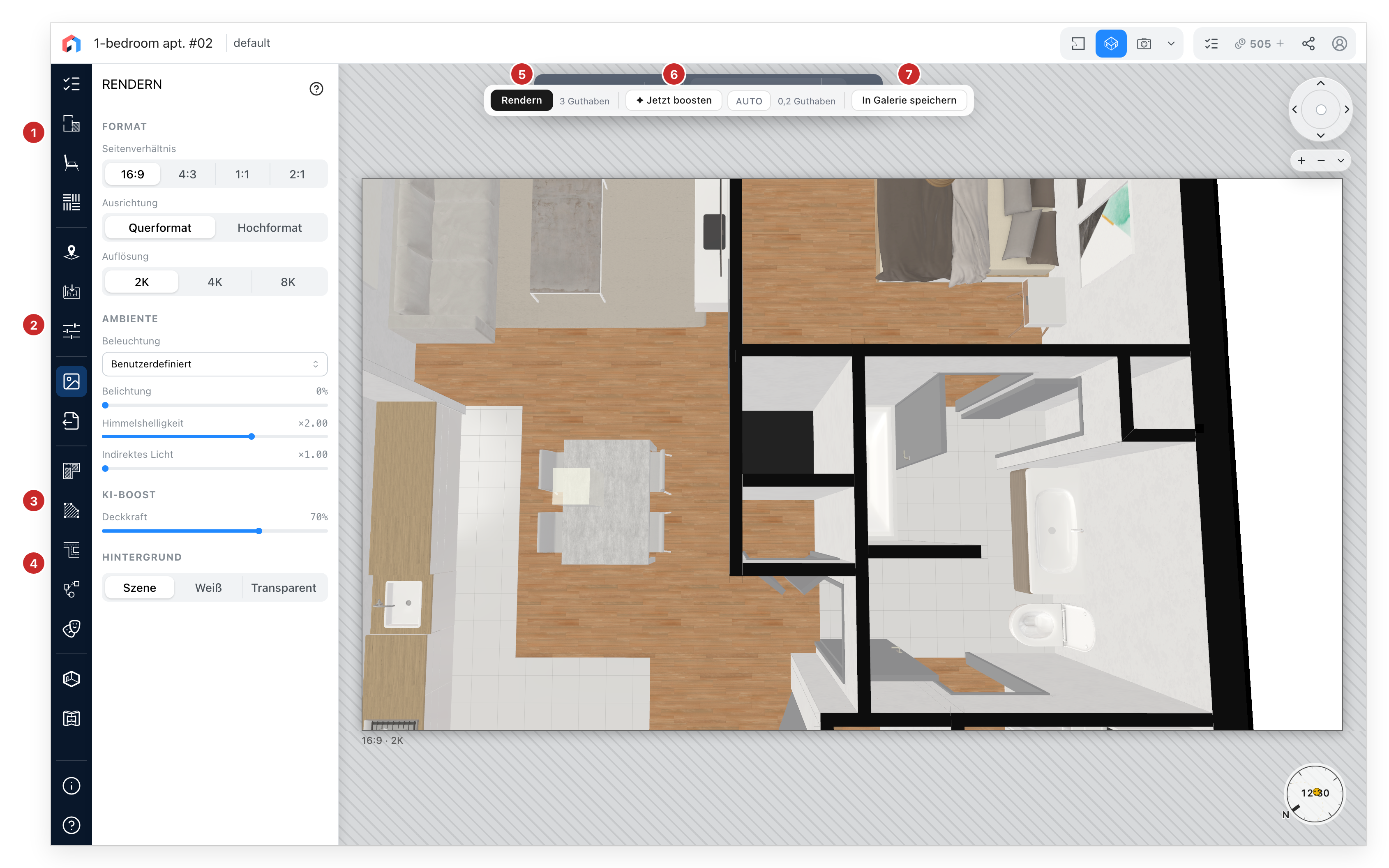
- Format. Seitenverhältnis, Ausrichtung und Auflösung. 2K, 4K und 8K sind die Breite des Renderings in Pixeln: 2048, 4096 und 8192. 4K und 8K tragen ein Schloss, wenn Ihr Tarif sie nicht enthält; ein in 4K oder 8K gespeichertes Projekt öffnet sich dann in 2K.
- Ambiente. Eine Beleuchtungsvorlage (Tageslicht, Innenraum, Nacht) legt Belichtung, Himmelshelligkeit und indirektes Licht auf einmal fest; bewegen Sie eines davon, und die Vorlage heißt Benutzerdefiniert. Belichtung und Himmelshelligkeit sind Einstellungen der Szene selbst, die 3D-Ansicht zeigt sie ebenfalls; indirektes Licht verändert nur das Rendering.
- KI-Boost. Wie stark die KI-Schicht das Bild bedeckt, von 0 bis 100 %.
- Hintergrund. Der eigene Himmel der Szene, einfaches Weiß oder transparent.
- Rendern schickt die eingerahmte Ansicht an den Rendering-Server; abgemeldet, fordert es Sie zuerst zur Anmeldung auf. Sein Preis in Credits steht daneben, und die Schaltfläche ist aus, wenn Ihr Guthaben zu niedrig ist. Der Editor wartet, während das Modell hochgeladen und das Rendering berechnet wird, und zeigt den Fortschritt, den Sie abbrechen können. Jedes fertige Rendering wird von selbst in der Galerie gespeichert. Bild herunterladen in der Leiste holt das Bild auf dem Bildschirm (ein JPG, mit der KI-Schicht, wenn sie an ist), das reine Rendering als PNG, WebP oder EXR, oder die Blender-Szene; schließen Sie es mit ✕, um zur Live-Ansicht zurückzukehren. Die Kamera zu bewegen oder eine Einstellung zu ändern führt ebenfalls zur Live-Ansicht zurück.
- Jetzt boosten schickt das Bild auf dem Bildschirm, die Live-Ansicht oder ein fertiges Rendering, durch ein schnelles KI-Modell, das es fotografiert aussehen lässt; klicken Sie erneut, um es zu entfernen. Auto tut es von selbst, jedes Mal wenn die Kamera stillsteht oder ein Rendering ankommt. Sein Preis in Credits steht daneben; reicht Ihr Guthaben nicht, sind beide ausgegraut und sagen es. Auto gehört zu Ultimate und Team: in anderen Tarifen trägt es ein Schloss, und ein Klick bietet das Upgrade an. Bei 8K gibt es keinen Boost.
- In Galerie speichern behält, was auf dem Bildschirm ist, geboostet oder nicht, in der Galerie; abgemeldet, fordert es Sie zuerst zur Anmeldung auf. Nach dem Speichern heißt die Schaltfläche Zur Galerie, bis sich das Bild ändert.
Die Zeile unter der Ecke des Rahmens nennt das Seitenverhältnis und die Auflösung. Alle Einstellungen werden mit dem Projekt gespeichert.
Verbraucht Ihr Tarif keine Credits, behält der Tab das Format und das Ambiente, ohne Auflösung oder indirektes Licht, und hat keinen KI-Boost, keinen Hintergrund und keine Leiste über dem Rahmen: In Galerie speichern sitzt am Fuß des Panels und behält die eingerahmte Ansicht als Bild.