Trovare un progetto
Gli strumenti sopra l'elenco cercano nella vista o nella cartella aperta a sinistra. Cambiare cartella azzera la ricerca e i filtri.
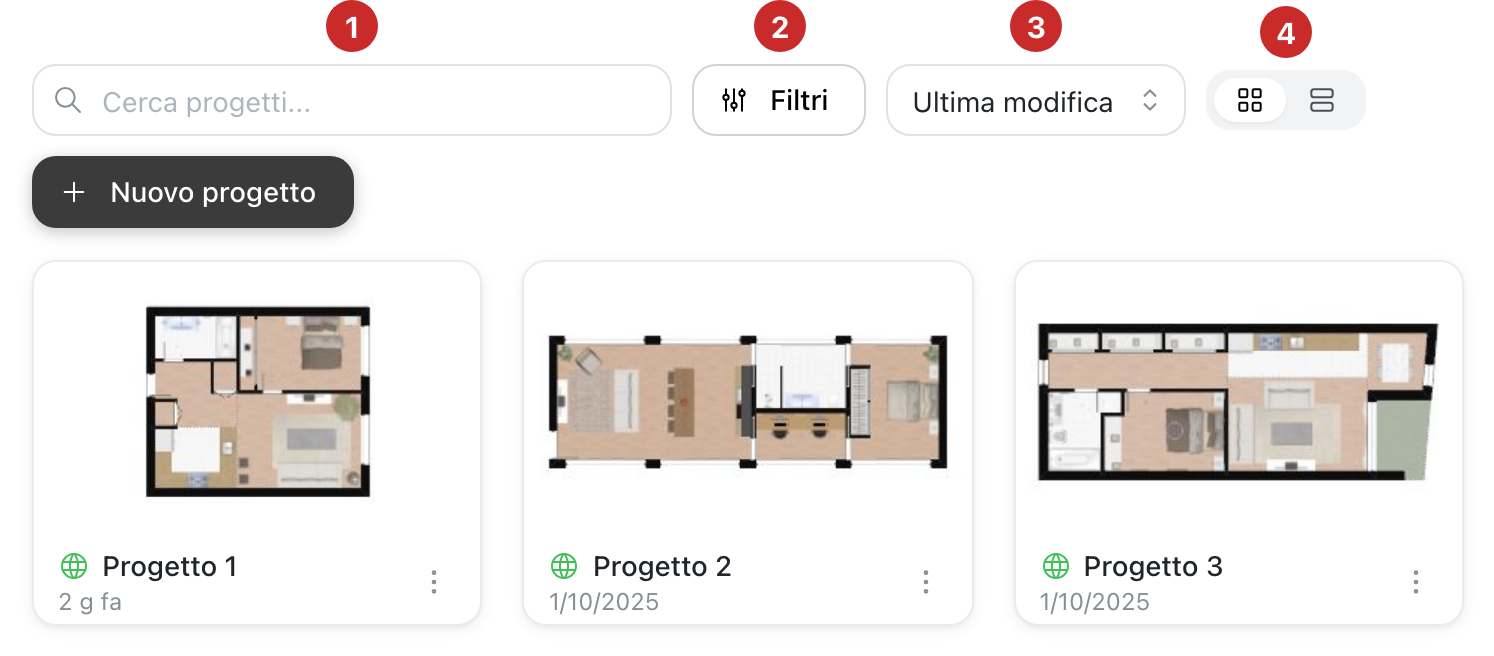
- Cerca progetti... Trova un progetto dal suo titolo, dalla descrizione, dalle etichette o dal gruppo. L'elenco si aggiorna mentre digitate.
- Filtri. Apre i filtri avanzati, descritti più sotto. Il numero di filtri attivi compare sul pulsante, per esempio Filtri (2).
- L'ordine. Ultima modifica, Data di creazione o Titolo (A-Z).
- Schede o tabella. Le due icone mostrano i progetti come schede o come righe. La dashboard si apre sempre sulle schede.
L'elenco carica venti progetti alla volta. Vedi di più, in fondo, carica i successivi e dice quanti ne restano.
I filtri avanzati
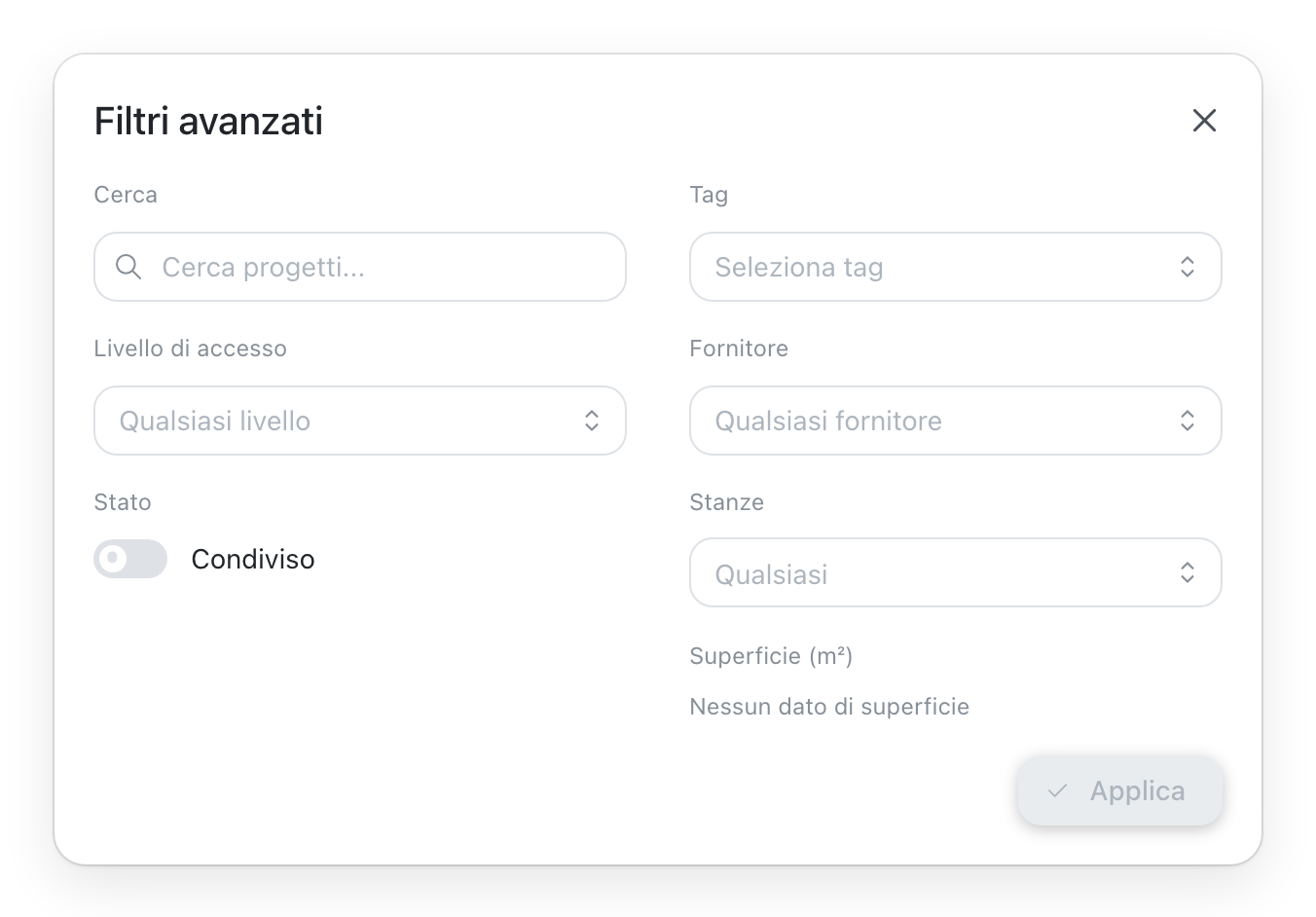
- Cerca: lo stesso testo della ricerca dell'elenco.
- Livello di accesso: una o più visibilità, Privato, Non elencato, Modello del team o Pubblico.
- Stato, Condiviso: solo i progetti condivisi con voi.
- Tag: le etichette dei vostri progetti.
- Fornitore: il fornitore di un progetto, sui siti che ne hanno.
- Stanze: il numero di stanze.
- Superficie (m²): un intervallo di superficie, quando i vostri progetti hanno una superficie nota.
Applica filtra l'elenco e chiude la finestra. Cancella, presente quando un filtro è attivo, li toglie tutti. Se le scelte non si possono leggere, la finestra lo dice, con Riprova.
La tabella
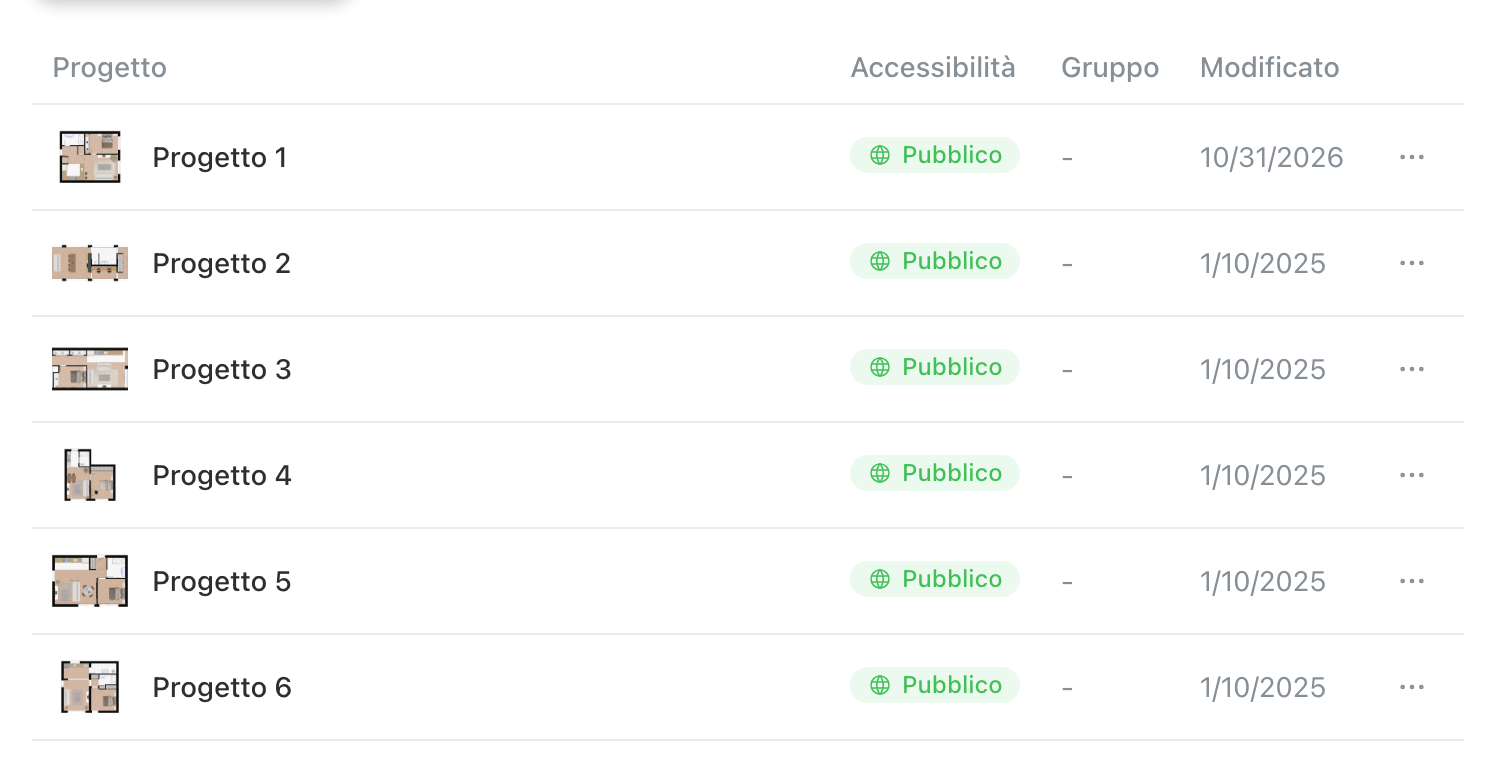
Una riga per progetto, in quattro colonne: Progetto (la sua immagine, il suo titolo e la sua descrizione), Accessibilità, Gruppo e Modificato. Su un telefono, la riga mantiene il titolo, la visibilità e la data. I tre puntini della riga aprono lo stesso menu della scheda. Un clic sul titolo apre il progetto nell'editor.
Quando l'elenco è vuoto
La dashboard dice perché: nessun progetto corrisponde alla ricerca, o ai filtri, oppure la cartella è vuota. Un pulsante cancella la ricerca o i filtri, oppure crea un progetto.