La scheda Materiali
La scheda Materiali veste le superfici del vostro progetto: scegliete un materiale o un colore, poi toccate il lato di un muro, un pavimento o un soffitto per dipingerlo. Si apre dal suo riquadro sulla colonna di sinistra, subito sotto quello del catalogo. È organizzata come il catalogo, le categorie da un lato e ciò che contengono dall'altro. Ciò che contiene dipende dal vostro sito, quindi le categorie qui sotto sono un esempio e non un elenco.
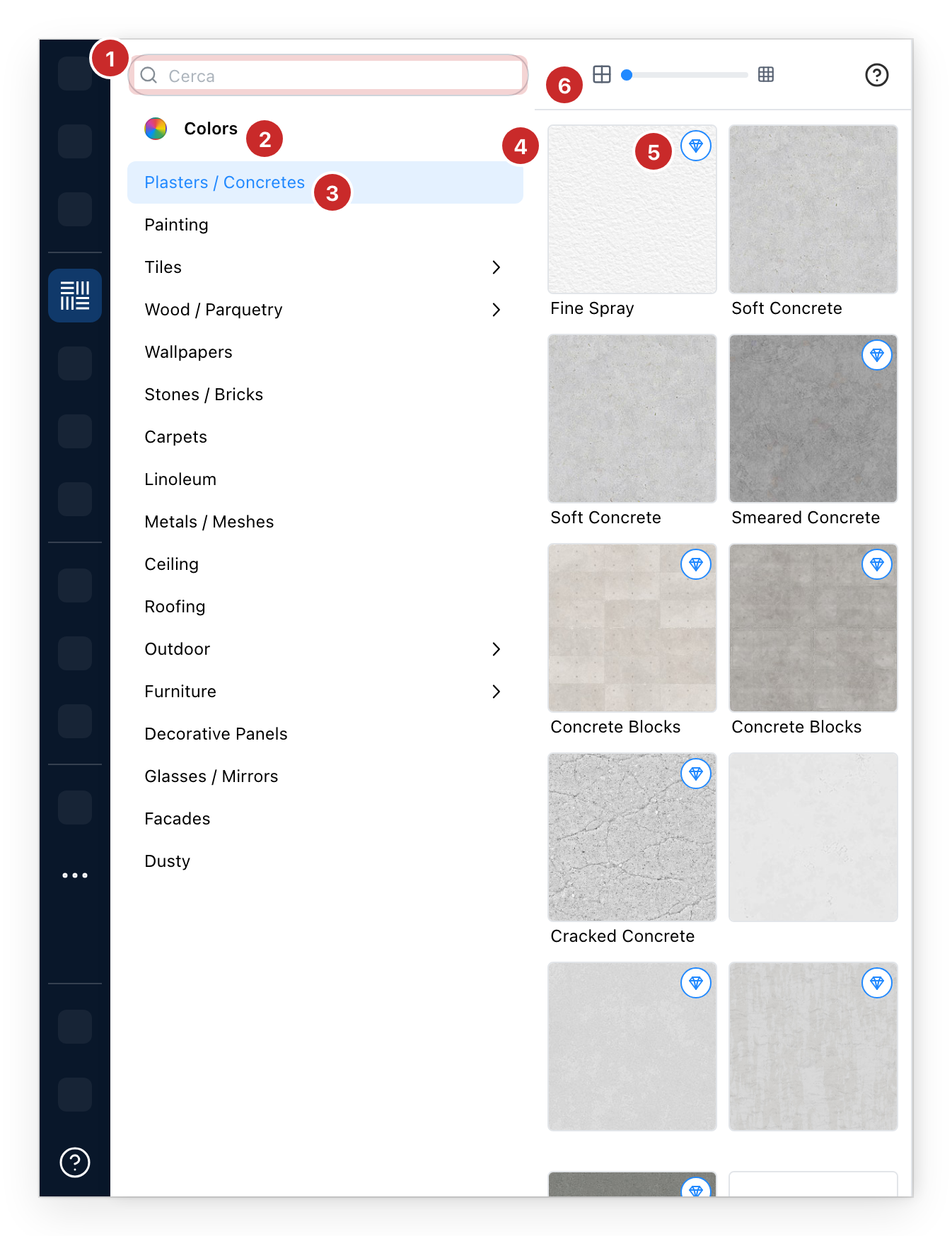
- Ricerca. In tutti i materiali che il vostro sito offre, per nome. I risultati sono raggruppati sotto il nome della loro categoria.
- Colori. Tinte unite anziché texture, in cima all'elenco.
- Le categorie. Una con una freccia ne contiene altre dentro; aprirla scende di un livello.
- I materiali. Toccatene uno per caricare il pennello: la tessera prende un anello blu e un segno di spunta. Passare sopra una tessera dà il suo nome completo.
- Il rombo. Questo materiale non è nel vostro piano. Toccarlo spiega come ottenerlo.
- Dimensione delle miniature. Tessere più piccole quando volete vedere più materiali in una volta. La freccia che la precede chiude l'elenco e lascia sullo schermo solo le categorie.
Dipingere
Con un materiale scelto, toccate ciò che deve coprire:
- un muro: solo il lato che toccate;
- un pavimento: sulla pianta come in 3D;
- un soffitto: in 3D, dove il soffitto può essere visto.
Su un computer, un pennello e la tessera del materiale seguono il mouse sopra il progetto, e la superficie sotto il puntatore si schiarisce prima che clicchiate.
Il pennello resta caricato dopo ogni superficie, così potete dipingere i muri di una stanza
uno dopo l'altro. Per posarlo, toccate di nuovo la tessera selezionata, premete Esc, fate
clic destro o chiudete la scheda. Su un tablet, Esc è sulla
tastiera virtuale.
Annulla ripristina l'ultima superficie dipinta, una superficie alla volta.
Colori
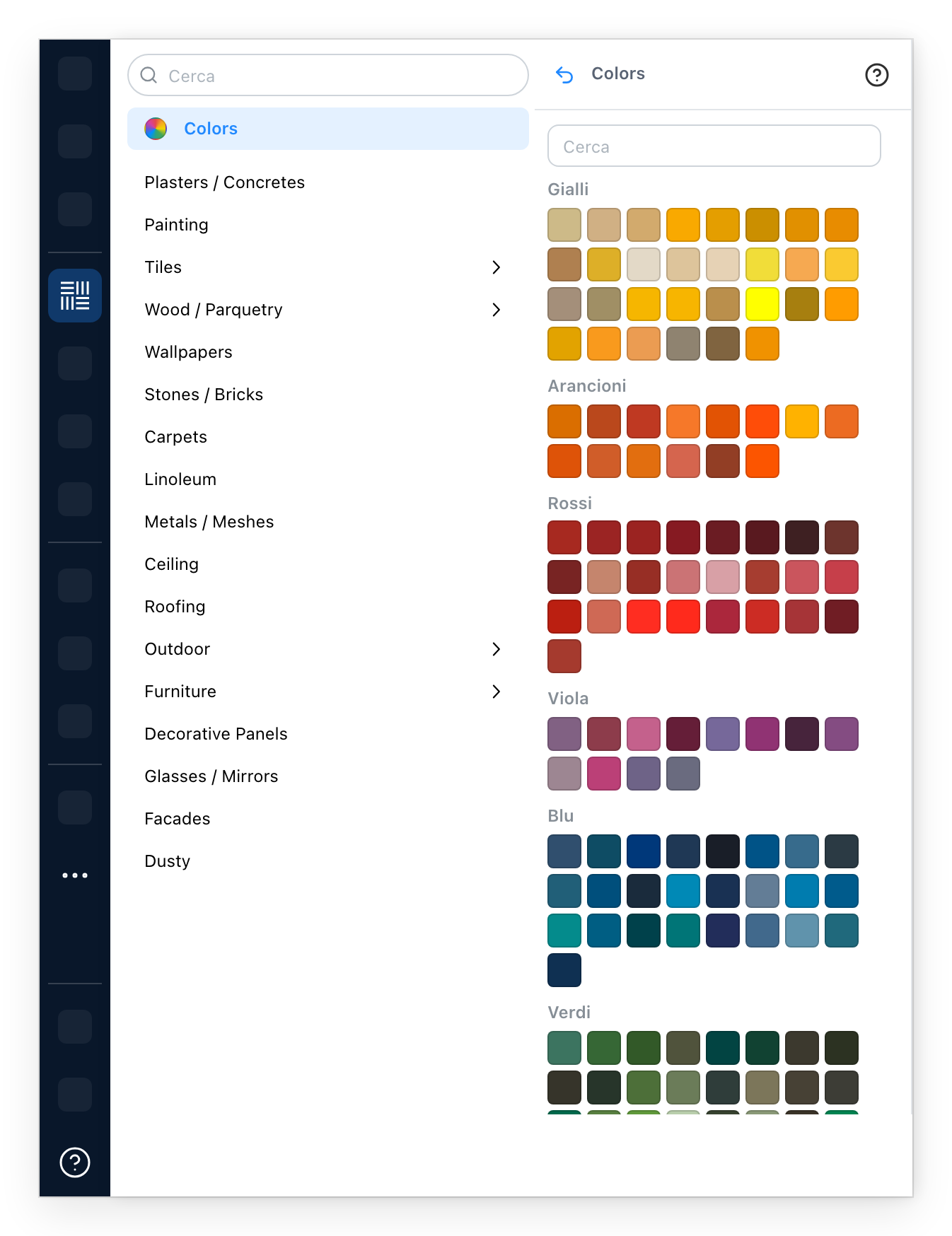
I colori sono raggruppati per famiglia; passare sopra uno dà il suo nome e il suo codice RAL. Il campo sopra cerca per nome o per codice. Un colore si dipinge come un materiale: toccatelo, poi le superfici.
Vedi anche
- Materiali, la finestra di dialogo che imposta il materiale di una superficie selezionata, fino alle fasce di un muro.
- Catalogo, organizzato allo stesso modo, per gli oggetti.
- Tastiera virtuale, per
Escsu un tablet.