Volumi di sicurezza
Un'attrezzatura occupa uno spazio, ma il suo utilizzo può richiederne di più: estrarre una vasca, aprire un coperchio o accedere a un lato della macchina. I volumi di sicurezza rappresentano gli spazi da mantenere liberi intorno all'oggetto.
Selezionate l'oggetto nel progetto, poi fate clic su Modifica accanto a Volumi di sicurezza, nella sezione Dimensioni del suo pannello delle proprietà. Si apre la finestra Volumi di sicurezza.
Riservare uno spazio davanti all'impastatrice
L'esempio usa un'impastatrice a vasca estraibile. Riserviamo 120 cm davanti alla vasca per illustrare l'impostazione; adattate questo valore alle esigenze della vostra attrezzatura.
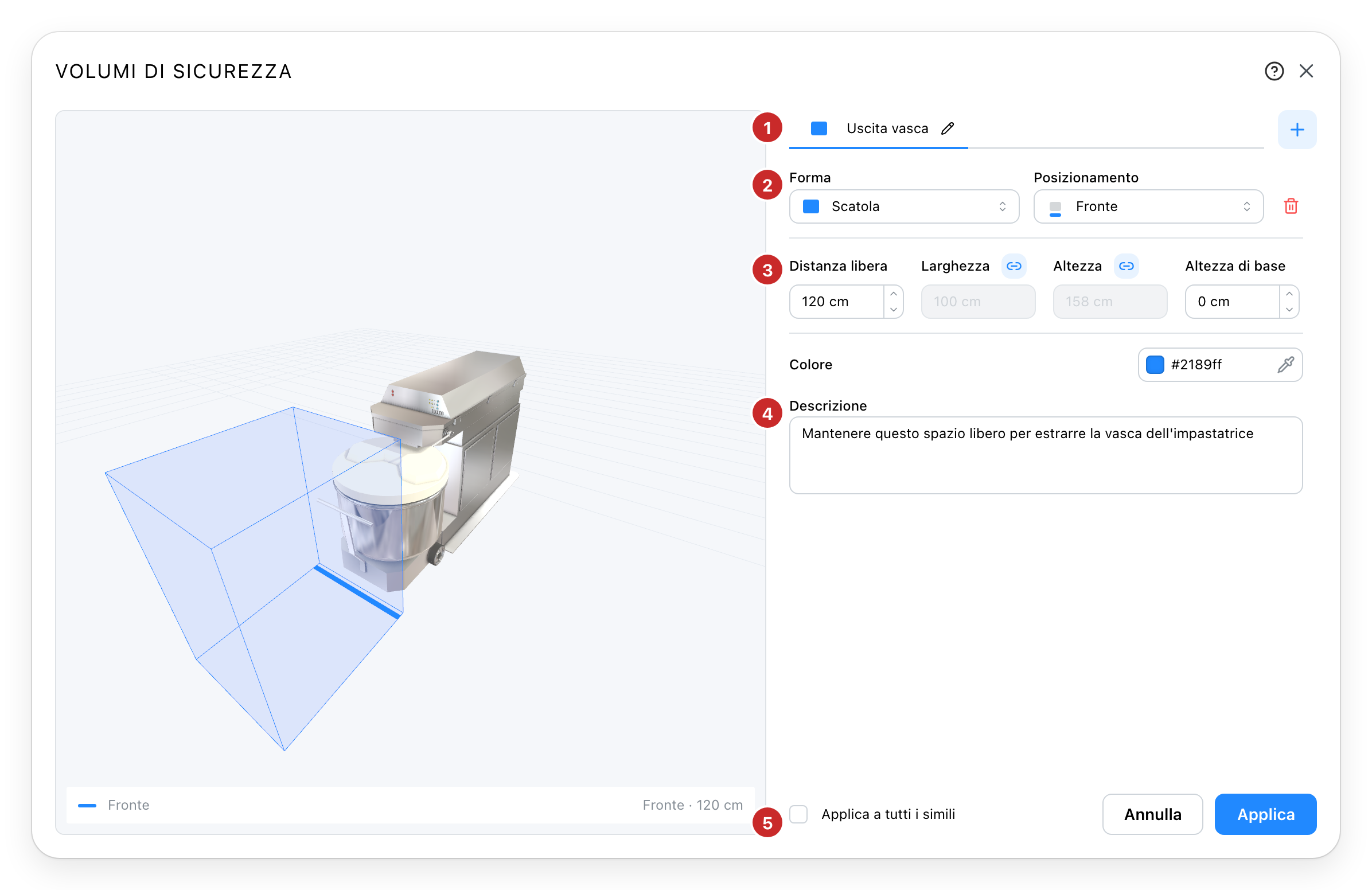
- I volumi. Ogni scheda corrisponde a uno spazio riservato. Fate clic su + per aggiungerne uno, poi sulla sua scheda per selezionarlo. Per rinominarlo, fate di nuovo clic sul nome della scheda attiva, digitate il nome e confermate con Invio. Un nome come «Uscita vasca» aiuta a ricordarne l'uso.
- Forma e posizionamento. Per questo esempio, scegliete Scatola, poi Fronte. Il posizionamento si definisce rispetto all'oggetto; la linea blu nell'anteprima indica il suo lato anteriore. Il cestino elimina il volume selezionato.
- Le dimensioni. Impostate Distanza libera sulla profondità da riservare davanti alla macchina. Le icone a catena collegano alcune dimensioni a quelle dell'oggetto: il campo diventa allora grigio e il suo valore segue l'oggetto. Disattivate il collegamento per inserire una dimensione indipendente.
- La descrizione. Precisate perché lo spazio deve restare libero, ad esempio «Mantenere questo spazio libero per estrarre la vasca dell'impastatrice». Il colore, subito sopra, aiuta a distinguere i volumi nell'anteprima.
- Applica. Salva i volumi sull'oggetto; Applica a tutti i simili, accanto, li riporta sugli stessi articoli (vedi sotto). Annulla o la croce chiude la finestra senza salvare le modifiche.
L'anteprima 3D si aggiorna durante le impostazioni. Trascinate la vista per ruotare intorno all'impastatrice. Tutti i volumi mantengono il proprio contorno visibile; quello della scheda attiva è più colorato.
Scegliere il posizionamento e le dimensioni
I posizionamenti Fronte, Dietro, Sinistra, Destra e Sopra collocano il volume contro il lato scelto. Tutto intorno lo centra intorno all'oggetto. Posizionamento libero permette di impostare le sue dimensioni e la sua posizione separatamente.
I campi proposti dipendono dalla forma e dal posizionamento:
| Impostazione | Cosa rappresenta |
|---|---|
| Distanza libera | Lo spazio dalla faccia scelta. Per un parallelepipedo posizionato tutto intorno, il margine aggiunto su ogni lato in pianta. |
| Larghezza, lunghezza, altezza | Le dimensioni del volume. Una catena attiva indica una dimensione collegata a quella dell'oggetto. |
| Altezza di base | L'altezza a cui inizia il volume. Con 0 cm, inizia alla base dell'oggetto; aumentatela per riservare uno spazio sopraelevato. |
| Raggio | La distanza tra il centro di una forma rotonda e il suo bordo. |
Per scegliere un cilindro, un emisfero o una sfera, selezionate prima Tutto intorno. I campi si adattano quindi alla forma.
Aggiungere un volume in posizionamento libero
Una stessa attrezzatura può avere più spazi riservati. Mantenete «Uscita vasca», aggiungete un secondo volume e chiamatelo «Accesso laterale».
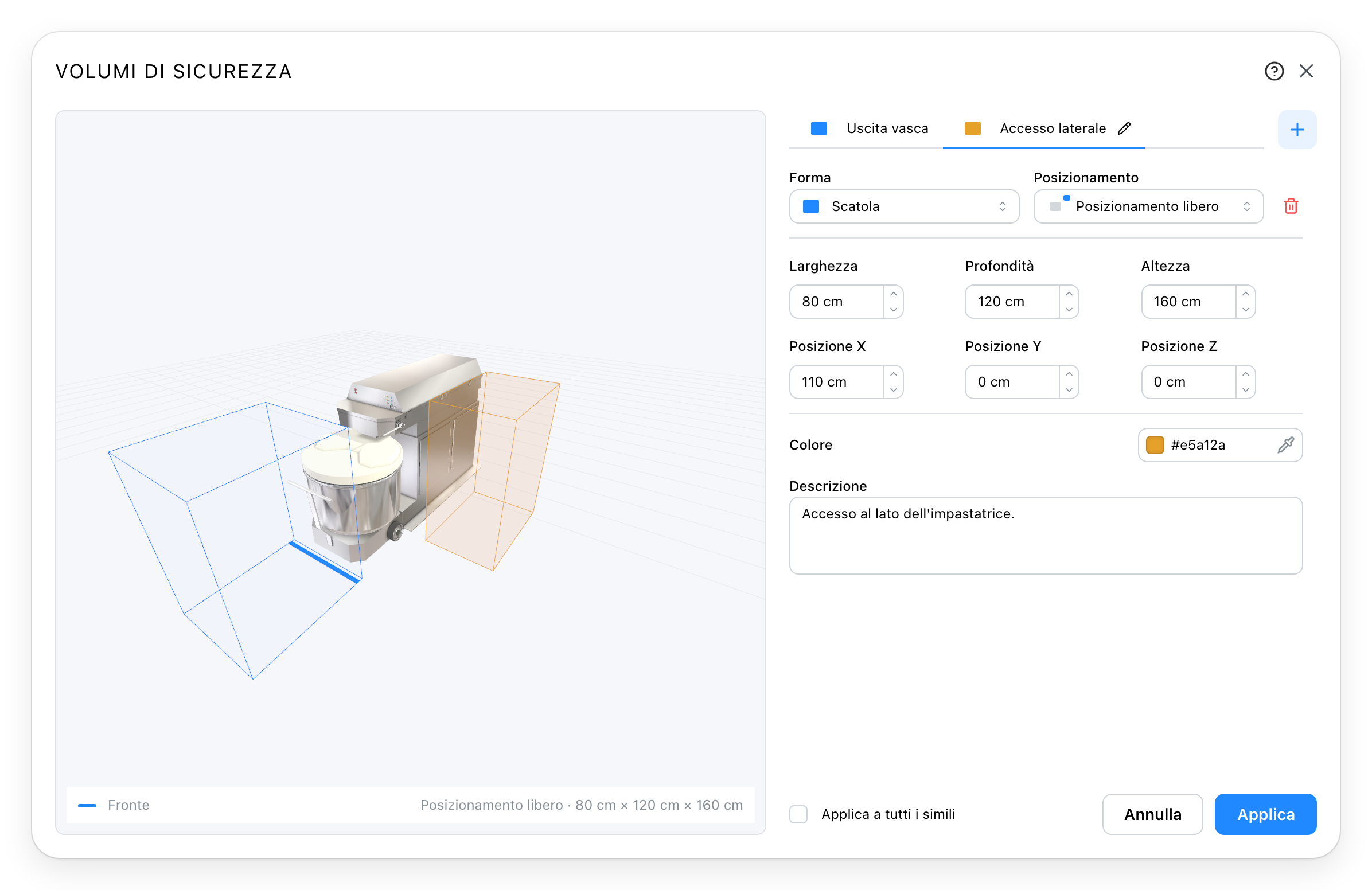
Scegliete Posizionamento libero, poi impostate Larghezza, Lunghezza e Altezza. I campi Posizione X e Posizione Y spostano il volume in pianta rispetto all'oggetto; Posizione Z imposta la sua altezza di base. Osservate l'anteprima per verificare il lato e la posizione ottenuti.
In questo esempio, il volume laterale misura 80 × 120 × 160 cm. Il suo scostamento in X è di 110 cm e la sua base resta a 0 cm. Questi valori servono a mostrare come separare due spazi riservati.
Applicare i volumi agli oggetti dello stesso tipo
Spuntate Applica a tutti i simili, poi fate clic su Applica, per riportare questa configurazione sugli altri esemplari dello stesso articolo nel progetto. La casella è offerta solo per gli oggetti del catalogo; la finestra di una primitiva si applica a quella primitiva soltanto.
Questa azione sostituisce i loro volumi esistenti con quelli della finestra. Le dimensioni collegate si adattano alle dimensioni di ogni esemplare; le dimensioni indipendenti mantengono i valori inseriti.
Verificare l'installazione
Dopo aver applicato i volumi, usate Verifica collisioni nella barra di controllo della vista 3D per individuare le sovrapposizioni. Disegnare gli spazi riservati permette di rendere visibili questi spazi e di includerli in questa verifica.
Vedi anche
- Catalogo per aggiungere un'attrezzatura al progetto.
- Posizionamento preciso per spostare un oggetto con distanze inserite.