家の設計ソフト比較:間取り図を描くところから建築確認申請まで
住宅の設計は最初のスケッチから建築確認申請まで複数の段階があります。プロセスの各フェーズに最適なソフトウェアツールを紹介します。
家を設計することは、間取り図を一枚描くだけでは終わりません。最初のスケッチから3D住宅設計、コスト見積もり、建築確認申請書類の作成まで、各フェーズにはそれぞれ異なる要件があり、すべてを一つのソフトウェアで完璧にカバーすることは難しいのが現実です。
このガイドでは、住宅計画の各段階に最適なソフトウェアを順を追って紹介します。リノベーションを検討している方にも、これから間取り図を描き始める方にも、プロジェクトに合ったツールが見つかるはずです。
住宅設計の4つのフェーズ
ソフトウェアを選ぶ前に、住宅設計プロジェクトの4つの主要フェーズを理解しておくと役立ちます。
| フェーズ | 主な作業 | 必要なもの |
|---|---|---|
| 1. スケッチとプランニング | 壁を描き、部屋を定め、さまざまなレイアウトを試す | 2D/3Dビューに対応した間取り図ソフト |
| 2. 可視化 | 設計を3Dで確認し、画像を生成する | 3Dレンダリングまたは AIビジュアライゼーションツール |
| 3. コスト見積もり | 面積・材料・開口部をもとに建築費用を概算する | 見積もりソフトまたはスプレッドシート |
| 4. 建築確認申請書類 | 配置図・断面図・立面図・面積計算書を作成する | PDF・DXFエクスポートに対応したソフト |
複数のフェーズに対応するツールもあります。Space Designer 3Dは、ブラウザベースの一つのプラットフォームでフェーズ1、2、4を処理することができます。
フェーズ1:スケッチと間取り図を描く
ここは住宅のレイアウトを決める創造的な段階です。壁を描き、ドアや窓を配置し、部屋を整理して、さまざまな構成を試します。この段階では、精度よりも柔軟性が重要です。
間取り図ソフト比較
| 機能 | Space Designer 3D | SketchUp | Planner 5D | Sweet Home 3D | Rhino 3D | Revit |
|---|---|---|---|---|---|---|
| 間取り図専用設計 | あり | なし(汎用3D) | あり | あり | なし(汎用3D) | なし(BIM) |
| 操作のしやすさ | 簡単 | 中級 | 簡単 | 簡単 | 上級 | 上級 |
| 自動寸法表示 | あり | なし | なし | なし | なし | あり |
| 2D/3D同期 | リアルタイム | 手動 | リアルタイム | 基本 | 手動 | リアルタイム |
| 家具カタログ | 5,000点以上 | 3D Warehouse経由 | 8,000点以上 | 10,000点以上 | なし | 限定的 |
| ウェブベース | あり | あり(無料は制限あり) | あり | あり(WebGL) | なし | なし |
| 無料プラン | 無料プラン | 教育機関向けのみ | あり(機能制限あり) | あり(完全無料) | なし | なし |
| 最適な用途 | 住宅設計(すべてのレベル) | 3Dモデリング愛好家 | 素早いビジュアルレイアウト | 低コストのDIY | パラメトリック設計 | 大規模BIMプロジェクト |
Space Designer 3D:描いて、インテリアを配置し、3Dで確認できる家の設計ソフト
Space Designer 3Dは2010年から世界中で600万人以上に利用されているブラウザベースの家の設計ソフトです。間取り図作成とインテリア計画に特化して開発されており、建築の専門知識がない一般の方でも直感的に使えます。Space Designer 3Dで完全に設計されたこのオープンプランの平屋ファミリーハウスで、その仕上がりをご覧ください。
スケッチフェーズの主要機能:
- 自動寸法表示:壁を描いたり、ドアを配置したり、家具を動かしたりするたびに寸法がリアルタイムで更新されます。
- 2D/3D即時同期:間取り図への変更はすべて3Dビューに即座に反映されます。
- 日当たりシミュレーション:実際の住所を入力すると、一日のさまざまな時間帯の自然光をシミュレーションできます。
ダウンロードもインストールも不要です。無料プランで今すぐ設計を始められます。Trustpilotで高評価を獲得しています。有料プラン(Premium、Ultimate、Team、Business、Enterprise)では、8Kレンダリング、DXFエクスポート、チームコラボレーションなどの高度な機能が使えます。
SketchUp:汎用3Dモデリングツール
SketchUpはTrimbleが所有する広く使われている3Dモデリングツールです。間取り図専用ではありませんが、その柔軟性と3D Warehouse(数百万のコミュニティモデル)へのアクセスにより、デザイン愛好家の間で人気があります。
強み:柔軟な3Dモデリング、大きなコミュニティ、2Dドキュメント用のLayOut機能。 制限:急な学習曲線、間取り図用の自動寸法なし、一般ユーザー向けの無料プランなし(教育機関向けのみ)、フォトリアリスティックなレンダリングには有料のStudioプランが必要。
その他の専門ツール
高度なニーズを持つユーザーには、以下のツールが特定の目的に対応しています。
- Rhino 3D:Grasshopperプラグインを使った強力なパラメトリック設計ツール。複雑な形状を探求する建築家に最適。学習曲線は急峻。
- Revit:大型建設プロジェクト向けの業界標準BIMソフトウェア。詳細なドキュメントとプロジェクト管理を扱えるが、初期設計フェーズには複雑すぎる。
- AutoCAD:主に建築要素の詳細図作成に使用。3D住宅モデリングには手間がかかる。
- Blender:無料のオープンソース3Dツール。強力だが操作習得にハードルがある。Building ToolsとBlenderBIMプラグインで建築機能を追加可能。
フェーズ2:デザインの可視化
間取り図が完成したら、3Dでどう見えるかを確認する必要があります。このフェーズでは、施工前に素材・色・家具・照明について判断を下せます。
内蔵3Dレンダリング
Space Designer 3Dには最大8K解像度のフォトリアリスティックなレンダリング機能が内蔵されています。ブラウザ上で照明・テクスチャ・環境を調整し、画像を生成できます。日当たり機能は住所をもとにリアルな昼光をシミュレーションし、本物らしい光の効果を生み出します。このレンダリング品質は、このプールと庭を備えたドバイのモダンな高級ヴィラのような完成プロジェクトで確認できます。
AIビジュアライゼーションツール
AIツールはスクリーンショットや説明文からリアルまたはアーティスティックなデザインイメージを生成できます。
- DALL-E(ChatGPTに内蔵):設計のテキスト説明から画像を生成します。
- MidJourney:芸術的な建築ビジュアライゼーションを作成します。
- Stable Diffusion:建築プラグインを使ったオープンソースの画像生成ツールです。
これらのツールは間取り図ソフトの補完的な存在です。置き換えるものではありませんが、家族・施工業者・クライアントにアイデアを提示する際に役立ちます。
フェーズ3:建築コストの見積もり
着工前に現実的な予算が必要です。専門家の見積もりが理想ですが、まず間取り図から主要な数値を集めることができます。
- 部屋ごとの居住面積。
- 総延床面積。
- 各階の天井高。
- ドアと窓の数と寸法。
- 屋根面積と形状。
コスト見積もりツール
- Houzz Pro:コスト見積もり機能を含む総合的なプロジェクト管理ツール。
- Clear Estimates:住宅建設向けの詳細なコスト内訳ツール。
- Estimator 360:材料データベースを備えたクラウドベースの見積もりツール。
Space Designer 3Dは正確な寸法と面積計算をエクスポートでき、見積もりツールへの入力データとして活用できます。
フェーズ4:建築確認申請書類の作成
建築確認を取得するには、プロジェクトが地域の規制を遵守していることを示す書類が必要です。必要な書類は国や自治体によって異なります。これらの書類の多くはSpace Designer 3Dで直接生成できます。
必要な書類
| 書類 | 内容 | Space Designer 3Dで生成可能か |
|---|---|---|
| 配置図 | 敷地内の建物位置、境界線、アクセス経路 | 一部対応(2Dレイアウトをエクスポート可能) |
| 平面図 | 各階の内部レイアウト、壁・ドア・窓 | 可能 |
| 断面図 | 構造・床レベル・天井高を示す垂直断面 | 可能 |
| 立面図 | 外部ファサードのビュー、屋根ライン、材料 | 可能 |
| 改修前後の写真 | 既存状態と提案変更内容の比較(リノベーション) | 不可(実際の写真を使用) |
| 建築面積・延床面積 | 階別・用途別の建物全体の寸法 | 可能(自動計算) |
| 設計説明書 | プロジェクトの説明、材料、省エネ性能 | 不可(別途文書作成が必要) |
| 行政手続き書類 | 地域固有の適合申請書類 | 不可(地方自治体が提供) |
Space Designer 3DはPDFおよびDXF形式で平面図・断面図・立面図をエクスポートでき、必要に応じてCADソフトウェアでさらに調整できます。
始める前に:目標を書き出す
ソフトウェアを開く前に、数分かけて優先事項と制約をリストアップしてください。これがすべての決断の指針になります。
- 自然光:どの部屋に一番日当たりが必要か?
- 騒音:防音が必要な部屋はあるか(在宅オフィス、音楽室)?
- 在宅勤務:専用の作業スペースが必要か?
- 予算:多目的スペースを優先すべきか?
- サステナビリティ:省エネや環境配慮型の建材は重要か?
これらを書き留めておくことで、どのソフトウェアを使っても、より良いレイアウトの判断ができます。
Space Designer 3Dで始める
Space Designer 3Dは、住宅設計の3つのフェーズ(スケッチ・可視化・書類作成)を一つのブラウザベースツールでカバーしています。ダウンロード不要、無料プラン付き。2010年以降、世界600万人以上が利用しています。インスピレーションが必要なら、このプールを備えた幾何学的な現代ヴィラのような完成デザインをご覧ください。
あわせて読みたい:最高の間取り図ソフト比較 | プロジェクトギャラリー | 間取り図サンプル
よくある質問
建築士なしで自分の家を設計できますか?
地域の規制とプロジェクトの規模によります。多くの国では、一定の面積以下のプロジェクトは建築士への依頼が法律上必須ではありません。Space Designer 3Dのようなツールを使えば、間取り図を描き、3Dでデザインを確認し、建築確認申請に必要な書類を作成することができます。始める前に必ずお住まいの自治体の要件を確認してください。構造確認が必要な場合や複雑なプロジェクトでは、専門家への相談をお勧めします。
初心者に最適な家の設計ソフトは何ですか?
Space Designer 3DとPlanner 5Dが最も習得しやすいソフトです。どちらも訓練なしで壁を描き、家具を配置し、3Dビューに切り替えることができます。Space Designer 3Dは自動寸法表示機能も備えています。完全無料のデスクトップアプリをお好みならSweet Home 3Dもよい選択肢です。
CADソフトウェアとBIMソフトウェアの違いは何ですか?
CAD(コンピュータ支援設計)ソフトウェアは、材料や建設データなしに建築要素を線や形として描画します。BIM(ビルディング・インフォメーション・モデリング)ソフトウェアは、材料・コスト・スケジュールを含む詳細な属性を持つオブジェクトをモデリングします。AutoCADはCAD、RevitはBIMです。Space Designer 3Dは間取り図設計と可視化に焦点を当て、その中間に位置します。
素早い設計スケッチに最適なソフトは何ですか?
Space Designer 3Dは、紙にスケッチするように描けるよう設計されています。壁を自由に描き、交差させ、移動させ、制約なくレイアウトを試せます。最初から完璧な線を引く必要はありません。ツールがあなたの思考に合わせてくれるのであって、その逆ではありません。寸法は作業しながら自動的に計算されます。SketchUpは汎用的な3Dスケッチに向いています。Rhino 3DとGrasshopperの組み合わせはパラメトリック設計を探求したいユーザーに適しています。
建築確認申請の図面にSpace Designer 3Dを使えますか?
はい。Space Designer 3DはPDFおよびDXF形式でエクスポートできる平面図・断面図・立面図を生成します。これらの書類は、地方自治体が建築確認申請に要求する内容の大部分をカバーします。
住宅の建築費用をどのように見積もれますか?
まず間取り図から主要な数値を収集します:部屋ごとの居住面積、総延床面積、階高、ドアと窓の寸法、屋根の仕様。その後、Houzz Pro・Clear Estimates・Estimator 360などのツールを使って、材料費と人件費をもとに概算費用を算出できます。
Space Designer 3Dは無料ですか?
はい、Space Designer 3Dは無料プランをご利用いただけます。有料プラン(Premium、Ultimate、Team、Business、Enterprise)では、8Kレンダリング、CADソフトウェア用DXFエクスポート、プロ向けカスタム製品カタログなどの高度な機能が使えます。料金プランを見る。
建築士は住宅設計にどんなソフトを使いますか?
プロの建築士は通常、複数のツールを組み合わせて使います:概念モデリングにSketchUpまたはRhino 3D、BIMドキュメントにRevitまたはArchiCAD、ビジュアライゼーションにPhotoshopまたはAIツール。Space Designer 3Dは、技術的な知識のないクライアントがデザインを直感的に確認・操作できるため、クライアントコミュニケーションツールとして建築士の間でも活用が広がっています。2010年以降、世界600万人以上が利用しており、Trustpilotで高評価を得ています。
ブログの記事をもっと見る
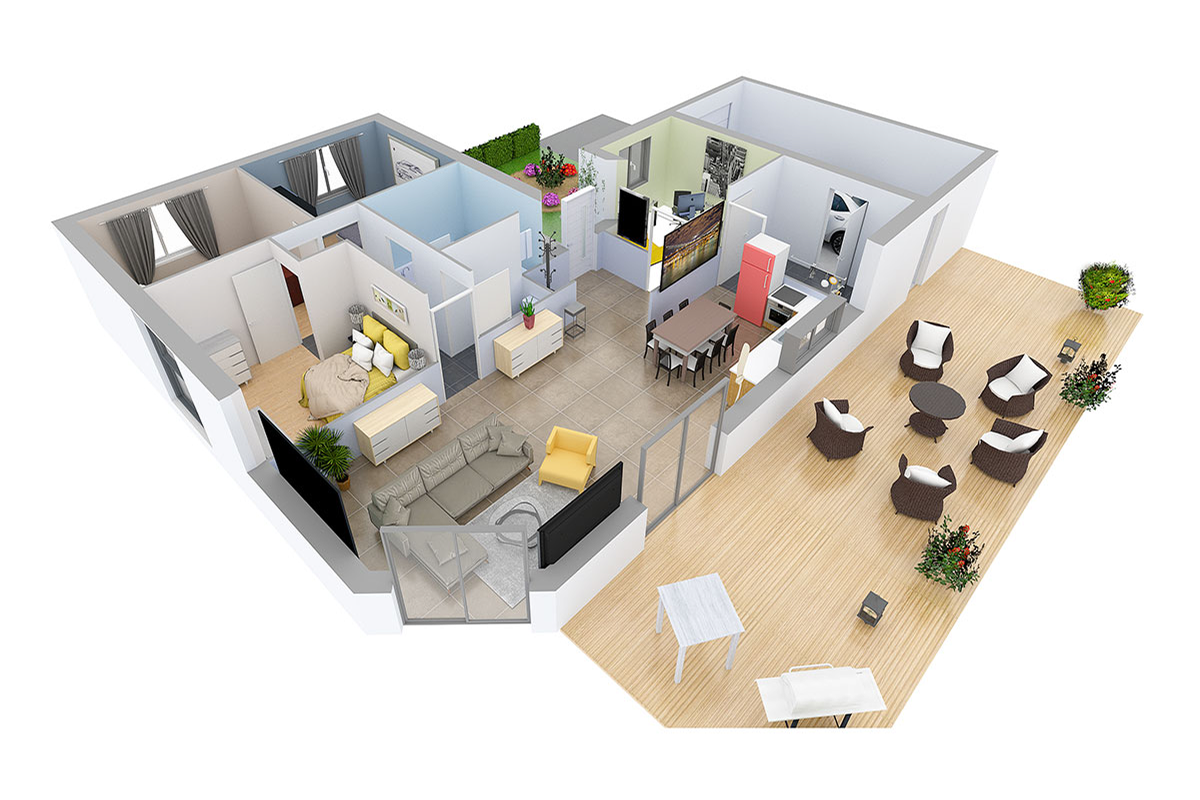
Space Designer 3D、16周年を迎える:5つのバージョンの歩み
2026年5月、Space Designer 3Dは16周年を迎えます。2010年にウェブブラウザで初めて部屋が描かれた日から、今日のマルチデバイス対応・AI搭載エディションまで、プラットフォームの進化を振り返ります。
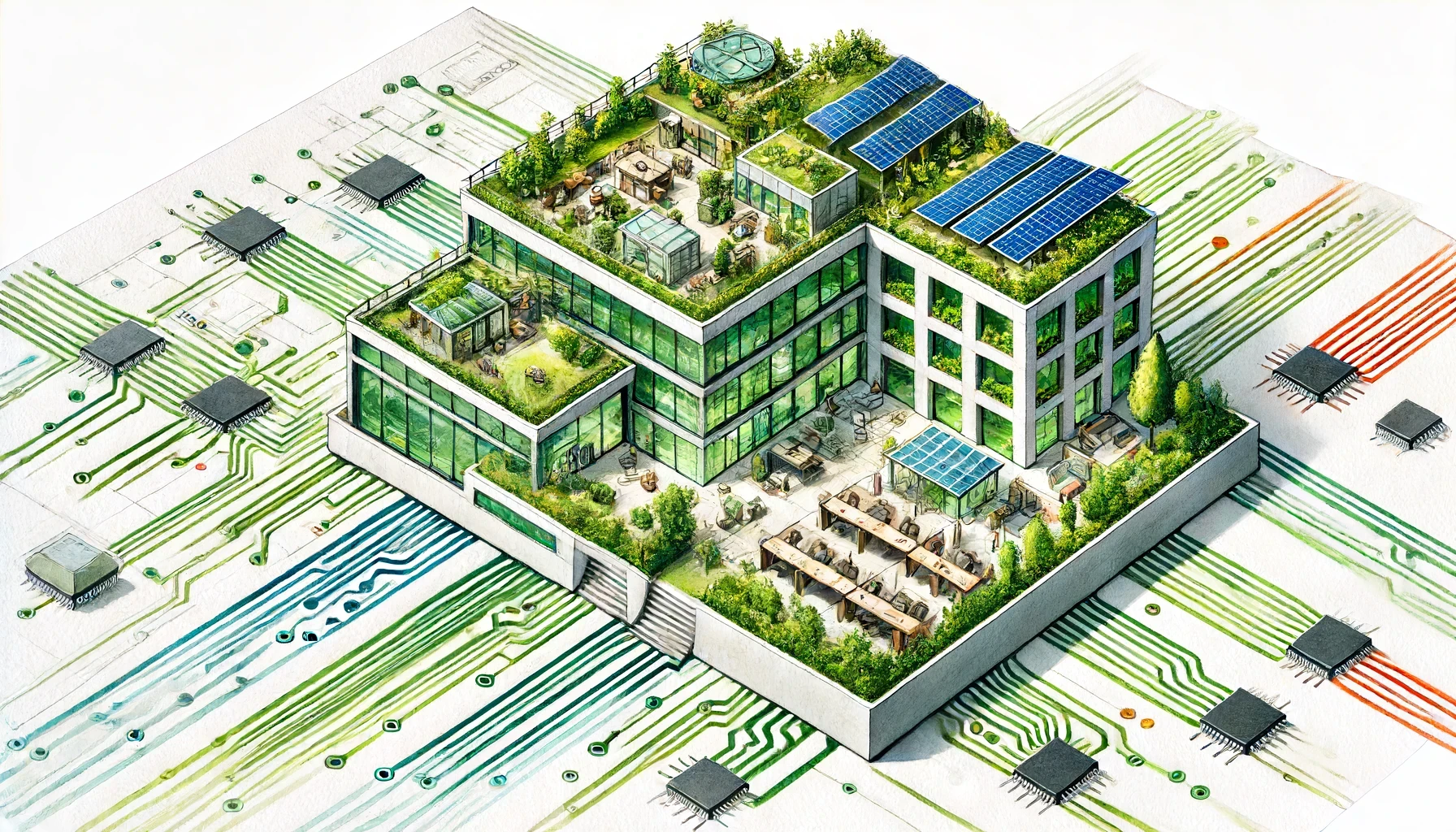
AIを活用したワークスペースデザイン:より賢いオフィスレイアウト
AIはオフィスの設計と管理の方法を変えています。ワークスペース計画を刷新するツールと方法の実践的な概要、そして着手する前にレイアウトをテストする方法をご紹介します。
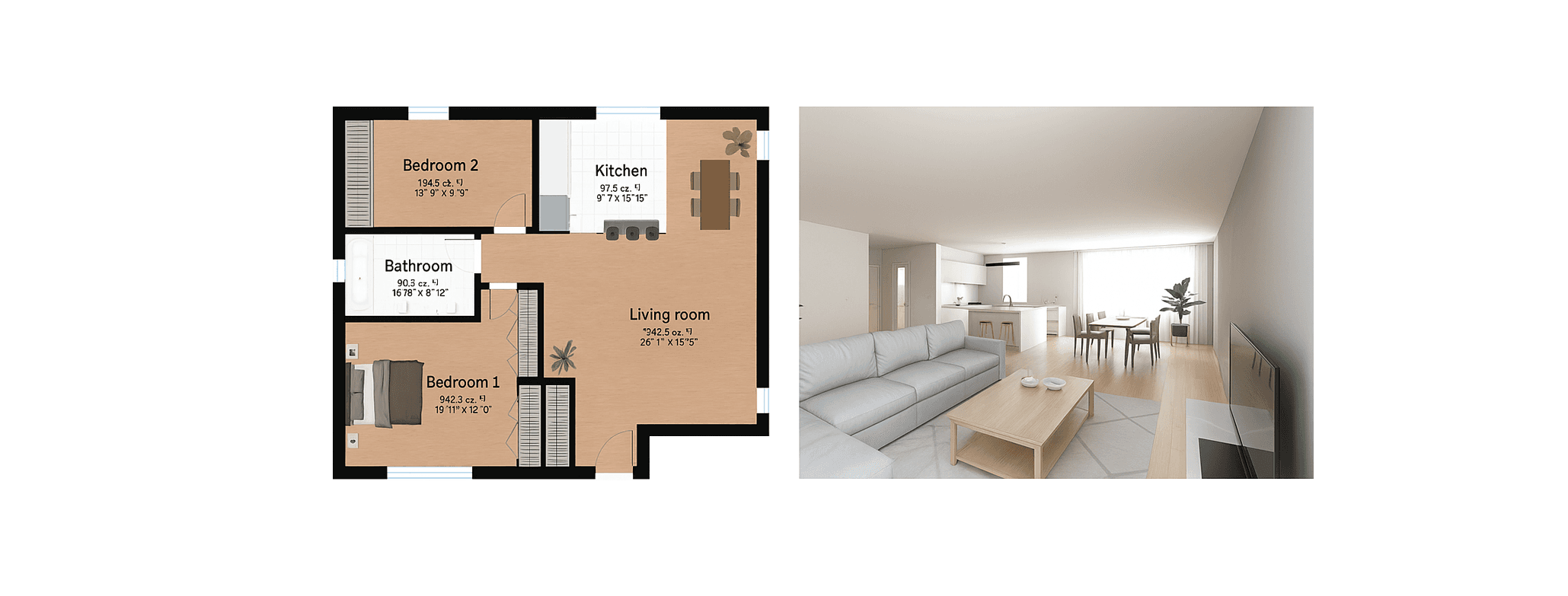
2026年おすすめ間取り図ソフト:7ツール比較
最高のオンライン間取り図ソフトをお探しですか?7つのツールを比較しました:機能、価格、3D品質、使いやすさ。プロジェクトに最適なツールを見つけましょう。