プロジェクト情報の入力
方法を選んだあと、ウィンドウはプロジェクトを説明する内容をたずねます。ステップは左側に並びます。次へで次のステップに進み、戻るで前に戻ります。最後のステップはプロジェクト作成で終わります。
情報
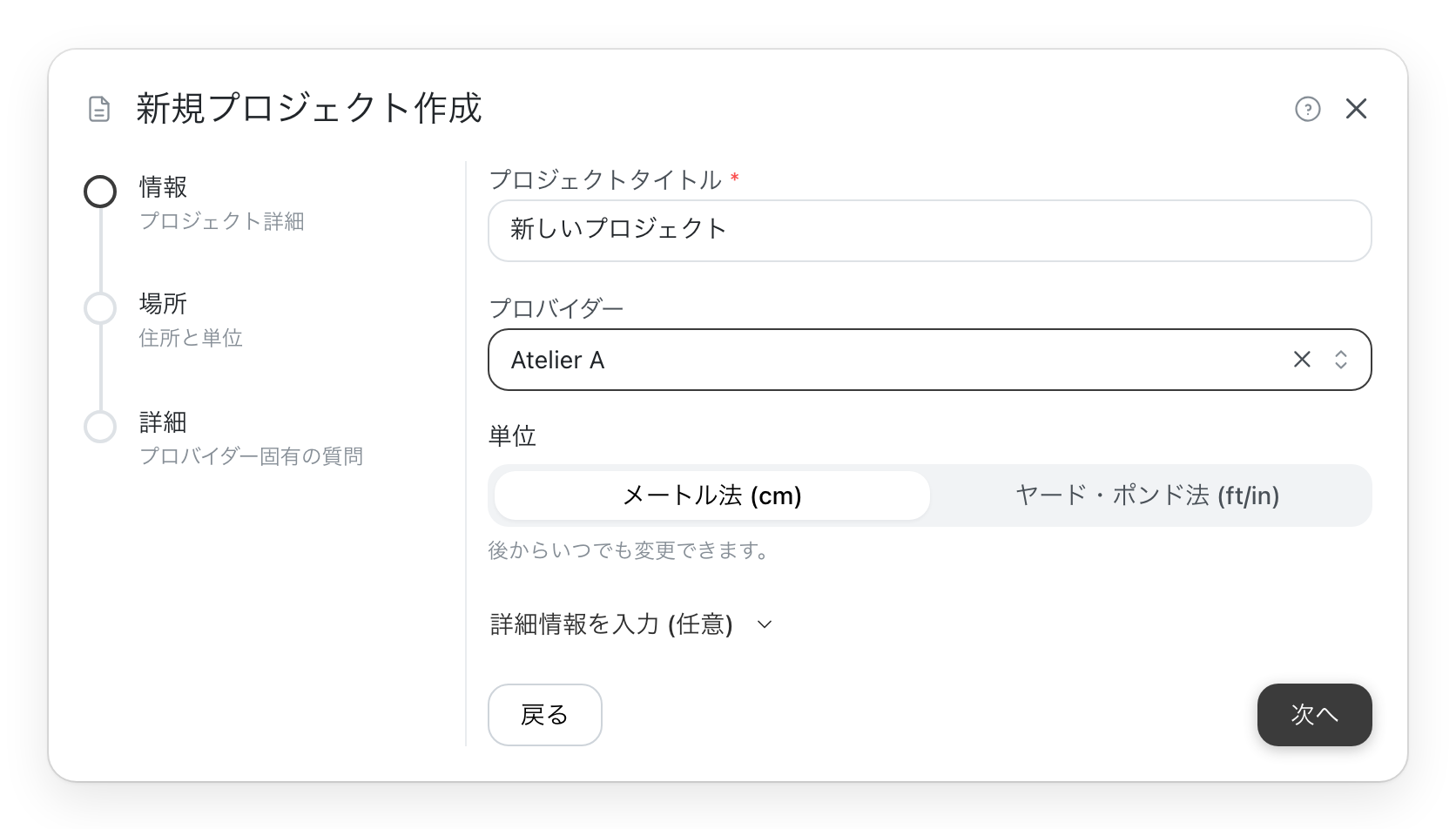
- プロジェクトタイトルは、ダッシュボードでのプロジェクトの名前です。必須です。
- プロバイダーは、サイトによって表示され、プロジェクトのプロバイダーを選びます。サイトによっては必須です。プロバイダーに属するレイアウトでは、すでに選ばれています。
- 単位:メートル法 (cm) または ヤード・ポンド法 (ft/in) です。インポートしたファイルは、そのファイルの単位を使います。
- 詳細情報を入力 (任意) で、残りの項目が開きます。サイトによって項目は変わります:
- フォルダーで、プロジェクトをフォルダーに入れます。指定しない場合は未分類に入ります。
- 説明とキーワードは、あとでプロジェクトを探すのに役立ちます。キーワードはEnterキーで追加します。
- グループは、サイトによって表示され、プロジェクトをまとめます。
- 公開設定は、誰がプロジェクトを見られるかを決めます。非公開:リンクを持っている人なら誰でも。公開:誰でも見られ、あなたのギャラリーに掲載されます。プライベート:あなただけ。チームリーダーにはテンプレートもあり、チームテンプレート (ページを表示できません)でチームに提供されます。最初にどの公開設定が選ばれているかは、サイトが決めます。
すべて、あとからプロジェクトのメニュー (ページを表示できません)のプロジェクト情報で変更できます。
場所
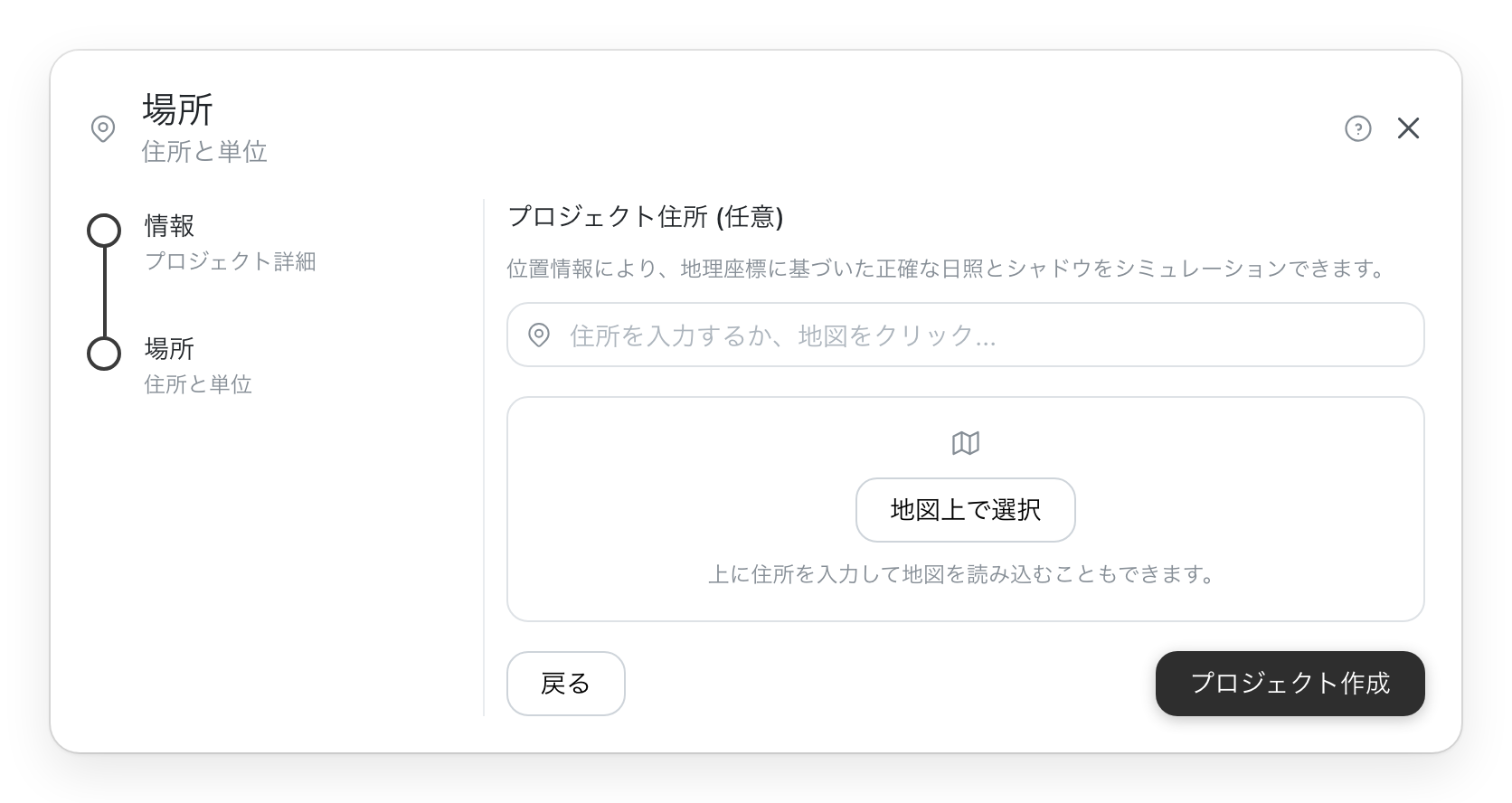
住所は任意です。日当たりと影のシミュレーションに使われます。住所を入力して候補から1つ選ぶか、地図上で選択を押して場所をクリックします。インポートにはこのステップはありません。
詳細
選んだプロバイダーに独自の質問がある場合、詳細ステップでその質問がたずねられます:
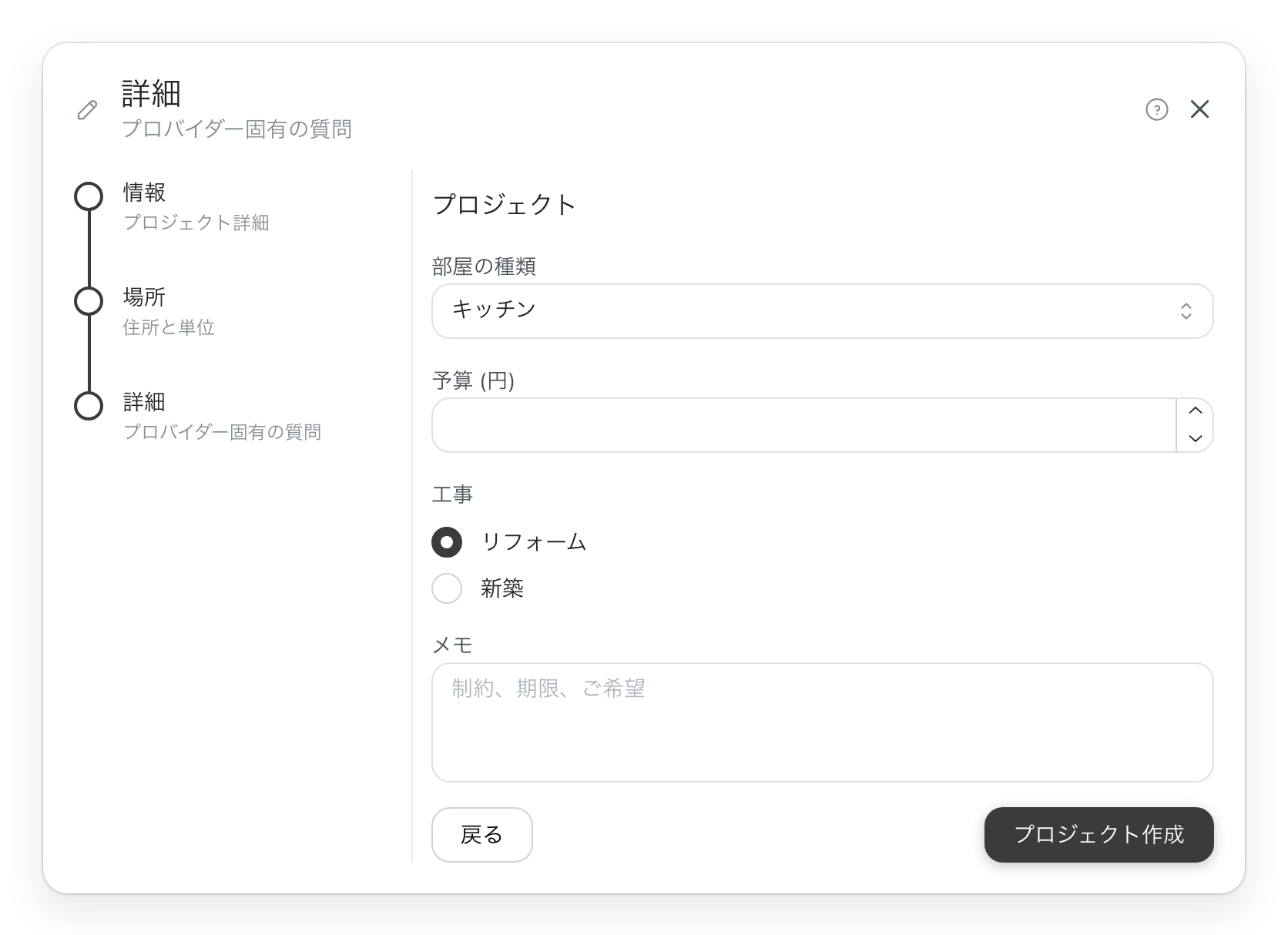
質問はプロバイダーが用意しています。回答はプロジェクトとともに保存されます。
エディター
サイトによっては、最後のステップでフルエディターとライトエディターのどちらかを選びます。プロジェクト作成で、選んだエディターでプロジェクトが開きます。