フォルダー
ダッシュボードの左の列に、あなたのプロジェクトが整理されています。上には、ダッシュボードが用意する4つのビュー、その下にあなたのフォルダーがあります。
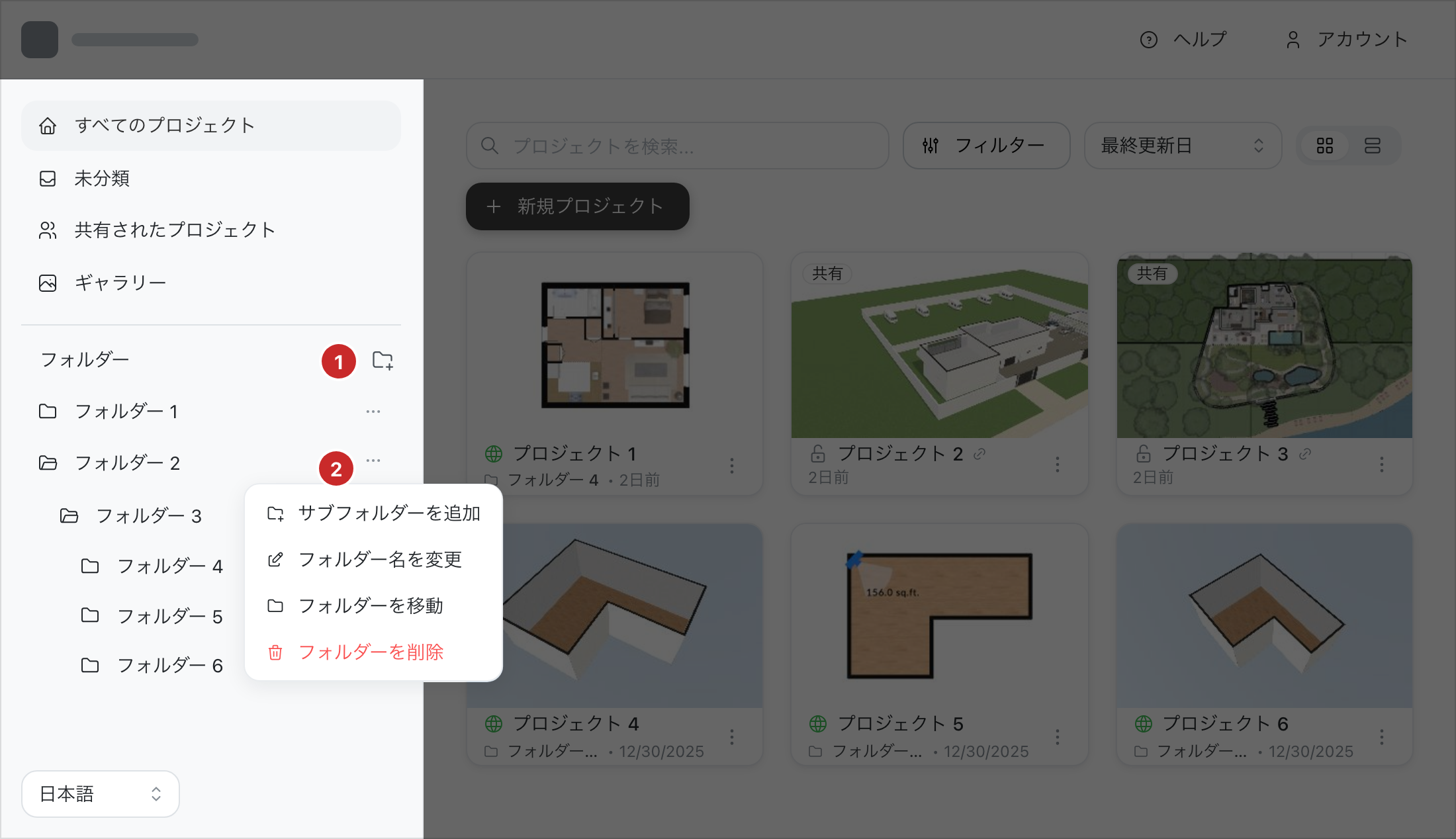
- フォルダーの作成。フォルダーという見出しの右にあるアイコンです。
- フォルダーのメニュー。行の末尾にある3つの点です。
4つのビュー
- すべてのプロジェクト:すべてのプロジェクトを表示します。フォルダーに入っているもの、入っていないもの、あなたと共有されたものです。
- 未分類:どのフォルダーにも入っていないプロジェクトを表示します。
- 共有されたプロジェクト:ほかの人があなたと共有したプロジェクトを表示します。共有 (ページを表示できません)を参照してください。
- ギャラリー:すべてのフォルダーから、あなたの公開プロジェクトを表示します。ギャラリー (ページを表示できません)を参照してください。
あなたのフォルダー
フォルダーはアルファベット順に並び、フォルダーの中にほかのフォルダーを入れられます。フォルダー名をクリックすると、そのフォルダーのプロジェクトが表示されます。サブフォルダーのプロジェクトは含まれません。フォルダー名は一覧の上に表示され、それを含むフォルダーがグレーで表示されます。ほかのフォルダーを含むフォルダーのアイコンをクリックすると、サブフォルダーが隠れたり表示されたりします。フォルダーがまだない場合、列には最初のフォルダーを作成が表示されます。
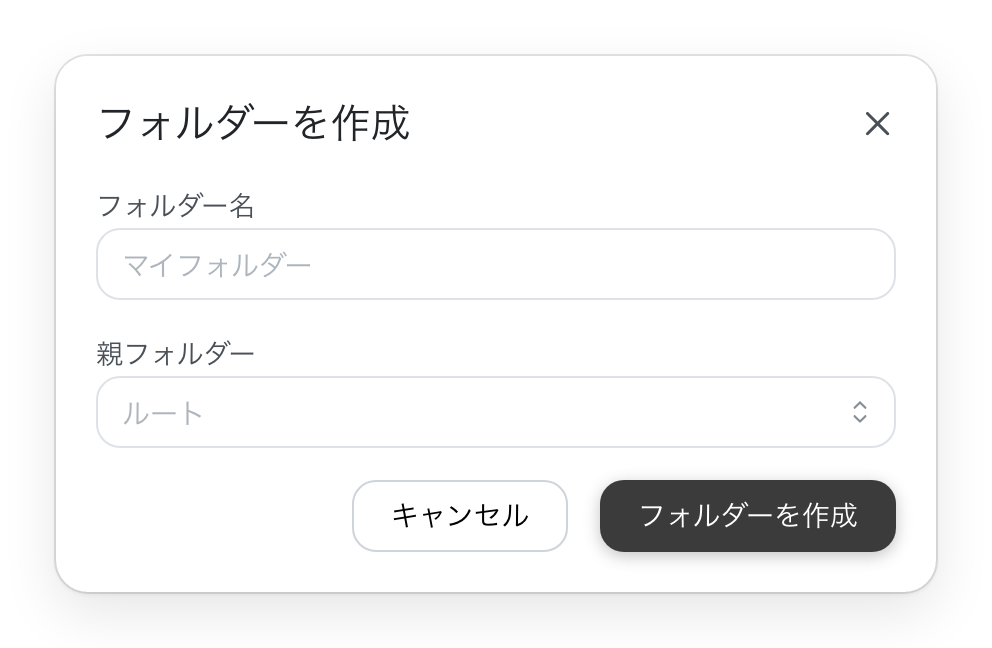
このアイコンでフォルダーを作成が開きます:名前と、入れ先の親フォルダーを指定します。ルートを選ぶと、最上位に置かれます。親フォルダーには、今いるフォルダーが最初から選ばれています。
フォルダーのメニュー
- サブフォルダーを追加で、その中にフォルダーを作成します。
- フォルダー名を変更で、名前を変えます。
- フォルダーを移動で、ほかのフォルダー(新しい親フォルダー)に移すか、ルートで最上位に置きます。サブフォルダーとプロジェクトも一緒に移動します。
- フォルダーを削除では、確認のあとフォルダーが削除されます。プロジェクトは残り、未分類に移ります。ほかのフォルダーを含むフォルダーを削除する前に、サブフォルダーを外に移してください。そうしないと、フォルダーと一緒に列から消えてしまいます。
プロジェクトをフォルダーに入れる
プロジェクトのフォルダーは、カードのメニューのプロジェクト情報で選びます(プロジェクトのメニュー (ページを表示できません)を参照)。フォルダーなしで未分類に戻ります。プロジェクトを作成するときも、サイトによっては、詳細情報を入力 (任意) でフォルダーを選べます。
あなたと共有されたプロジェクトも、自分のプロジェクトと同じようにフォルダーに入れられます。そのフォルダーはあなただけのものです。