マテリアルタブ
マテリアルタブは、プロジェクトの表面を仕上げますUnknown directive: 素材または色を選び、壁の面、床、天井をタップして塗ります。左のレールのカタログのすぐ下にあるタイルから開きます。カタログと同じレイアウトで、片側にカテゴリー、もう片側にその中身が並びます。中身はサイトによって異なるため、以下のカテゴリーは一覧ではなく一例です。
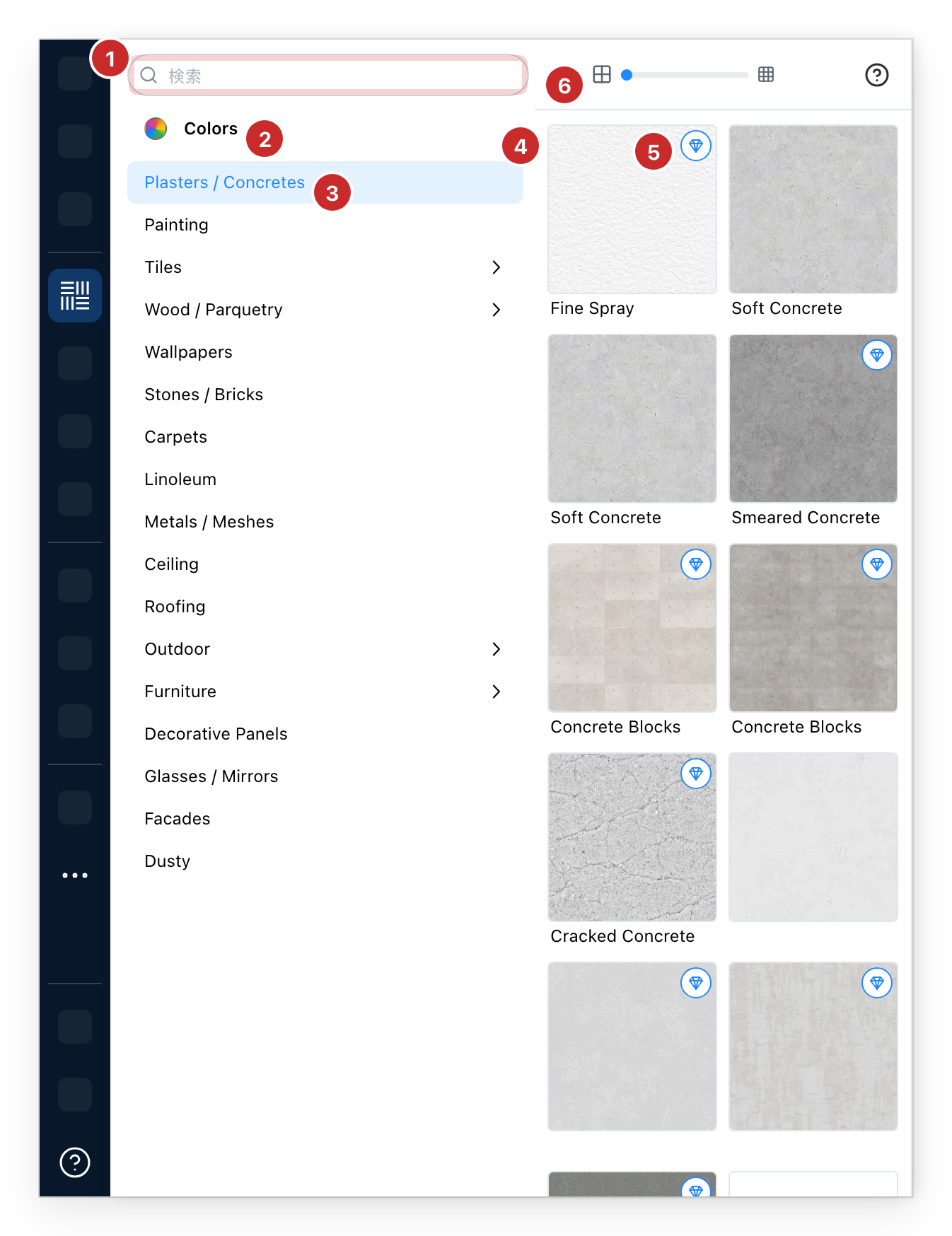
- 検索。 サイトが提供するすべての素材を名前で検索します。結果はそのカテゴリー名の下にグループ化されます。
- 色。 テクスチャではなく単色の塗料で、リストの上部にあります。
- カテゴリー。 矢印付きのものは中にさらに含んでおり、それを開くと1階層下に進みます。
- 素材。 タップするとブラシに読み込まれますUnknown directive: タイルに青いリングとチェックマークが付きます。タイルにカーソルを合わせると正式名称が表示されます。
- ひし形マーク。 この素材はあなたのプランに含まれていません。タップすると入手方法が説明されます。
- サムネイルサイズ。 一度に多くの素材を見たいときは、タイルを小さくします。その前の矢印は、一覧を閉じ、カテゴリーだけを画面に残します。
塗る
素材を選んだ状態で、覆いたいものをタップします:
- 壁Unknown directive: タップした面だけ;
- 床Unknown directive: 平面図でも3Dでも;
- 天井Unknown directive: 天井が見える3D内で。
パソコンでは、ブラシと素材のタイルがプロジェクト上でマウスに追従し、クリックする前にポインター下の面が明るくなります。
ブラシは各面を塗った後も読み込まれたままなので、部屋の壁を次々と塗ることができます。ブラシを下ろすには、チェックの付いたタイルをもう一度タップするか、Escを押すか、右クリックするか、タブを閉じます。タブレットでは、Escは仮想キーボードにあります。
元に戻すは、最後に塗った面を1つずつ取り消します。
色
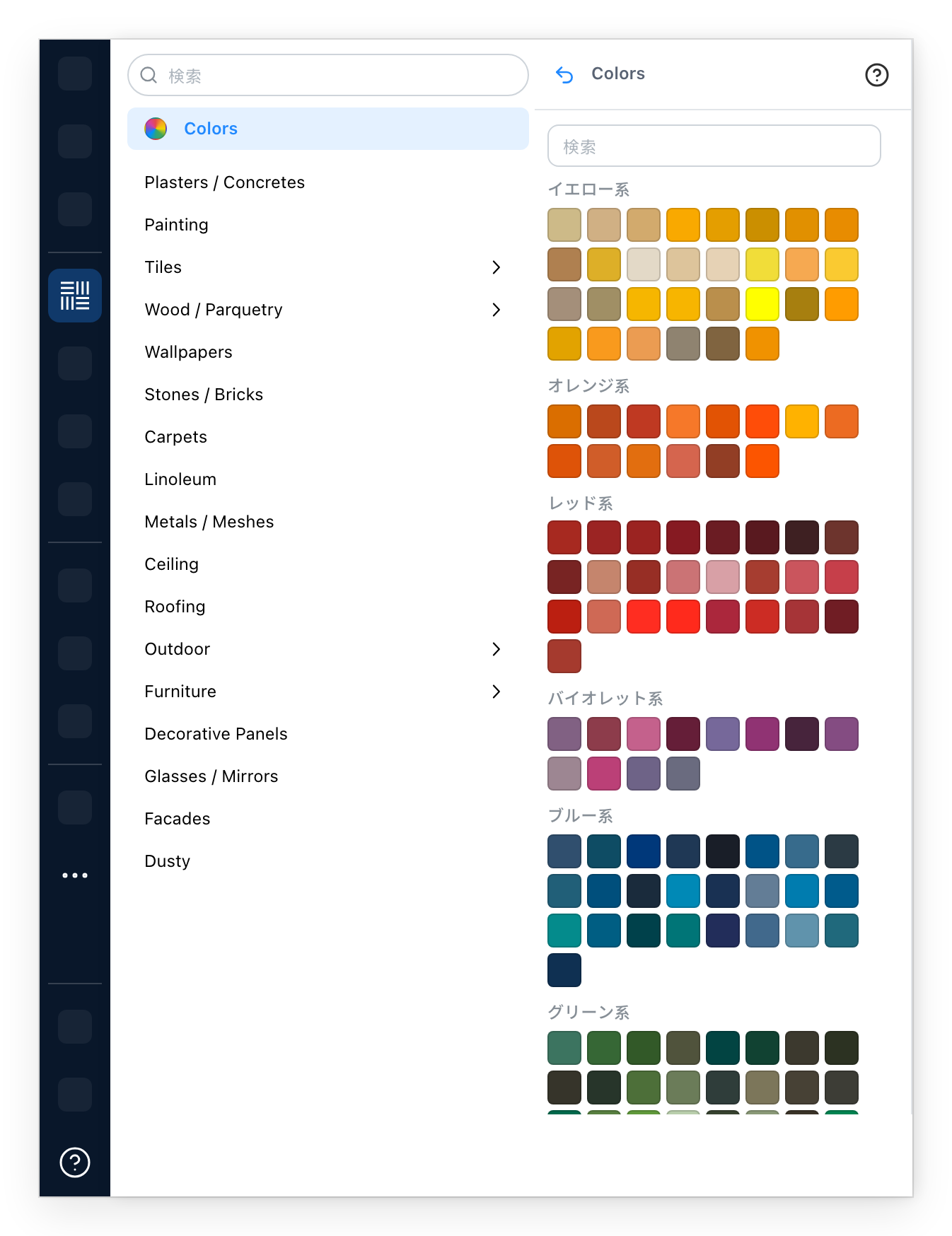
色は系統ごとにグループ化されており、カーソルを合わせるとその名前とRALコードが表示されます。上のフィールドは名前またはコードで検索します。色は素材と同じように塗りますUnknown directive: 色をタップし、次に面をタップします。