배경 도면
공간의 도면이 이미 있다면, 건축가의 PDF, 스캔본, 도면 사진 등을 가져와 그 위에 따라 그릴 수 있습니다. 먼저 실제 축척을 지정하세요. 그러면 그 위에 그리는 모든 벽이 정확한 길이로 표시됩니다. Space Designer는 도면에서 벽, 문, 창을 직접 읽어 들일 수도 있습니다.
도면은 레일의 배경 도면 탭에서 가져오고 관리하며, 평면도와 전체 보기에 모두 표시됩니다.
도면 가져오기
파일 가져오기를 클릭하거나 PDF, PNG, JPEG 파일을 탭에 드래그 앤 드롭하세요. 도면은 프로젝트 위에 반투명 상태로 나타나고, 축척을 설정하는 창이 곧바로 열립니다. 자세한 내용은 보정 및 감지를 참고하세요.
배경 도면 탭
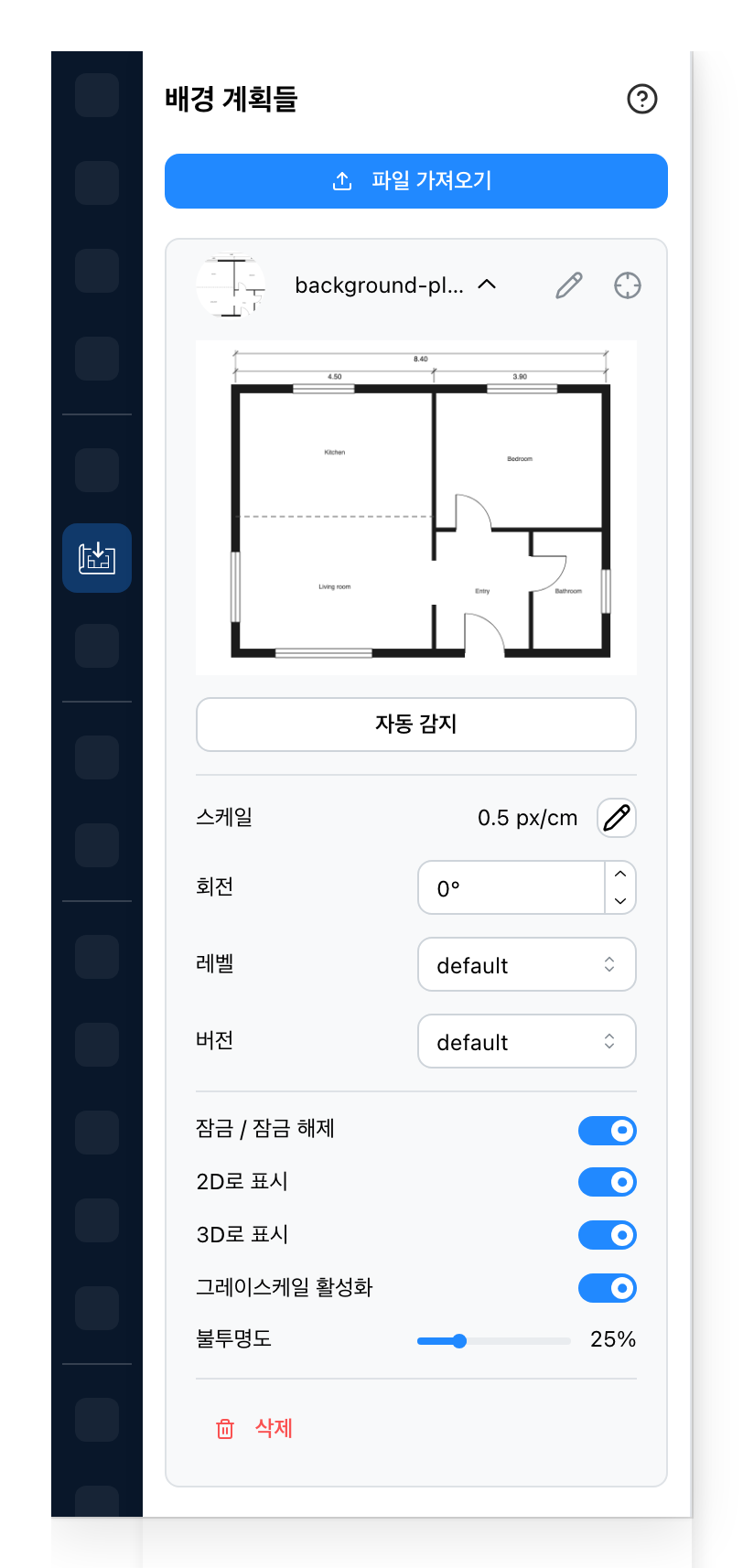
- 다른 도면을 추가합니다. 프로젝트의 모든 도면이 아래에 목록으로 표시됩니다.
- 도면마다 한 행씩 표시됩니다. 클릭하면 설정이 열리고, 연필 아이콘으로 이름을 바꾸고 대상 아이콘으로 평면도에서 해당 도면을 찾을 수 있습니다.
- 이 도면에서 벽, 문, 창을 읽어 프로젝트에 추가합니다.
- 이미지의 몇 픽셀이 길이 단위 하나에 해당하는지를 나타냅니다. 연필 아이콘으로 축척을 다시 설정할 수 있습니다.
- 도면을 도 단위로 회전시켜 그리는 내용과 맞춥니다.
- 도면이 그려진 레벨입니다.
- 도면이 속한 버전입니다. 버전이 여러 개인 프로젝트에서 표시됩니다.
- 클릭으로 도면이 선택되지 않도록 막아, 도면을 움직이지 않고 그 위에 그릴 수 있게 합니다.
- 도면을 표시하거나 모든 뷰에서 숨깁니다.
- 도면을 3D 뷰에도 평평하게 표시합니다. 도면이 표시되어 있을 때만 적용됩니다.
- 도면을 회색으로 표시하여 그린 내용이 돋보이게 합니다.
- 도면이 얼마나 투명하게 비치는지를 나타냅니다.
- 프로젝트에서 도면을 제거합니다. 그 위에 그린 내용은 그대로 남습니다.
자동 감지와 축척 옆의 연필 아이콘은 모두 보정 및 감지를 엽니다.
참고
- 보정 및 감지: 축척 설정과 감지에 대해.
- 그리기 도구: 도면 위에 따라 그리는 벽에 대해.
- 레벨: 여러 층으로 이루어진 건물에 대해.
- 실제 공간 가져오기: 그린 도면이 아니라 스캔한 공간에 대해.