경로
경로는 공간을 가로지르는 길입니다. 대차가 창고에서 작업대까지 가는 길, 사람이 문에서 자기 자리까지 가는 길. 이것을 그려 보면 두 경로가 교차해서는 안 될 곳에서 만나고 있다는 것, 또는 복도 하나가 세 가지 일을 동시에 하고 있다는 것이 드러납니다.
그리기
레일에서 경로 탭을 엽니다.
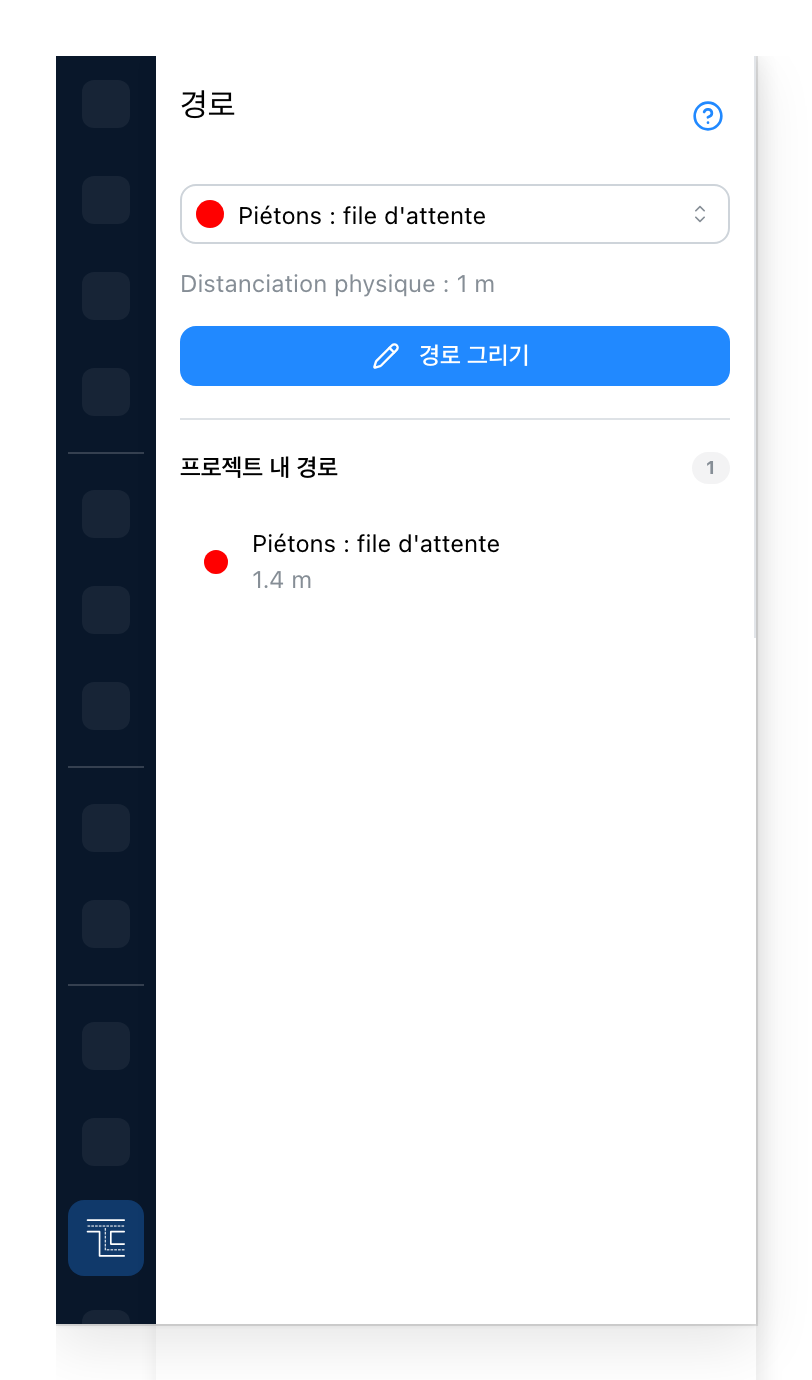
- 다음에 그릴 경로가 감당할 통행의 종류입니다. 그리기 전에 고르며, 색과 기본 폭을 정합니다. 종류에 견본이 있으면 그 아래의 견본은 도면이 경로를 따라 깔아 놓는 질감이며, 그 설명이 이어집니다.
- 경로 그리기가 그리기를 시작합니다. 도면 위를 한쪽 끝에서 다른 쪽 끝까지 꼭짓점마다 클릭해 가고,
Esc로 끝냅니다. - 프로젝트가 이미 가진 모든 경로이며, 길이가 함께 나오고, 건물에 층이 여럿이면 층도 나옵니다. 행을 클릭하면 경로가 선택되고 화면이 그곳으로 이동합니다.
경로는 선으로 그려지지만 폭을 가집니다. 얻게 되는 것은 실이 아니라 도면 위의 띠입니다. 그 띠가 핵심입니다. 경로가 실제로 통과하는지를 보여 주는 것이 바로 그것입니다.
조정하기
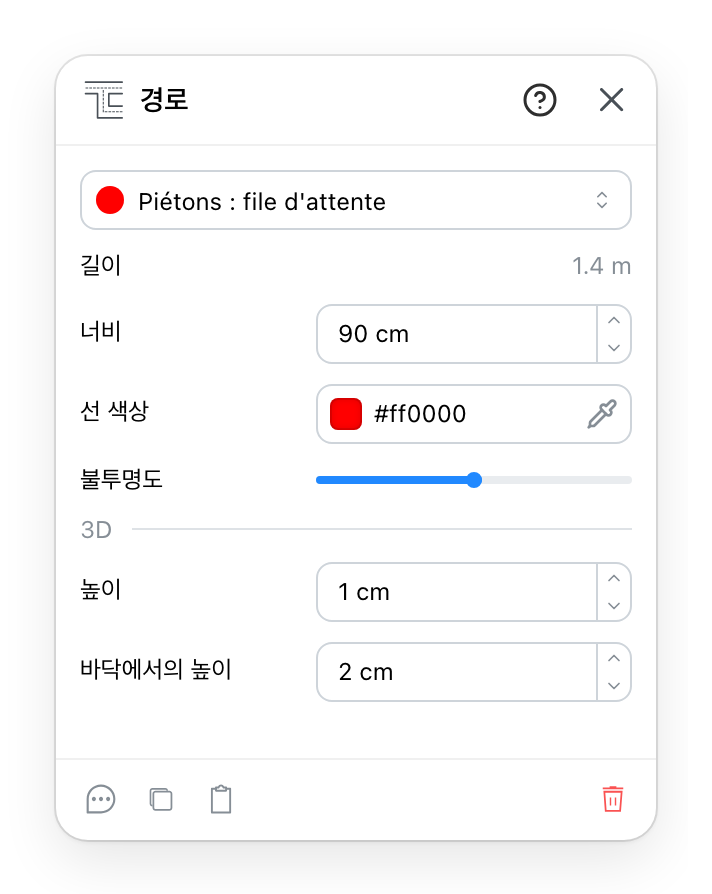
- 이 경로가 감당하는 통행의 종류입니다. 다른 종류를 고르면 경로는 그 종류의 폭, 색, 불투명도, 높이를 갖게 됩니다.
- 그린 것에서 측정된 값이며 입력하는 값이 아닙니다. 경로가 짐작한 만큼의 길이와 굴곡을 가졌는지 확인하는 가장 빠른 방법입니다.
- 통행의 폭입니다. 중요한 설정으로, 기계 두 대 사이를 실제로 지날 수 있는지를 결정합니다. 폭이 그 종류의 폭과 달라지면 옆의 버튼이 표준 폭으로 되돌립니다.
- 어떻게 그려지는지: 선의 색과 불투명도입니다. 경로는 도면 안에 지어 넣는 것이 아니라 위에 얹는 것이므로, 보통은 반투명하게 두는 편이 좋습니다.
- 3D 뷰에서만 쓰입니다. 띠의 높이와 바닥에서 얼마나 떠 있는지입니다.
꼭짓점은 나중에 추가하고 옮길 수 있으므로, 대충 그은 경로도 주변 배치가 정리된 뒤에 다듬을 수 있습니다.