테이블 마법사
테이블 마법사는 테이블을 구성합니다. 테이블 자체, 그다음 그 둘레와 위에 놓이는 것. 좌석 배치도의 테이블 만들기에서 테이블을 만들기 위해 열리고, 배치된 테이블의 패널이나 좌석 배치도의 그 행에서 그것을 바꾸기 위해 열립니다. 설정하는 모든 것은 설정하는 순간 미리보기에 그려지고, 적용하기 전에는 아무것도 도면에 닿지 않습니다.
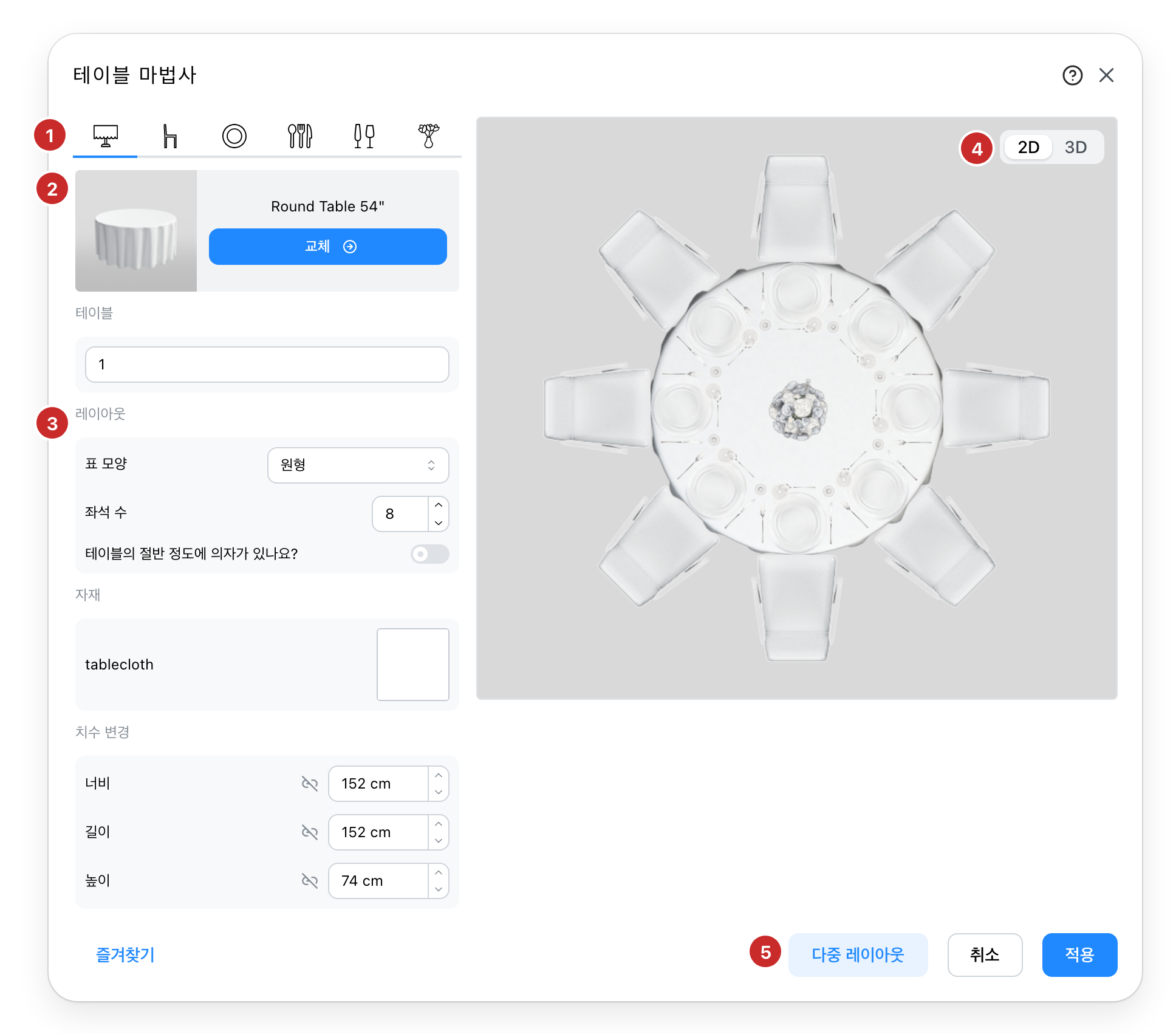
- 여섯 부분. 테이블, 의자, 접시, 커틀러리, 유리잔, 장식. 각 탭은 놓인 모델과 거기서 설정할 수 있는 것을 보여 줍니다. 좌석이 없는 테이블은 테이블과 장식만 엽니다.
- 모델. 카탈로그에서 온 물건. 버튼은 카탈로그를 열어 교체합니다.
- 레이아웃. 테이블의 형태와 각 변의 좌석 수.
- 미리보기. 실제 테이블, 의자, 식기가 바꿀 때마다 다시 그려집니다. 위에서, 또는 투시로.
- 다중 레이아웃. 이 테이블을 한 번에 여러 개 배치합니다. 줄로, 또는 호로.
이 페이지가 쓰인 테이블은 여덟 명이 앉는 원형 테이블이며 차려져 있습니다. 의자 하나, 장식 접시, 포크, 나이프, 숟가락, 와인잔과 고블릿, 꽃 장식이 있습니다. 모든 탭이 같은 방식으로 읽힙니다. 맨 위에 모델, 그 아래에 설정할 수 있는 것. 테이블, 의자, 접시에는 카탈로그에서 다른 것을 고르는 교체가 있고, 없을 때는 선택이 있습니다. 의자와 접시에는 제거도 있습니다. 커틀러리, 유리잔, 장식에는 제거만 있습니다. 바꾸려면 제거하고 다른 것을 추가하세요. 모든 물건은 모델이 허용하면 사용자 지정 색상도, 치수 변경도 제공합니다.
테이블
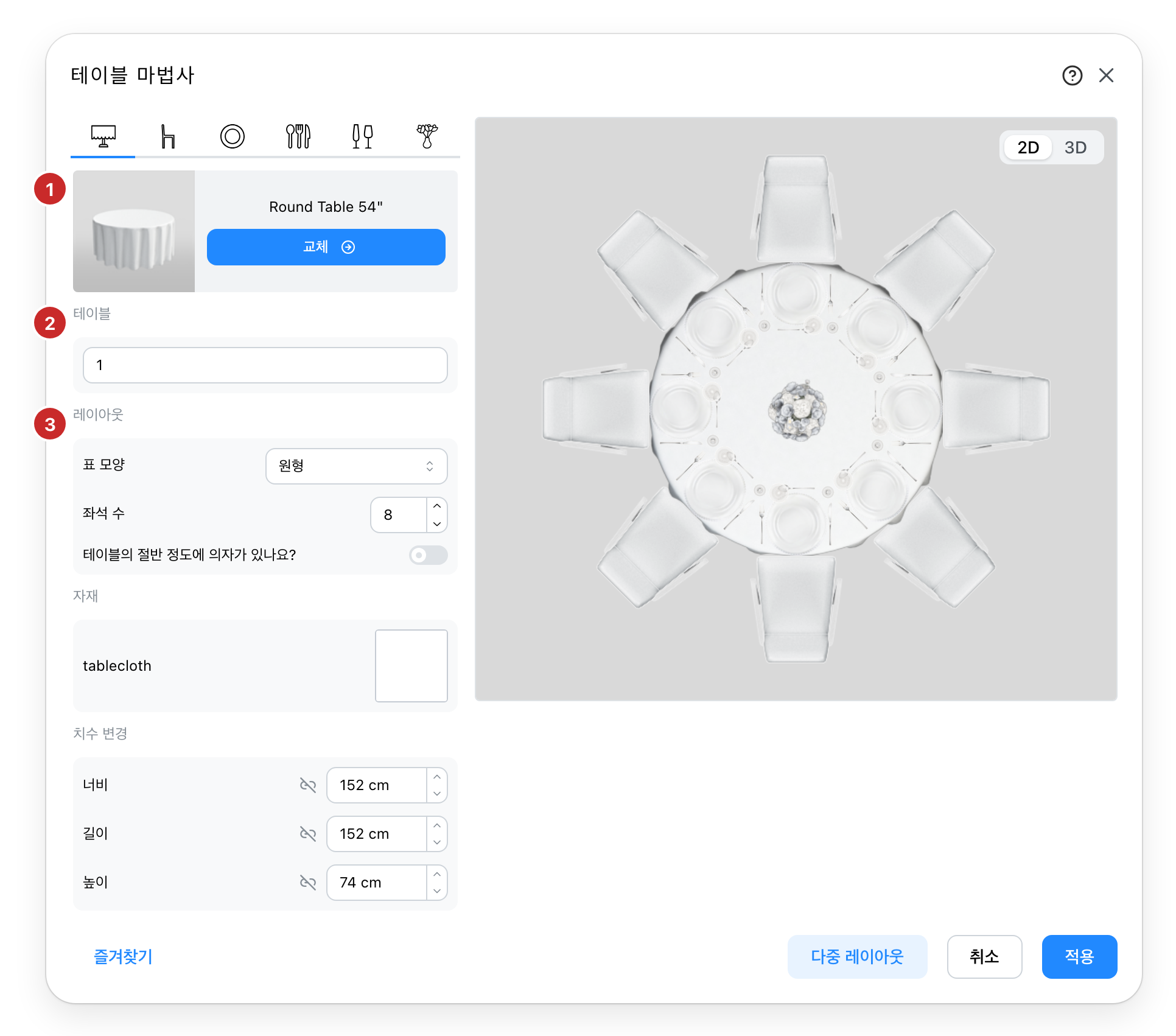
- 모델. 카탈로그에서 온 테이블. 교체는 카탈로그를 테이블 쪽으로 열며, 검색, 형태 필터, 테이블보 스위치로 좁힐 수 있습니다.
- 이름. 도면과 좌석 배치도에 읽히는 이름. 선택 사항입니다. 자동 번호 매기기가 켜져 있으면, 이름 없는 테이블은 배치될 때 다음 번호를 받습니다.
- 레이아웃. 형태와 좌석. 형태는 원형, 반원형, 타원형, 직사각형, 뱀형입니다. 원형 테이블은 수가 하나이고, 직사각형은 변마다 하나씩이며, 반원형은 직선 변과 호가 각각 하나씩입니다. 좌석이 둘 이상인 원형 테이블은 **테이블의 절반 정도에 의자가 있나요?**로 의자를 한쪽 절반에 모을 수도 있으며, 의자 사이의 간격이 의자 사이의 각도를 정합니다.
형태는 고른 모델과 함께 오며 손으로도 바꿀 수 있습니다. 각 변에는 한도가 있고, 테이블 크기와 의자 너비로 계산되며, 좌석 수는 거기서 멈춥니다. 더 작은 테이블이나 더 넓은 의자 때문에 들어가는 것보다 많은 좌석이 남으면 마법사가 그렇게 말하고 그대로 둡니다. 이미 앉은 게스트는 좌석을 유지합니다.
레이아웃 아래에서, 바꿀 수 있는 부분과 함께 게시된 테이블은 그것을 사용자 지정 색상 아래에 보여 줍니다. 부분마다 색상 선택기 하나. 테이블보가 있는 테이블은 대신 자재를 보여 주며, 테이블보는 사이트가 제공하는 테이블보와 색상 위에서 자재 대화상자를 엽니다. 치수 변경은 모델의 크기를 바꾸며, 좌석도 함께 움직입니다.
의자
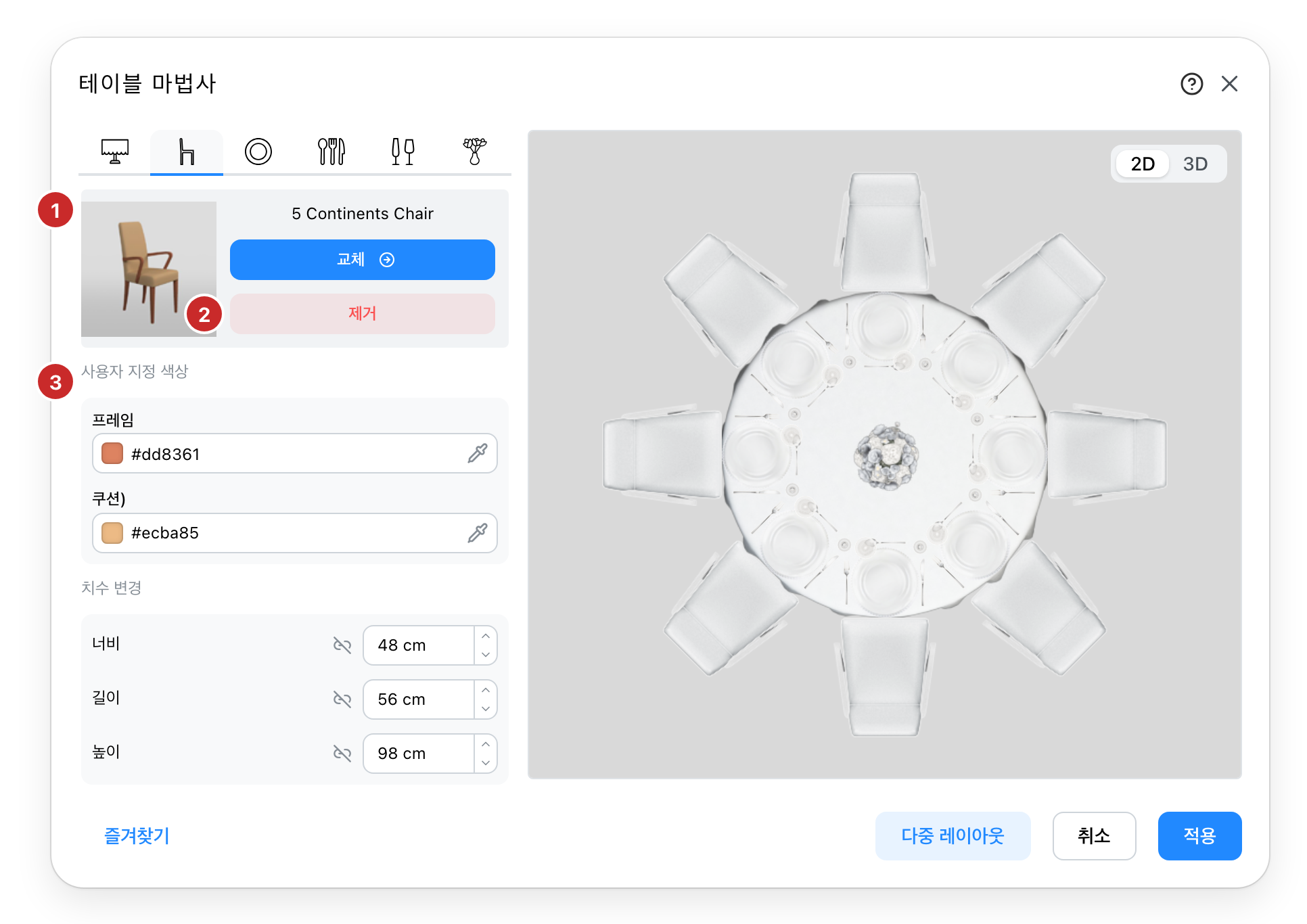
- 의자. 모든 좌석에 하나의 모델. 교체는 카탈로그를 의자 쪽으로 엽니다.
- 제거. 좌석은 의자 없이, 가장자리를 따라 놓인 자리로 남습니다.
- 설정할 수 있는 것. 모델이 허용하면 색상, 그리고 크기. 의자의 너비가 좌석 간격을 정하므로, 더 넓은 의자는 한 변에 더 적게 들어간다는 뜻입니다.
의자 없이
하이 테이블은 접시와 유리잔을 올리고 의자는 없습니다. 의자를 제거해도 좌석은 남습니다.
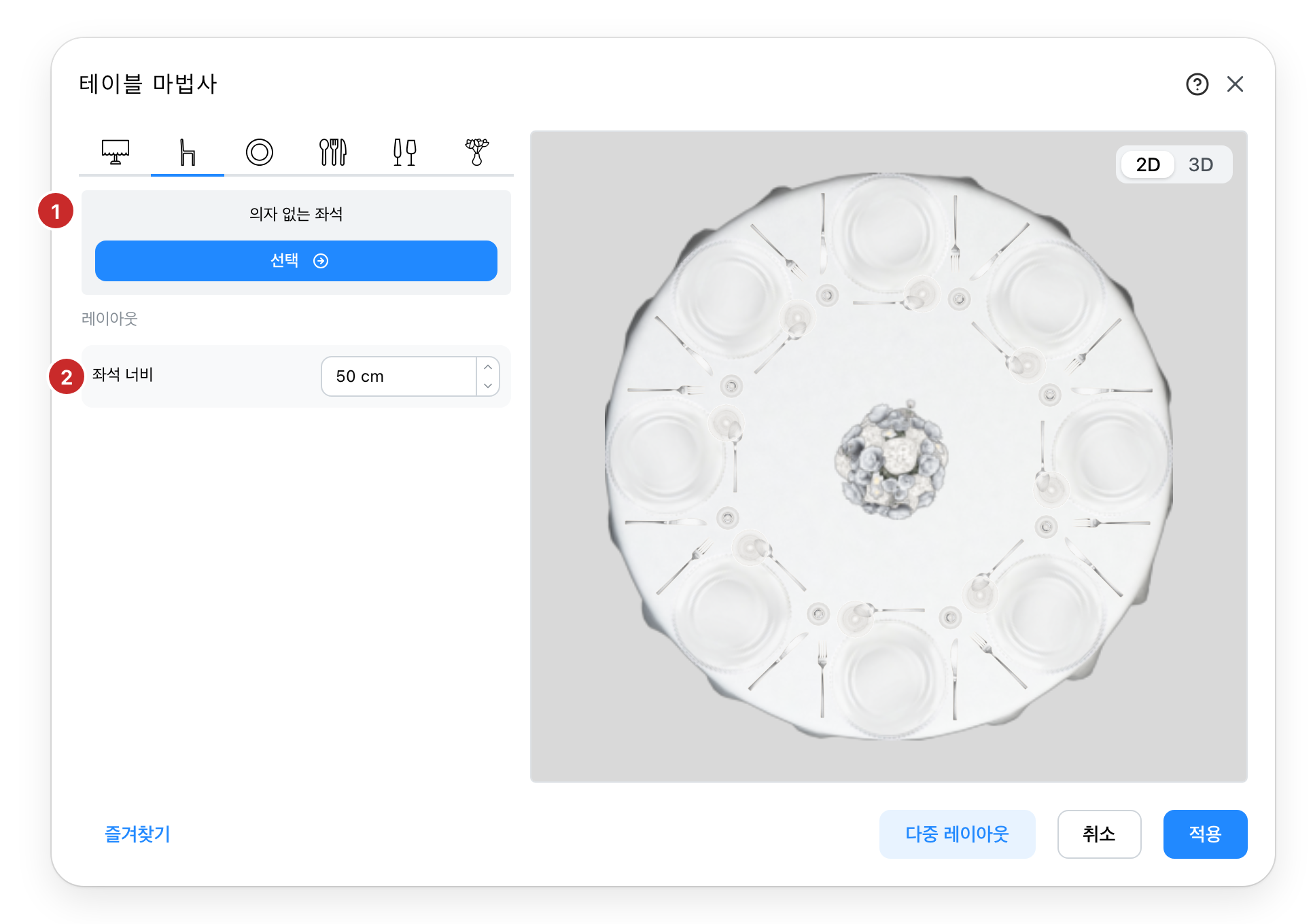
- 의자 없음. 좌석은 남아 가장자리를 따라 자리로 그려집니다. 선택은 카탈로그에서 의자를 다시 가져옵니다.
- 좌석 너비. 각 자리가 가장자리에서 차지하는 만큼. 이것이 한 변에 몇 개가 들어가는지를 정합니다. 의자가 있으면 의자 자체의 너비가 이를 정합니다.
접시
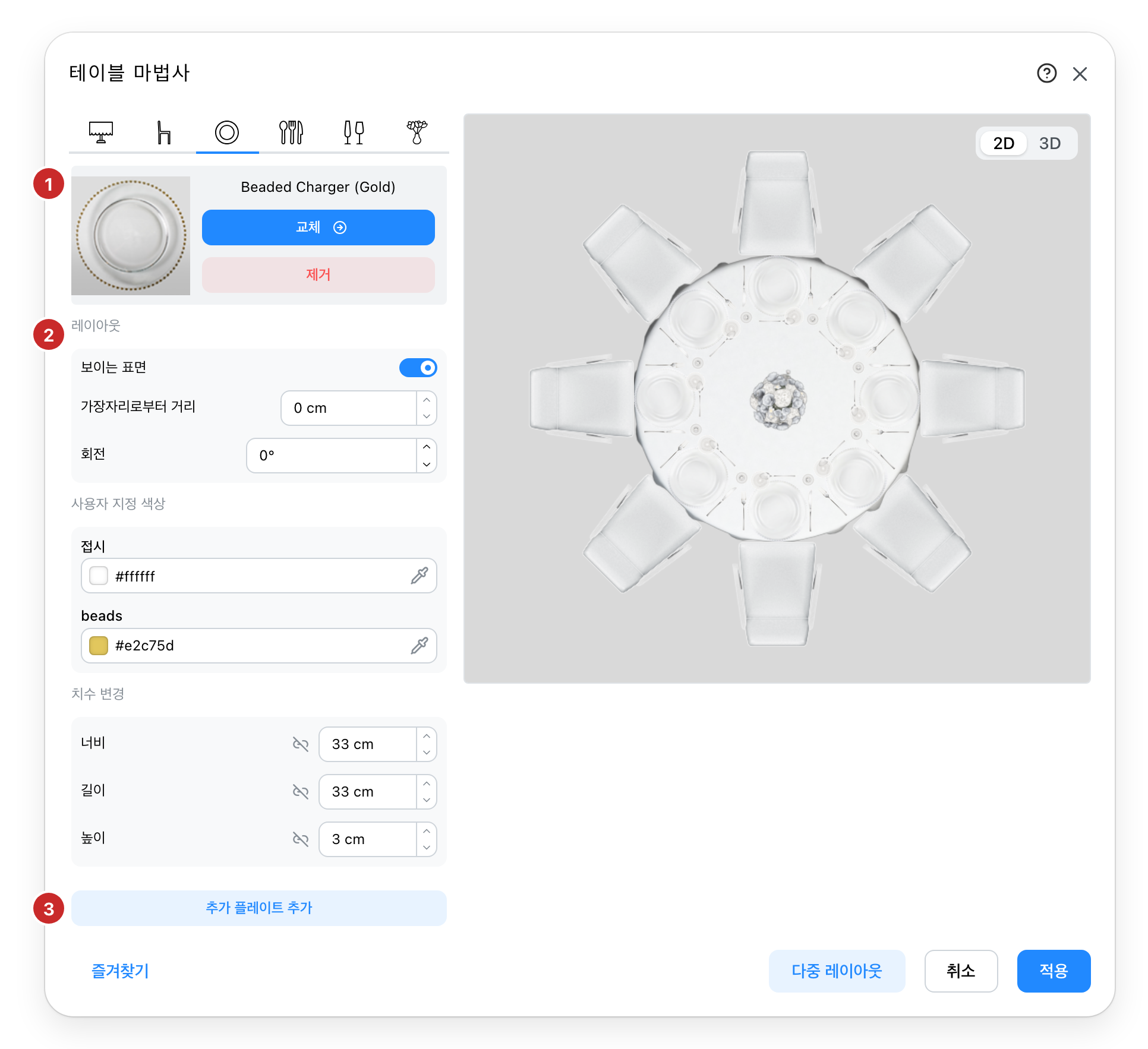
- 접시. 각 좌석 앞에 하나씩이며, 세팅 전체의 기준점입니다. 커틀러리와 유리잔은 그 둘레에 자리를 잡습니다. 교체와 제거는 의자와 같습니다.
- 레이아웃. 보이는 표면은 자리를 잃지 않고 접시를 보이거나 숨깁니다. 가장자리로부터 거리는 테이블 가장자리에서 안쪽으로 당기고, 회전은 돌립니다. 접시가 보이는 동안에는 색상과 크기를 설정할 수 있습니다.
- 접시 추가. 첫 접시 위에 빵 접시나 그릇을 얹으며, 각자 자기 설정이 있습니다.
접시가 없으면 물건은 좌석 앞 가장자리에 줄지어 놓입니다.
커틀러리
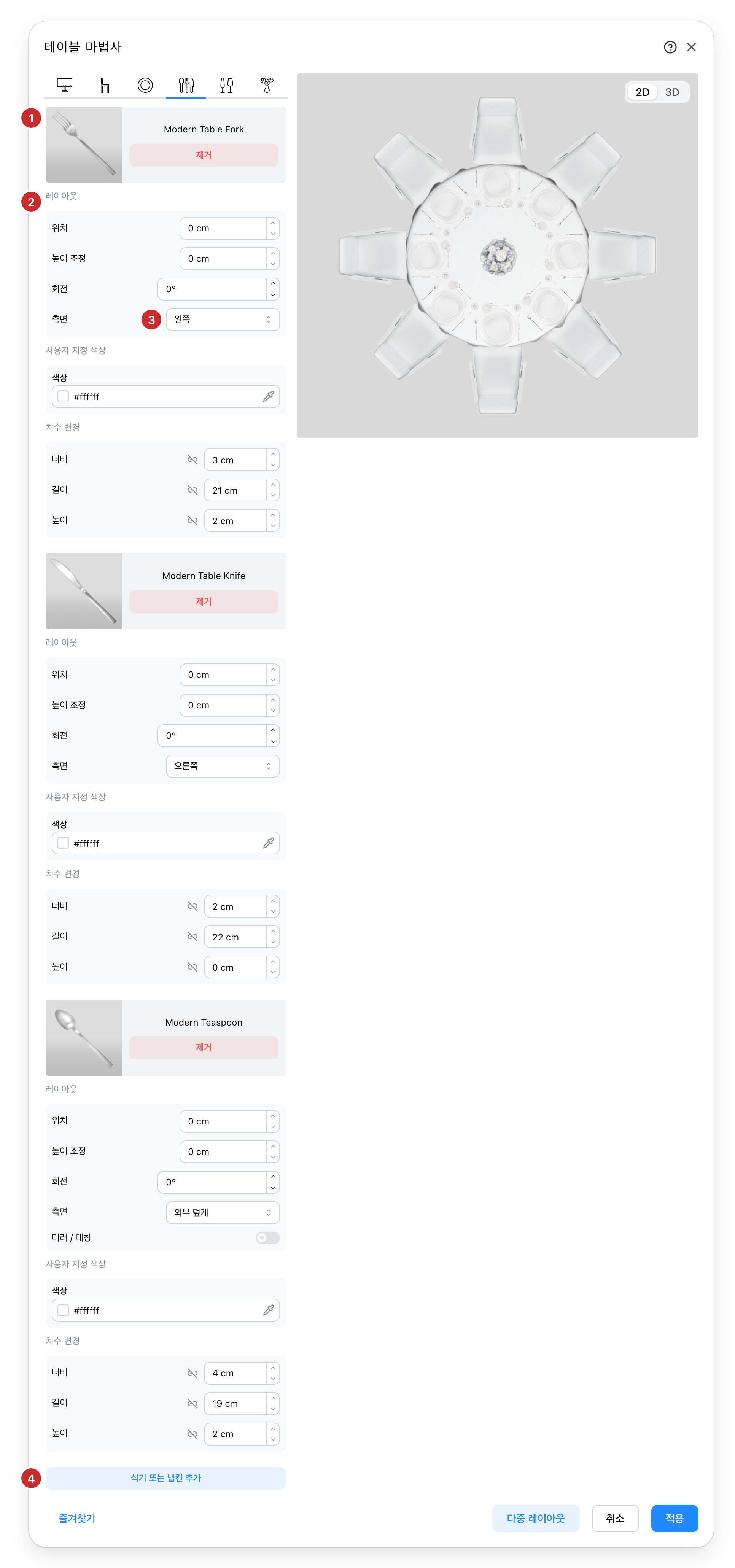
- 물건 하나. 그 모델과 제거. 나이프와 숟가락은 아래에 각자의 블록으로 이어지며, 각각 모든 좌석에 놓입니다.
- 레이아웃. 가장자리를 따른 위치, 테이블에서 뜬 높이, 회전, 그리고 놓이는 쪽.
- 쪽. 접시의 왼쪽이나 오른쪽, 또는 위. 위에 두면 물건이 세팅을 가로질러 눕고, 미러 / 대칭이 반대 방향으로 돌립니다.
- 식기 또는 냅킨 추가. 카탈로그를 커틀러리 쪽으로 엽니다. 세팅이 요구하는 만큼 추가하세요.
유리잔
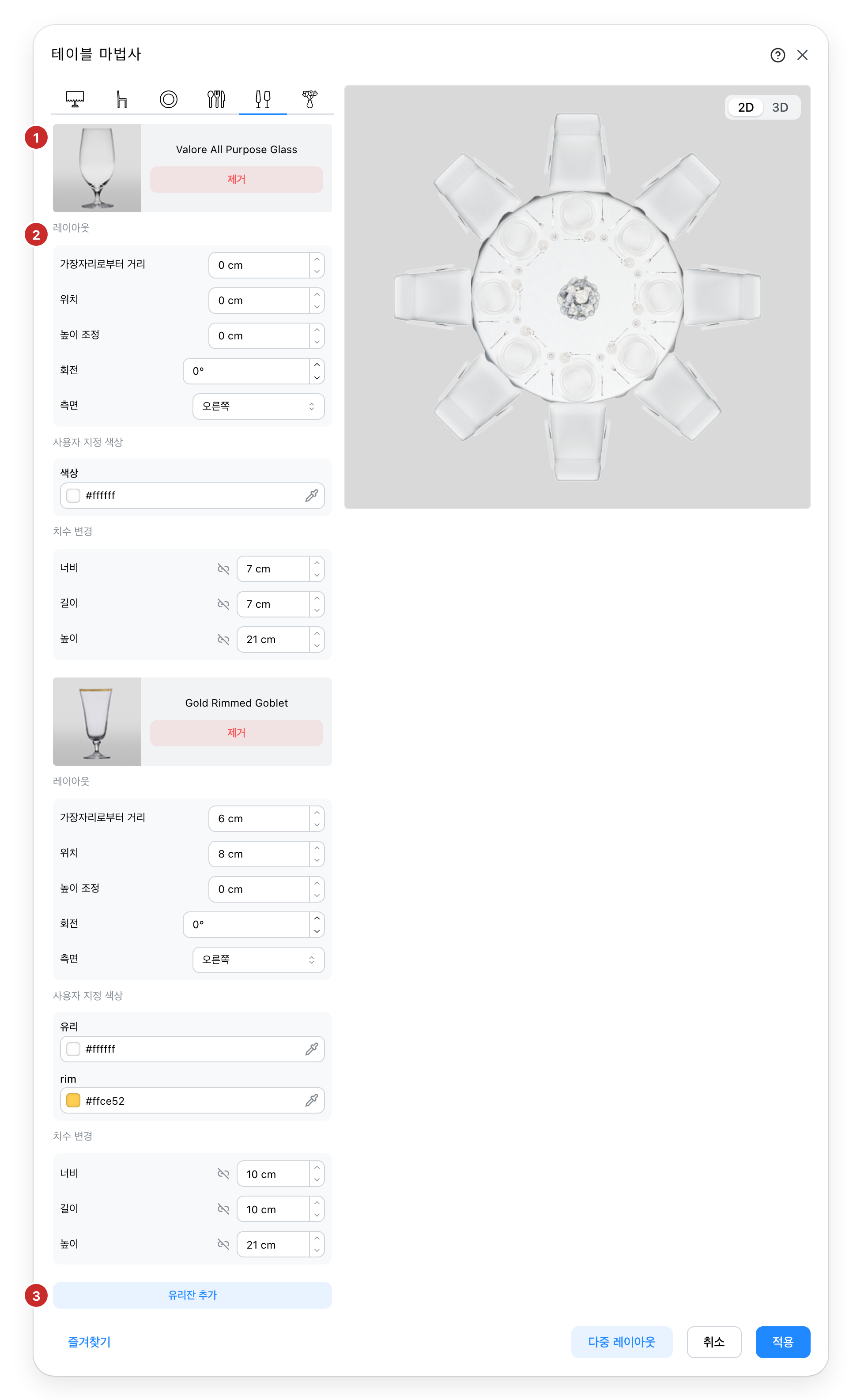
- 유리잔 하나. 그 모델과 제거. 두 번째 유리잔은 아래에 이어집니다.
- 레이아웃. 가장자리로부터 거리와 위치가 두 방향으로 움직이고, 높이와 회전은 커틀러리와 같으며, 놓이는 접시의 쪽도 고릅니다.
- 유리잔 추가. 카탈로그를 유리잔 쪽으로 엽니다.
유리잔은 고른 쪽의 접시 모서리를 지난 곳에서 시작하며, 두 오프셋이 거기서부터 자리를 정합니다.
장식
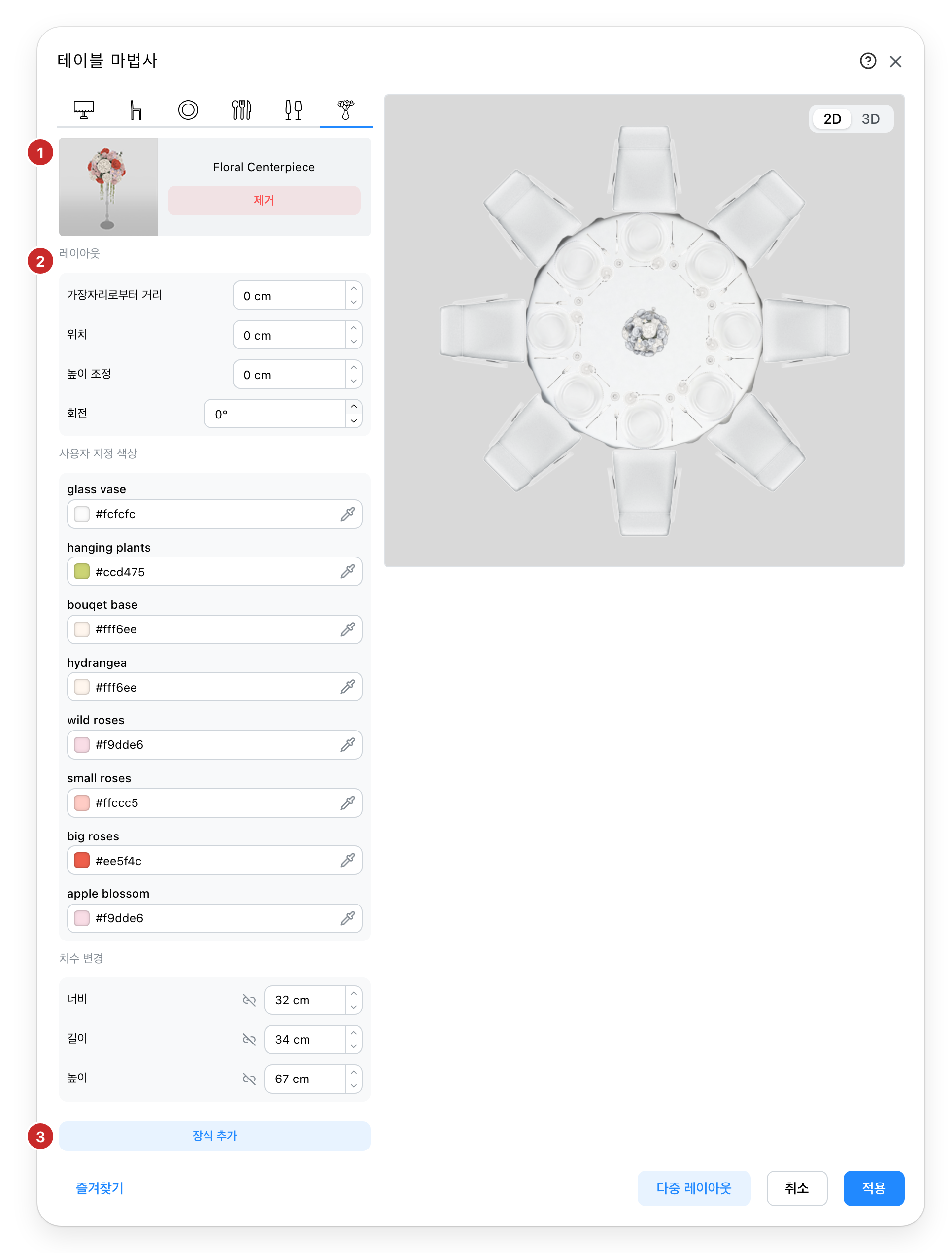
- 중앙 장식. 모든 좌석이 아니라 테이블 전체를 위해 한가운데에 놓입니다. 그 모델과 제거.
- 레이아웃. 위치와 가장자리로부터 거리가 한가운데에서 두 방향으로 움직이고, 높이와 회전은 다른 곳과 같습니다.
- 장식 추가. 카탈로그를 중앙 장식 쪽으로 엽니다.
배치하기
적용은 마법사를 닫고 테이블은 포인터에 매달립니다. 도면을 클릭해 내려놓습니다. 기존 테이블에서는 적용이 그 자리에서 바꾸며, 좌석이 존재하는 한 게스트는 좌석을 유지합니다.
다중 레이아웃은 테이블을 한 번에 여러 개 배치합니다. 격자로, U자로, 호로. 새 테이블이 먼저 도면에 놓이고, 그 위에서 대화상자가 열립니다. 자동 번호 매기기가 켜져 있으면 테이블에 순서대로 번호가 붙습니다.
즐겨찾기
로그인하면 즐겨찾기 버튼이 구성을 이름으로 저장하고, 나중에 어느 프로젝트의 어느 테이블에든 불러올 수 있습니다. 더 이상 카탈로그에 맞지 않는 즐겨찾기는 테이블을 건드리지 않고 거절됩니다.