Kalibreren en detecteren
Het venster dat opent wanneer een achtergrondplan wordt geïmporteerd. Het doet twee dingen, na elkaar: het geeft het plan zijn echte schaal, en biedt daarna aan de muren, deuren en ramen ervan af te lezen. Beide stappen kunnen worden overgeslagen.
Het opent opnieuw vanuit het tabblad Achtergrondplannen. Het potlood naast Schaal begint met de kalibratie; Auto-detectie gaat naar de detectie, na de kalibratie als het plan er nog geen heeft.
De schaal instellen
Een afbeelding heeft geen eigen grootte. De kalibratie geeft het er een: twee punten op het plan, en de echte afstand daartussen.
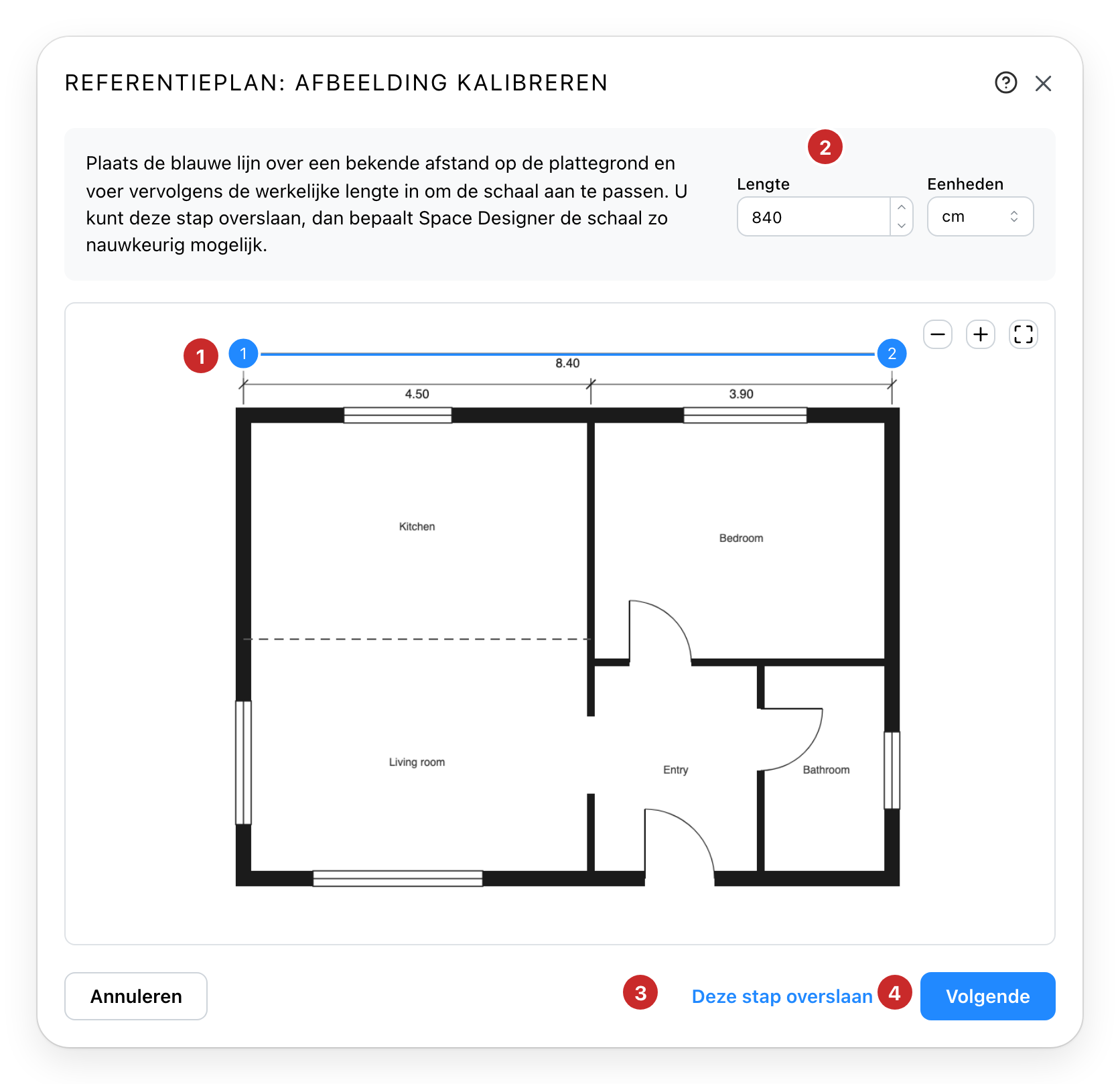
- De twee punten. Sleep ze naar de twee uiteinden van een bekende lengte: een maat die op
het plan staat, of een muur die u hebt opgemeten. Zoom in met de knoppen boven het plan, en
sleep de afbeelding om u erin te verplaatsen. Zolang u een punt vasthoudt, toont een loep de
pixels eronder. Houd
Shiftingedrukt om de lijn horizontaal of verticaal te houden; de pijltjestoetsen verplaatsen een punt met één pixel. - Lengte en Eenheden. De echte lengte tussen de twee punten. De gekozen eenheid wordt de eenheid van het project.
- Deze stap overslaan. Laat de schaal over aan de detectie, die deze afleest uit de maten op het plan. Zie hieronder. Alleen aangeboden bij een abonnement met credits.
- Volgende. Past de schaal toe en biedt daarna aan de muren te detecteren. Bij een abonnement zonder credits past het de schaal toe en sluit het venster.
Opnieuw geopend vanuit het tabblad toont de kalibratie de twee punten waar u ze had achtergelaten. Druk op Volgende zonder iets te verplaatsen en de schaal verandert niet.
Muren, deuren en ramen detecteren
Een analyse wordt betaald in credits, en detectie zit niet in elk abonnement.
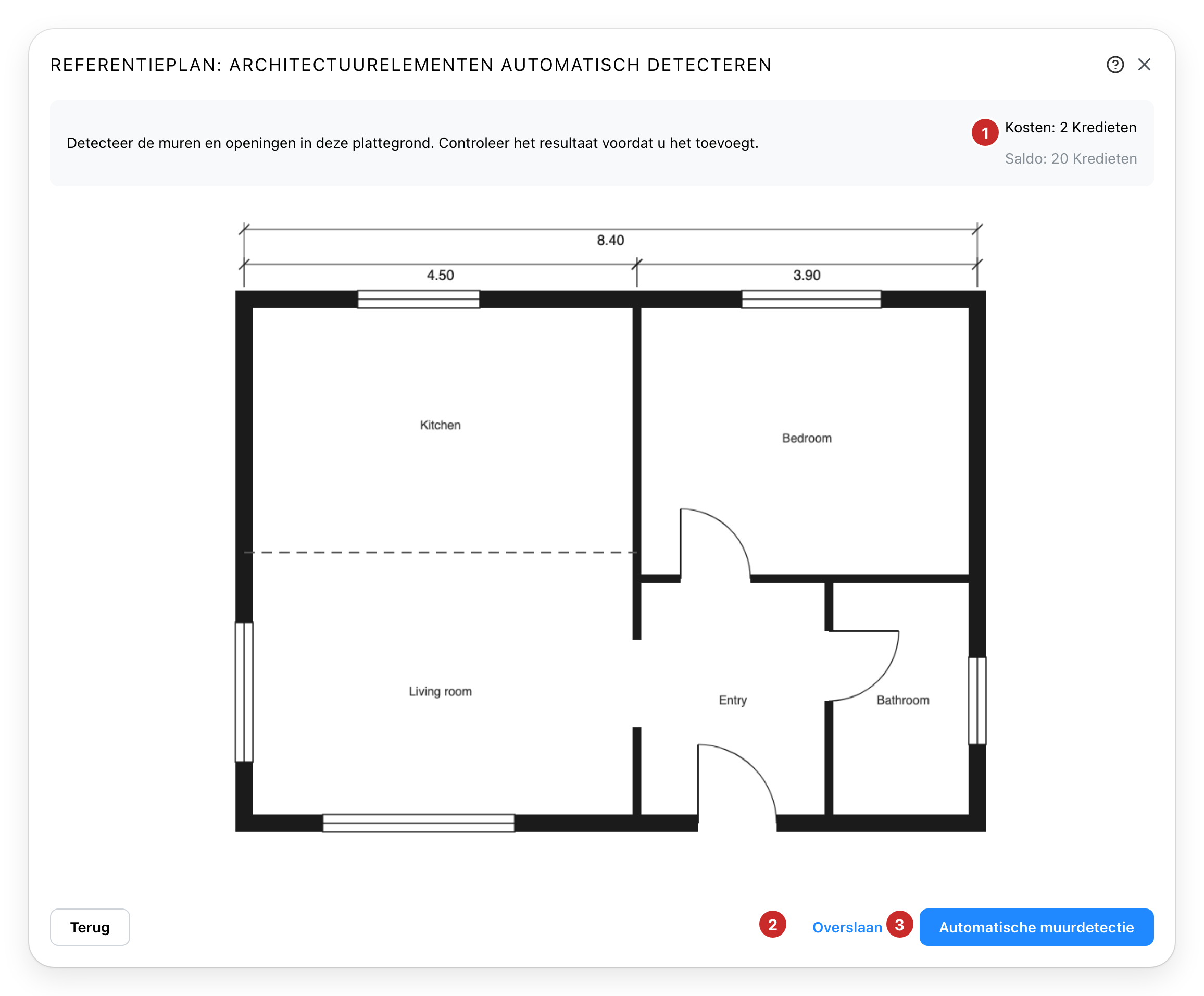
- Kosten en Saldo. Wat één analyse kost, en de credits waarover u beschikt. Er wordt niets in rekening gebracht voordat u start.
- Overslaan. Sluit het venster. Het plan behoudt zijn schaal en er wordt niets toegevoegd.
- Automatische muurdetectie. Start de analyse. Niet beschikbaar zolang het saldo lager is dan de kosten.
Een analyse duurt even. Het venster toont hoe lang deze al loopt en wat er wordt bekeken. U kunt het venster sluiten: de analyse gaat door, en het venster opnieuw openen op hetzelfde plan pakt deze weer op zonder een tweede keer in rekening te brengen.
Controleren wat er is gevonden
Er wordt pas iets aan het project toegevoegd als u dat aangeeft.
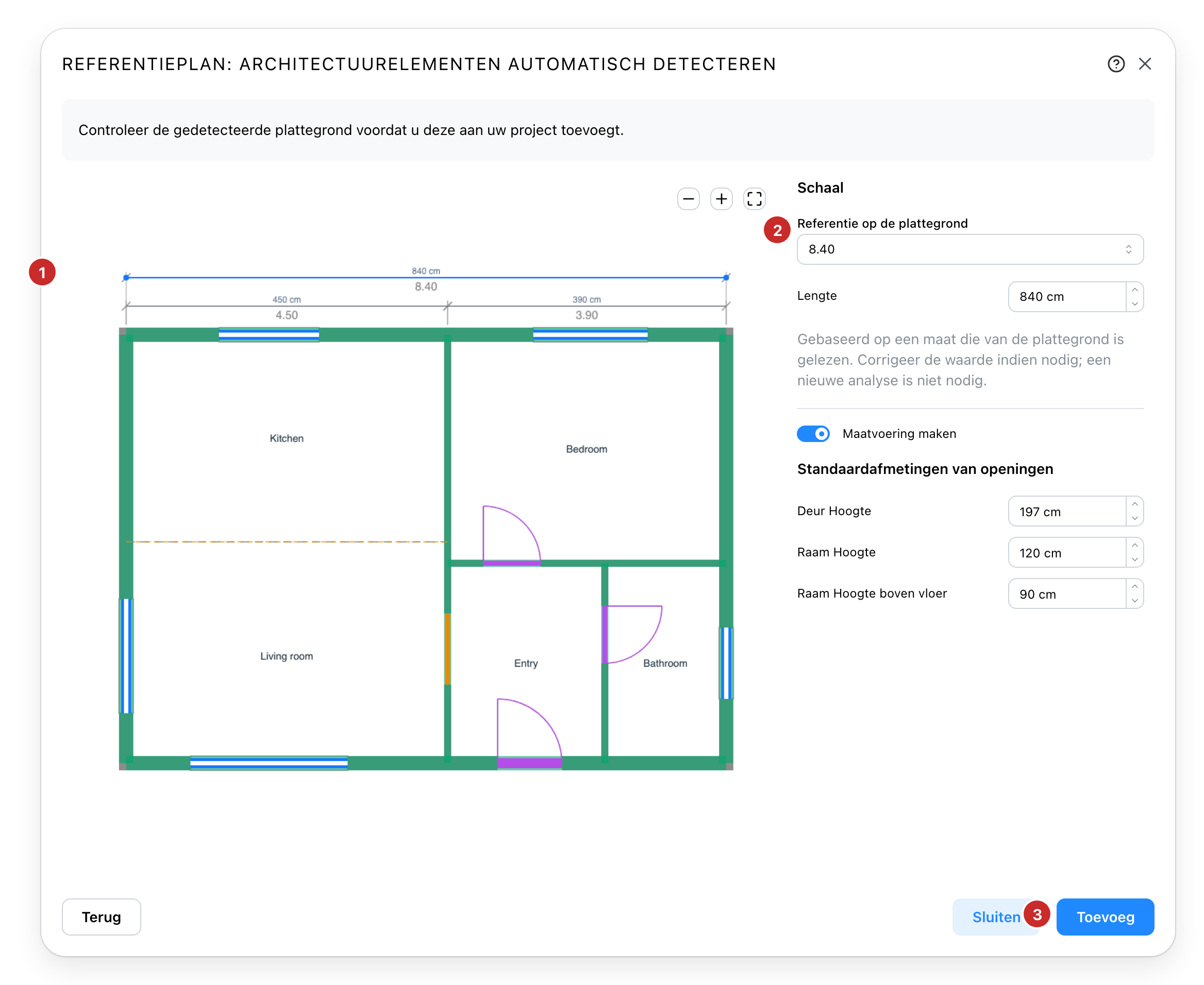
- Het gedetecteerde plan. Getekend over uw plan: muren in groen, open scheidingen gestippeld in oranje, ramen in blauw, deuren in paars met hun draairichting, en de naam van elke ruimte. Sleep en zoom om een hoek van dichtbij te bekijken.
- Referentie op de plattegrond. Alleen als u de kalibratie hebt overgeslagen: de maat die de schaal bepaalt, standaard de langste die is gevonden. Kies een andere, of corrigeer de lengte als deze verkeerd is afgelezen; er is geen nieuwe analyse nodig.
- Toevoegen. Maakt de muren, deuren, ramen en ruimtes aan op het niveau van het plan.
In de kolom naast het plan voegt Maatvoering maken de op het plan afgelezen maten toe aan het project als maatlijnen, en Standaardafmetingen van openingen bevat de hoogtes die een plan niet geeft, voor de deuren en ramen die erop zijn gevonden.
2 Wanneer het plan geen bruikbare maat heeft
In plaats daarvan wordt de breedte van een deurvleugel gebruikt, 83 cm of 32 in, en het venster geeft aan dat het om een schatting gaat. Controleer de breedte van de vleugel zelf, zonder het kozijn, en corrigeer deze. Is er ook geen deur, dan blijft Toevoegen onbeschikbaar en brengt Terug u terug naar de kalibratie. De analyse blijft bewaard, zodat handmatig meten niets extra kost.
3 Het resultaat toevoegen
Een standaardopening die boven de hoogte van het niveau zou uitkomen, blokkeert Toevoegen totdat deze is verlaagd.
Staat er al iets op de plek waar het plan ligt, dan verplaatsen het plan en alles wat erop is gedetecteerd zich samen ernaast, zodat niets op uw werk terechtkomt. Eén ongedaan maken haalt de hele toevoeging terug, inclusief de positie van het plan.
Een tekening die meerdere verdiepingen naast elkaar toont, krijgt een keuzelijst boven de voorvertoning, om ze één voor één toe te voegen.
Zie ook
- Achtergrondplannen voor het tabblad dat het plan bewaart na het importeren.
- Tekengereedschap voor het handmatig natekenen van wat de detectie niet vond.