Tekengereedschap
Alles wat een project structuur geeft wordt met deze gereedschappen getekend. In de 2D-plattegrond staan ze vooraan in de bedieningsbalk, als één gesplitste knop na Ongedaan maken en Opnieuw uitvoeren.
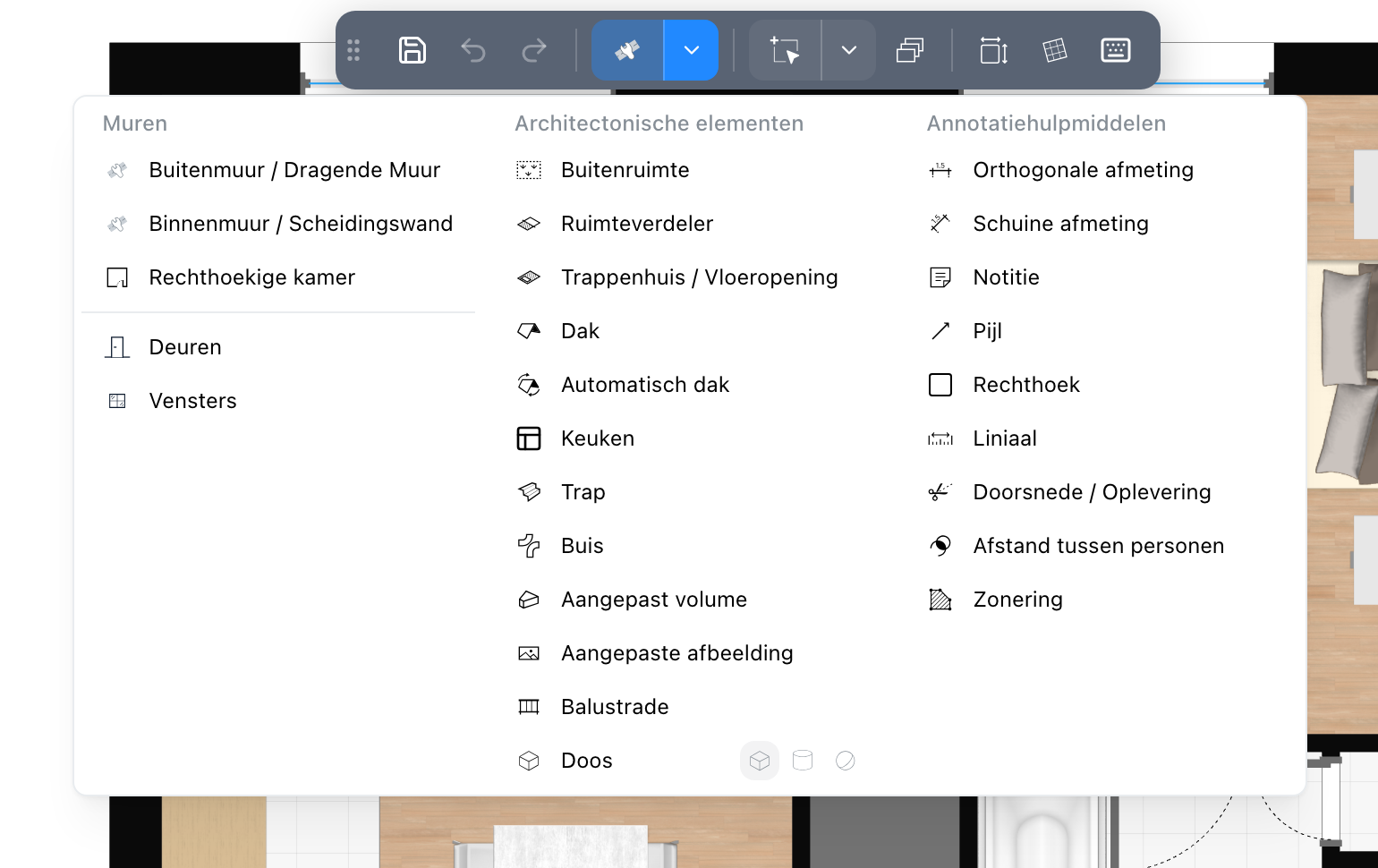
De pijl opent een menu met elk gereedschap in drie kolommen: Muren (de muurtypen, de rechthoekige kamer en de catalogussnelkoppelingen van uw site), Architectonische elementen en Annotatiehulpmiddelen, met de moduleknoppen van uw site. Wijs een rij aan om te lezen wat ze doet. Klik op een gereedschap om het te activeren: het menu sluit en het plan is klaar voor het gereedschap. De drie vormen van het primitief staan op zijn rij; klik op een vorm om in die vorm te tekenen. Het pictogram van de knop is het laatst geactiveerde gereedschap, uit het menu of uit het paneel, en daarvoor het eerste muurtype; klik om opnieuw te tekenen, of om te stoppen als het al actief is. Automatisch dak, Eigen afbeelding en de snelkoppelingen activeren geen gereedschap, dus ze worden nooit het pictogram. De bedieningsbalk heeft geen tekengereedschappen in de 3D-, rondleiding- en doorsnedeweergaven.
Het paneel Tekengereedschap
De tegel Tekengereedschap van de rail opent dezelfde gereedschappen als paneel, met wat alleen het paneel heeft: de knop die het muurtype wijzigt dat een rij tekent, en onder elk muurtype hoe u het tekent. Het paneel blijft open terwijl u werkt, zodat u meerdere dingen van dezelfde soort kunt plaatsen zonder terug te keren. Een gereedschap dat in het paneel is geactiveerd licht ook op in het menu, en omgekeerd.
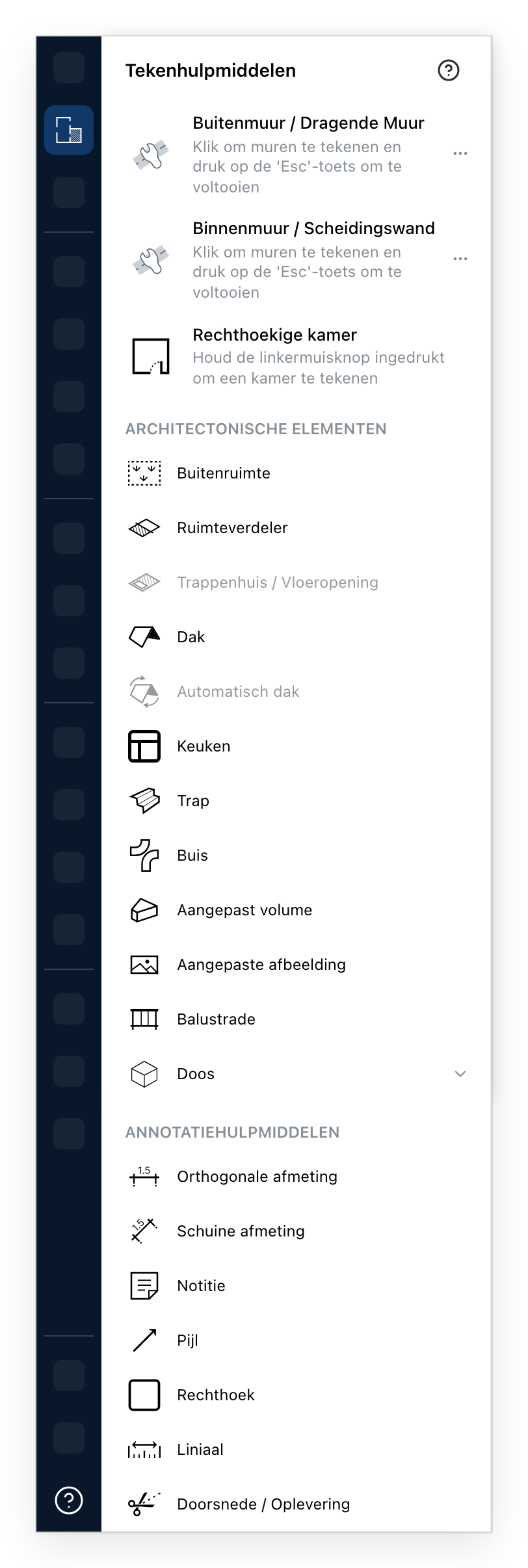
- Klik elke hoek aan en eindig met
Esc. De dikke muur die het gebouw draagt. - Hetzelfde gebaar, een dunnere muur. Wanneer uw site het toestaat, wijzigt de knop aan het eind van beide rijen het muurtype dat die rij tekent.
- Trek een rechthoek open en krijg de vier muren in één keer. De snelste start.
- Een oppervlak zonder muren: een terras, een tuin, een parkeerplaats.
- Splitst een ruimte in tweeën zonder een muur te bouwen, voor een open plattegrond die u toch apart gemeten wilt hebben.
- Snijdt een gat door een vloer. Grijs zolang het niveau geen ruimte heeft om doorheen te snijden.
- Getekend als een vorm waaraan u daarna de helling geeft. Op een niveau met ruimten vraagt het eerst waar het dak komt: zie Daken.
- Bouwt een dak over de ruimten van het niveau eronder. Grijs zolang noch dit niveau noch het niveau eronder ruimten heeft.
- Klik punten om een lijn te tekenen en krijg een rij keukenkasten erlangs. Dubbelklik om af te ronden.
- Een steek tussen twee niveaus, daarna in een eigen paneel bijgesteld.
- Een buis langs een tracé, voor leidingen en kanalen.
- Elke omtrek, tot een hoogte geëxtrudeerd: een kolom, een sokkel, een koof.
- Een afbeelding van uzelf: de volgende klik op de plattegrond plaatst haar.
- Een reeks staanders en vulling langs een lijn.
- Een eenvoudig blok, cilinder of bol, de snelste vervanger voor wat de catalogus niet heeft. De pijl ernaast kiest de vorm.
- Een maat vastgezet op de horizontaal of de verticaal.
- Dezelfde, langs elke lijn die u trekt.
- Een tekstblok op de plattegrond geplaatst.
- Wijst van de notitie naar waar ze over gaat.
- Een omtrek die niets bouwt, om een zone van de plattegrond af te bakenen.
- Meet zonder iets achter te laten.
- Een snijlijn door het project, die een doorsnedetekening wordt.
Grijs gereedschap wacht op iets dat het project niet heeft. Het blijft aanklikbaar, en het gereedschap of zijn venster zegt wat er ontbreekt. Een hangslot markeert een gereedschap dat uw abonnement niet bevat; een klik erop biedt de upgrade aan. Keuken is de uitzondering: als uw abonnement het niet bevat, staat het helemaal niet in de lijst. Uw site kan eigen gereedschap en snelkoppelingen naar catalogus-categorieën toevoegen aan het eind van het paneel.
Zie ook
- Niveaus bepalen op welke verdieping u tekent.
- Catalogus richt in wat u getekend hebt.
- Trappen en Leuning worden in eigen panelen bijgesteld.
- Eigen afbeeldingen voor de afbeelding die door item 13 wordt geplaatst.