Bedieningsbalk
De bedieningsbalk zweeft boven het plan. Sleep hem aan zijn greep om hem overal te plaatsen, of laat hem los in het vrije midden van de bovenbalk, waar hij zich nestelt zolang hij past. Wat hij draagt verandert met de weergave: de projectacties zijn er altijd, de gereedschappen van de weergave komen en gaan.
In het 2D-plan
In de 2D-plattegrond draagt de balk het meest: de projectacties, de tekengereedschappen, de selectie en de gereedschappen van de plattegrond zelf.
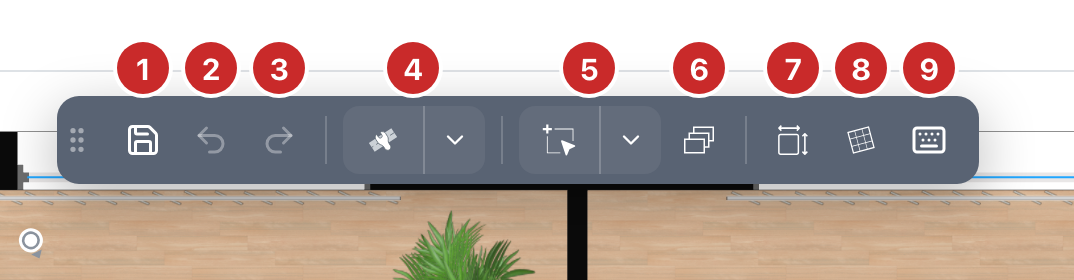
- Opslaan. Slaat het project op. Grijs zolang een opslag bezig is. De editor slaat ook vanzelf op met tussenpozen; dit is om nu op te slaan. Afgemeld vraagt het eerst om aan te melden; op een project van een ander account biedt het aan een kopie te maken.
- Ongedaan maken. Maakt de laatste wijziging ongedaan, één voor één.
- Opnieuw uitvoeren. Herstelt wat ongedaan was gemaakt.
- Tekenhulpmiddelen. De eerste manier om op het plan te tekenen, op sites die het tabblad Tekenhulpmiddelen hebben. Het pictogram is het laatst geactiveerde gereedschap, uit het menu of uit het tabblad, en zijn tooltip noemt het; tot dan is het de eerste muur. Klik erop om opnieuw met dat gereedschap te tekenen, of om het te verlaten als het al actief is. De pijl opent een menu met elke optie van het tabblad in drie kolommen, Muren, Architectonische elementen en Annotatiehulpmiddelen, met de catalogussnelkoppelingen van uw site onder de muren en de moduleknoppen onder de architectonische elementen. Als u een optie kiest, sluit het menu. Een hangslot markeert een gereedschap dat uw abonnement niet bevat, en wie het kiest ziet de abonnementen. Het tabblad behoudt zijn eigen paneel en de instellingen voor muurtypen.
- Groepsselectie. Sleep een rechthoek op het plan en alles erbinnen wordt geselecteerd. Het pijltje kiest wat de rechthoek meeneemt: Bouwelementen, Meubilair en 3D-objecten en Annotatie-elementen, elk aangevinkt of niet. Bij een geselecteerd object biedt het ook Soortgelijke selecteren, wat de selectie uitbreidt naar elk item van dezelfde soort. Zolang een groep geselecteerd is, voegt een knop Aan scherm aanpassen zich bij de balk om hem in beeld te brengen.
- Lagen. Opent de lagen als paneel naast deze knop; elke laag heeft een oog voor het plan en een voor 3D. Blijft open terwijl u tekent, verplaatst met zijn koptekst en sluit met zijn kruisje of met de knop. Op plattegronden die lagen bevatten.
- Maten. Toont of verbergt de maten van muren en kamers op het plan.
- Rasterrotatie. Klik twee punten op het plan en het raster draait mee met die lijn, om een vleugel schuin te tekenen. Nogmaals drukken zet het weer recht.
- Virtueel toetsenbord. De toetsen die een tablet niet heeft:
Shift,Esc,Ctrl,Alt. Zie Virtueel toetsenbord.
Op het 3D-model
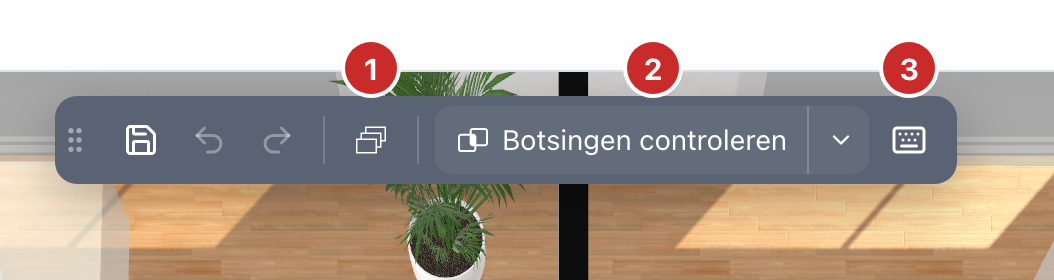
- Lagen. Zoals op het plan.
- Botsingen controleren. Zoekt overlappingen tussen de veiligheidsvolumes en licht ze op. Alleen op sites die Veiligheidsvolumes gebruiken, en alleen in het 3D-model, de weergave die het hele niveau toont.
- Virtueel toetsenbord. Zoals op het plan.
De tekengereedschappen, de groepsselectie, de maten en de rasterrotatie horen bij het plan en worden hier niet getoond.
In de immersieve weergave en in een doorsnede
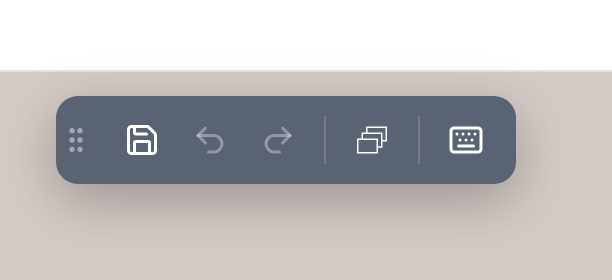
Terwijl u in het project staat, of het doorsnijdt, is er niets van het plan om aan of uit te zetten: de balk houdt opslaan, ongedaan maken, opnieuw uitvoeren, de lagen en het toetsenbord. Een doorsnede toont dezelfde balk.
Offline
Wanneer de verbinding met de server wegvalt, meldt een bericht dat, verdwijnt de opslaanknop en zegt de balk dat op zijn plaats. Wanneer de verbinding terugkomt, komt de knop ook terug.
Zie ook
- Editor, waar de balk in het kader zit.
- Virtueel toetsenbord voor de toetsen die hij opent.
- Veiligheidsvolumes voor wat de botsingscontrole bekijkt.