De Editor
De editor is één scherm: een balk over de bovenkant, een rail links met het tabblad dat ze opent, het plan in het midden, en wat bij het plan hoort erover getekend. Deze pagina benoemt elk deel; de tabbladen en de panelen hebben eigen pagina's.
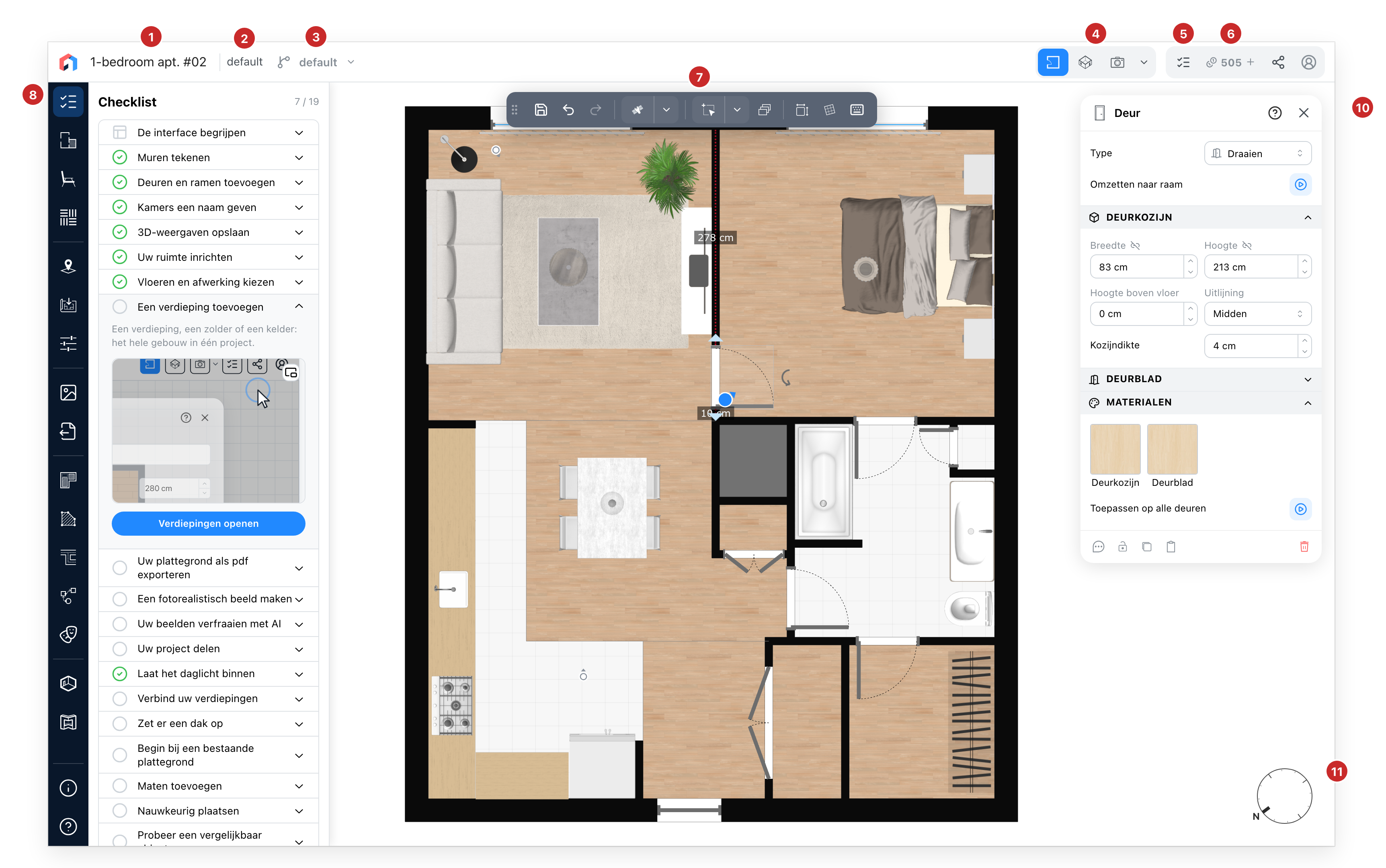
- De naam van het project. Klik erop om het project te hernoemen.
- Het niveau. Op welke verdieping u zich bevindt, of in welke doorsnede wanneer een doorsnede de weergave is. Het wordt hier alleen gezegd: de niveaus kiest u met de weergaveknoppen, rechts.
- De versie. Welke versie van het project open is, op een project met meer dan één. Haar menu schakelt naar een andere versie, en haar laatste rij, Bewerken, opent het venster Versies.
- De weergaven. De manieren om hetzelfde project te bekijken: het 2D-plan, het 3D-model om het gebouw heen, en 3D-Immersief, de rondgang op ooghoogte. Een knop Doorsnede / Aanzicht komt erbij zodra het project een doorsnede heeft. Getekend wordt in het 2D-plan; de andere dienen om te kijken. Het pijltje na de weergaven somt de niveaus op, met een oog om een ander niveau onder het huidige te tonen in het plan, en een potlood dat het venster Niveaus opent; daarna de doorsneden. Een niveau kiezen wijzigt het niveau in de weergave waarin u bent; een doorsnede kiezen gaat naar die doorsnede.
- De samenvatting. De cijfers van het project: wat het bevat en wat het meet. Het project wordt eerst opgeslagen, dan opent de samenvatting. Alleen wanneer u bent aangemeld, op sites die het aanbieden.
- Delen en uw account. Uw creditsaldo bij abonnementen die credits gebruiken, een link of een e-mail naar het project, en het menu van uw account, of Aanmelden wanneer u bent afgemeld. Een privéproject heeft geen deelknop.
- De bedieningsbalk. Opslaan, ongedaan maken en opnieuw uitvoeren; dan, in het 2D-plan, de pil Tekenhulpmiddelen, de eerste manier om te tekenen: haar pictogram tekent opnieuw met het laatste gereedschap, haar pijl opent het menu van alle tekengereedschappen. Dan de groepsselectie en de lagen, en de gereedschappen van de weergave waarin u bent, zoals de maten, het raster draaien, of botsingen controleren in 3D. Ze kan overal over het plan worden gesleept, of in de bovenbalk worden neergezet. Haar knoppen, weergave voor weergave, staan op De Bedieningsbalk.
- Het linkerpaneel. De rail, één tegel per tabblad, en het tabblad dat ze opent ernaast, steeds één. Het eerste tabblad is de checklist, en de editor opent erop; dan komen de tekengereedschappen, de catalogus en de materialen, dan de locatie en de zon, de achtergronden, de instellingen, de afbeeldingen en de rest. Welke tabbladen een site aanbiedt, en in welke volgorde, bepaalt de site. De tabbladen die niet in de hoogte van het scherm passen, klappen op in een tegel met drie puntjes, Meer panelen, waarvan het menu ze opsomt. Onderaan de rail, onder Info, opent het vraagteken de help. Wanneer de site ook het welkomstscherm aanbiedt, of de weg terug naar de vorige interface, opent het in plaats daarvan een menu: Help, Aan de slag, Terug naar de oude interface. Een tabblad dat de huidige weergave niet tekent, brengt u naar een weergave die dat wel doet; in 3D-Immersief zijn die tabbladen grijs.
- Het navigatiepaneel. Zoomen en verschuiven, en achter zijn pijltje de eigen acties van de camera: alles in beeld brengen; in het plan de camera en de standpunten herplaatsen; in het 3D-model de isometrische projectie en nabije muren doorsnijden. Terwijl een eigenschappenpaneel open is, geeft het navigatiepaneel het zijn plaats.
- Het eigenschappenpaneel. Opent voor wat op het plan is geselecteerd, met alles wat dat draagt.
- Het kompas. Het noorden op het plan; sleep het om het project te draaien. In 3D, met schaduwen aan, is het ook een zonnewijzer: sleep de zon om het uur van de dag in te stellen.
Komend van de vorige interface
Een project dat voor het laatst in de vorige interface is opgeslagen, opent met een banner over de bovenkant van het scherm, op een verloop van blauw naar roze: een welkom in de nieuwe interface in de naam van uw site, en een link, Terug naar de oude interface. Het kruisje verbergt de banner tot de editor opnieuw laadt. Zodra het project in de nieuwe interface is opgeslagen, komt de banner niet terug; de weg terug blijft in het menu van het vraagteken, onderaan de rail.
Terug naar de oude interface opent een dialoogvenster bovenaan het scherm: delen van de tekening die de vorige interface niet ondersteunt kunnen verdwijnen, en een kopie van uw project blijft bewaard in de geschiedenis ervan. Doorgaan slaat het project op, wanneer dat kan, en opent het dan opnieuw in de vorige interface. Het kruisje van het dialoogvenster laat u waar u bent.
De checklist
De editor opent op het tabblad Checklist. Het somt de stappen van een project op, van de eenvoudigste tot de meest complexe: teken uw muren, voeg deuren en ramen toe, geef uw ruimtes een naam, bewaar uw 3D-weergaven, richt in, kies vloeren en afwerkingen, dan de niveaus, de PDF, de afbeeldingen en het delen. Daarna volgen nog acht stappen, elk met een animatie: Laat het daglicht binnen, Verbind uw verdiepingen, Zet er een dak op, Begin bij een bestaande plattegrond, Maten toevoegen, Nauwkeurig plaatsen, Probeer een vergelijkbaar object, Lucht en zon instellen. Welke stappen getoond worden, en in welke volgorde, bepaalt de site en uw abonnement: Verbind uw verdiepingen bijvoorbeeld verschijnt alleen wanneer uw abonnement trappen en vloeropeningen bevat. De titel van het tabblad telt de gedane stappen van het geheel.
De stappen vormen een harmonica. Wanneer het tabblad opent, staat de eerste nog te doen stap open. Een stap wordt aangevinkt wanneer het project bevat wat ze vraagt, bijvoorbeeld vier muren of twee openingen: de editor leest het in het project zelf, over elk niveau en elke versie, na elke wijziging. Een stap die klaar is blijft op haar plaats, groen aangevinkt.
Een open stap toont een korte zin over wat ze oplevert, daaronder haar animatie, en een knop die zegt waarheen ze leidt: Open de tekengereedschappen, Open de deurcatalogus, Start de 3D-rondgang. Een stap die uw abonnement niet bevat draagt een hangslot, en haar knop, Bekijk de abonnementen, toont de abonnementen. De eerste rij, De interface begrijpen, toont alleen een animatie van de editor; ze wordt nooit aangevinkt en niet meegeteld.
Het pictogram in de hoek van de animatie van een stap, Losmaken, opent een zwevend venster dat de stappen een voor een doorloopt. Zijn kop bevat het vinkje van de stap, haar titel, vorige en volgende als twee pijltjes, en de knop die het sluit. Onder de kop staat de animatie met haar uitleg en de knop van de stap. Het venster verplaatst met zijn kop en houdt zijn plaats van stap tot stap, en de stap die het toont opent ook in de checklist.
Zie ook
- Tekengereedschap, het tabblad na de checklist.
- Niveaus en Versies voor de twee menu's naast de naam.
- Het project tonen voor de weergaven en de rondgang.