Niveaus
Een niveau is één verdieping van het project. Elk project begint met één, en alles wat u tekent hoort bij het niveau waarop u staat.
Het niveaumenu
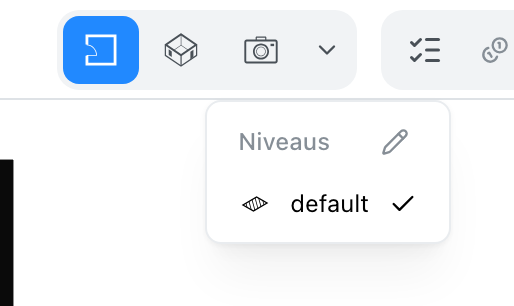
De naam van het huidige niveau staat in de bovenbalk naast de naam van het project. De niveaus kiest u met het pijltje aan het eind van de weergaveknoppen (2D-plan, 3D-overzicht, rondgang), in elke weergave. Hij toont elk niveau, hoogste eerst: klik er een aan om daarheen te gaan in die weergave. In het 2D-plan tekent het oog naast een ander niveau dat niveau onder het niveau waarop u staat, als hulplijn. In het 3D-overzicht toont of verbergt Onderliggende niveaus de niveaus onder het huidige. In een doorsnedeweergave kan de lijst niet gebruikt worden. Het potlood bovenaan opent het dialoogvenster hieronder, waar niveaus worden toegevoegd en gemeten. In de checklist opent de knop Open de niveaus van de rij Verdieping toevoegen hetzelfde dialoogvenster.
Het niveauvenster
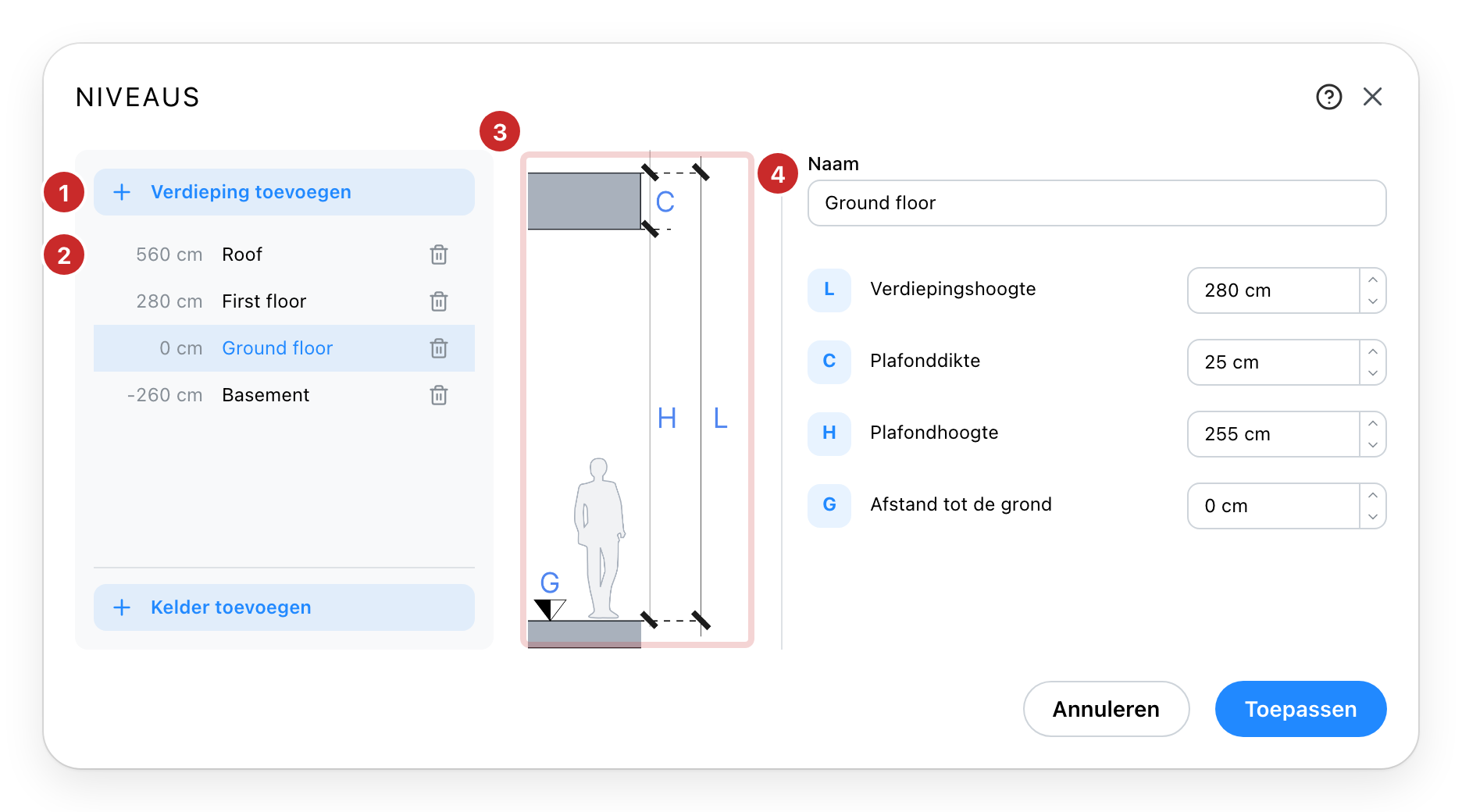
- Er een toevoegen. Verdieping toevoegen komt boven het hoogste niveau, Kelder toevoegen onder het laagste. Een nieuw niveau is leeg. Wanneer uw abonnement het aantal niveaus begrenst, bieden deze knoppen in plaats daarvan de upgrade aan.
- De niveaus zelf. Van boven naar beneden, elk met de hoogte waarop het begint. Klik er een aan om de velden rechts te bewerken. De prullenbak verwijdert een niveau en alles erop, na een bevestiging. Wanneer uw site een publicatievolgorde instelt, volgt de lijst die en versleept u rijen om te herordenen.
- De doorsnede. Elke letter markeert de maat met dezelfde naam, en dat is de snelste manier om te zien welke van de vier u echt wilde wijzigen.
- De instellingen van het niveau. De naam verschijnt in het niveaumenu en op gedrukte plattegronden. De niveauhoogte gaat van vloer tot vloer, de plafondhoogte van vloer tot plafond; het verschil is de dikte van het plafond. Afstand tot de grond is waar het niveau begint.
Er verandert niets aan het project tot u op Toepassen drukt. Annuleren, of het venster sluiten, laat elke wijziging vallen.
Zie ook
- Tekengereedschap tekent op het niveau waarop u staat.
- Oppervlakteberekening meet de niveaus die u aanhoudt.