Muren
Muren teken je met het Tekengereedschap. Klik er een aan op de plattegrond en het paneel opent, onder de naam Muur. Het bevat het type en de dikte van de muur, de kleur op de plattegrond, de eigenschappen, de acties die de muur verdelen of bematen, en de materialen van de twee kanten.
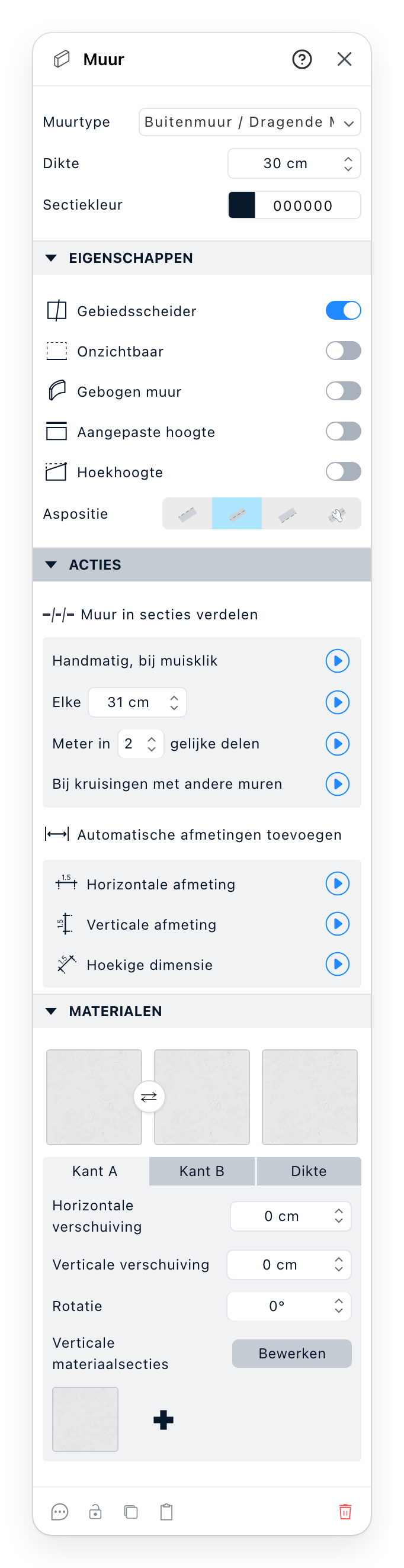
- Het muurtype, uit de types die je site biedt. Een ander kiezen maakt de muur van dat type.
- De dikte van de muur. Een type dat die vastlegt, laat haar niet wijzigen.
- Sectiekleur: de kleur van de muur op de plattegrond, los van de materialen in 3D.
- Eigenschappen: hoe de muur zich gedraagt, van Gebiedsscheider tot Aspositie. De sectie opent ingeklapt.
- Acties: de muur in secties verdelen, of de afmetingen toevoegen. De sectie opent ingeklapt.
- De drie materialen: Kant A, Kant B en de Dikte. Een staal opent de Materialen; de pijl tussen de eerste twee wisselt de kanten om.
- Kant A, Kant B of Dikte kiest het materiaal dat de rijen eronder instellen. Horizontale verschuiving, Verticale verschuiving en Rotatie verschuiven en draaien het patroon van een kant.
- Verticale materiaalsecties: meerdere materialen naast elkaar langs de muur.
- Een opmerking, een slot, een duplicaat, een kopie en een verwijdering, en de
?in de kop opent deze pagina.
4 Eigenschappen
Gebiedsscheider laat de muur een kamer afsluiten. Uitgeschakeld tellen de ruimtes aan beide kanten als één. Onzichtbaar tekent de muur als stippellijn op de plattegrond en laat hem weg uit de 3D.
Gebogen muur buigt de muur. Ruwheid bepaalt hoe grof de boog getekend wordt, en Kromming hoe hij zijn punten volgt: Op controlepunt, Soepel interpolatie of Lineaire interpolatie.
Aangepaste hoogte geeft deze muur een eigen Hoogte in plaats van die van de verdieping. Hoekhoogte verhoogt het Linker uiteinde en het Rechter uiteinde apart, voor een puntgevel; Uitbreiden tot het dak verhoogt de muur tot het dak erboven. Een gebogen muur heeft geen Hoekhoogte.
Aspositie bepaalt waar de muur staat ten opzichte van de lijn die je tekende: aan de ene kant, erop gecentreerd, aan de andere kant, of met de hand met Naar links verschuiven en Naar rechts verschuiven.
5 Acties
Muur in secties verdelen snijdt de muur in losse muren. Handmatig, bij muisklik laat je klikken waar je snijdt, alleen op de plattegrond. De andere rijen snijden hem Elke gegeven lengte, in een aantal gelijke delen, of Bij kruisingen met andere muren. De ronde knop aan het eind van een rij voert hem uit.
Automatische afmetingen toevoegen, alleen op de plattegrond, tekent een Horizontale afmeting, een Verticale afmeting of een Hoekige dimensie langs de muur.
Een gebogen muur heeft geen van beide. Als je site meerdere boogpunten toestaat, toont hij in plaats daarvan Muur buigen, met Controlepunt toevoegen en Controlepunt verwijderen. Een groep uitgelijnde muren toont in plaats daarvan Muren samenvoegen, dat er één muur van maakt.
6 Kanten en dikte
Kant A en Kant B zijn de twee vlakken van de muur. De Dikte is het materiaal van de doorsnede, aan de uiteinden en rond de openingen; zolang je er geen kiest, toont ze het materiaal van Kant A. De verschuivingen, de rotatie en de secties gelden voor een kant, niet voor de dikte.
8 Verticale materiaalsecties
De + opent de Materialen en voegt het gekozen materiaal na het laatste toe, en verdeelt de
kant tussen hen. Elk staal kan gedupliceerd of verwijderd worden, en versleept om de volgorde te
wijzigen. Bewerken, alleen op de plattegrond, laat je de grenzen tussen de secties verschuiven.
Zie ook
- Tekengereedschap tekent de muren en wijzigt het muurtype dat een rij tekent.
- Kamers zijn de ruimtes die de muren afsluiten.
- Materialen is de catalogus die de stalen openen.
- Daken voor het dak tot waar een muur verlengd kan worden.