Achtergrondplannen
Wanneer er al een tekening van de ruimte bestaat, een PDF van een architect, een scan, een foto van een plan, importeer die dan en teken erover heen. Geef het plan eerst de juiste schaal: elke muur die u erop tekent krijgt dan de juiste lengte. Space Designer kan ook de muren, deuren en ramen voor u van de tekening aflezen.
Plannen worden geïmporteerd en bewaard in het tabblad Achtergrondplannen van de rail, op het plan en in het overzicht.
Een plan importeren
Een bestand importeren, of sleep het bestand op het tabblad: een PDF, een PNG of een JPEG. Het plan verschijnt half transparant over het project, en het venster dat de schaal instelt opent meteen: zie Kalibreren en detecteren.
Het tabblad Achtergrondplannen
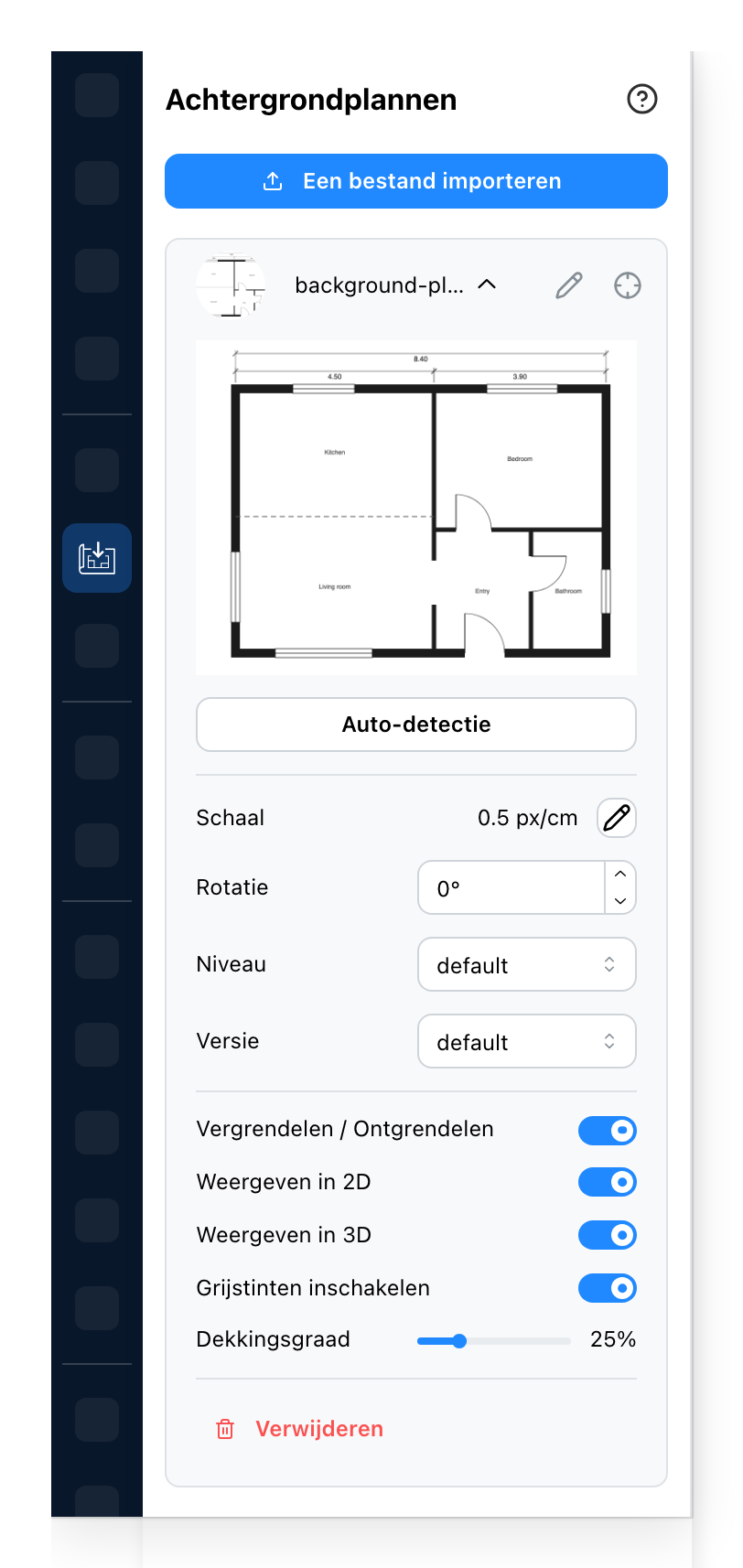
- Voegt nog een plan toe. Alle plannen van het project staan hieronder vermeld.
- Eén rij per plan. Klik erop om de instellingen te openen; het potlood hernoemt het, het doelicoon vindt het terug op het plan.
- Leest de muren, deuren en ramen van dit plan af en voegt ze toe aan het project.
- Hoeveel pixels van de afbeelding één lengte-eenheid vormen. Het potlood stelt de schaal opnieuw in.
- Draait het plan, in graden, om het uit te lijnen met wat u tekent.
- Het niveau waarop het plan is getekend.
- De versie waartoe het behoort. Zichtbaar bij een project met meerdere versies.
- Voorkomt dat een klik het plan selecteert, zodat u erover kunt tekenen zonder het te verplaatsen.
- Toont het plan, of verbergt het in alle weergaven.
- Toont het plan ook in de 3D-weergaven, plat neergelegd. Alleen zolang het getoond wordt.
- Tekent het plan in grijs, zodat wat u tekent eruit springt.
- Hoe sterk het plan doorschijnt.
- Verwijdert het plan uit het project. Wat u erop hebt getekend blijft staan.
Auto-detectie en het potlood naast Schaal openen beide Kalibreren en detecteren.
Zie ook
- Kalibreren en detecteren voor de schaal en de detectie.
- Tekengereedschap voor de muren die u over het plan tekent.
- Niveaus voor een gebouw met meerdere verdiepingen.
- Een echte ruimte importeren voor een ruimte die is gescand in plaats van getekend.