Disposição Automática
Uma cadeira se transforma em cem. Selecione um objeto e abra Multiplicar e organizar nas Ações do seu painel de propriedades: você escolhe uma disposição, diz quantos e a que distância, e tudo é colocado de uma vez. A sua assinatura precisa incluí-lo. O painel de uma mesa e o Assistente de Mesas abrem a mesma janela em Disposição Automática.
Funciona também com vários objetos, além de com um único, quando o seu site o oferece no painel Seleção múltipla, em Duplicar e organizar. Selecione vários elementos, disponha-os como deve ficar uma unidade da disposição, e é essa unidade que se repete, e não uma única cadeira.
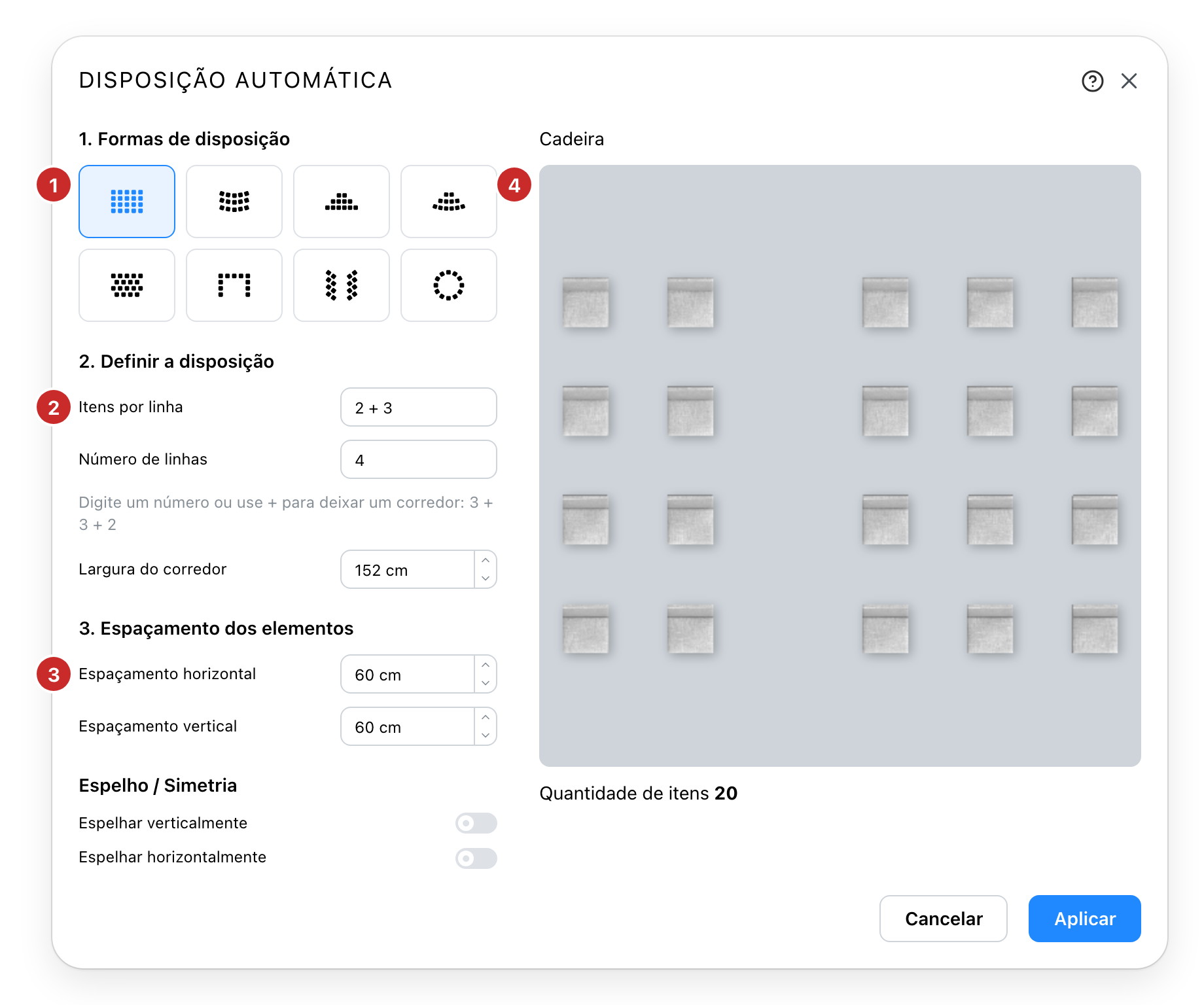
- As formas. Oito disposições: uma grelha, uma grelha curva, duas pirâmides, filas escalonadas, um U, um chevron e um arco. Escolher uma muda o que os dois passos seguintes pedem: um arco pede um raio e um ângulo onde uma grelha pede linhas.
- Quantos. O número de elementos por linha, e o número de linhas.
- A que distância. O espaço deixado entre dois vizinhos, na largura e na profundidade.
- A pré-visualização. Os objetos reais no espaçamento real, antes de algo ser colocado. O número embaixo é o que Aplicar vai criar; para as mesas, o número de mesas e de cadeiras.
Um único objeto tem também Espelhar verticalmente e Espelhar horizontalmente, que viram cada cópia ao contrário. As mesas colocadas assim são numeradas em ordem quando o plano de mesas numera as suas mesas.
Corredores
Onde uma linha correria sem interrupção, escreva os blocos em vez do total. 3 + 3 + 2
significa três blocos de lugares separados por corredores, e Largura do Corredor aparece
para dizer que largura eles têm. Funciona da mesma forma em Número de Linhas, onde deixa
um corredor transversal entre blocos de linhas.
Algumas formas têm um corredor próprio em vez disso: as duas pirâmides e o chevron se dividem ao meio, e o arco tem um na largura e outro na profundidade.
O espaço de que você dispõe
Na planta em 2D, Desenhar zona no plano afasta a janela por instantes e deixa você arrastar um retângulo na planta. É uma referência, não um limite: a disposição se centra nele, e a janela avisa você quando o que pediu é maior do que o que desenhou. Nada é cortado para caber. Remover esquece o retângulo.
Modificar uma disposição já colocada
Selecione qualquer objeto de uma disposição e reabra a janela. Ela reabre nessa disposição, com as definições usadas, e Aplicar a refaz no lugar. Pedir mais acrescenta objetos; pedir menos retira o excedente, depois de uma confirmação.
Desbloquear grupo rompe o vínculo em vez disso. Os objetos não se mexem e voltam a ser objetos comuns que você pode mover um a um, mas já não podem ser reorganizados em conjunto, e isso é irreversível.
Ver também
- Catálogo coloca o objeto que esta janela depois multiplica.
- Posicionamento Preciso desloca um objeto, ou toda uma seleção, por uma distância exata.