Encontrar um projeto
As ferramentas acima da lista pesquisam na vista ou na pasta aberta à esquerda. Mudar de pasta limpa a pesquisa e os filtros.
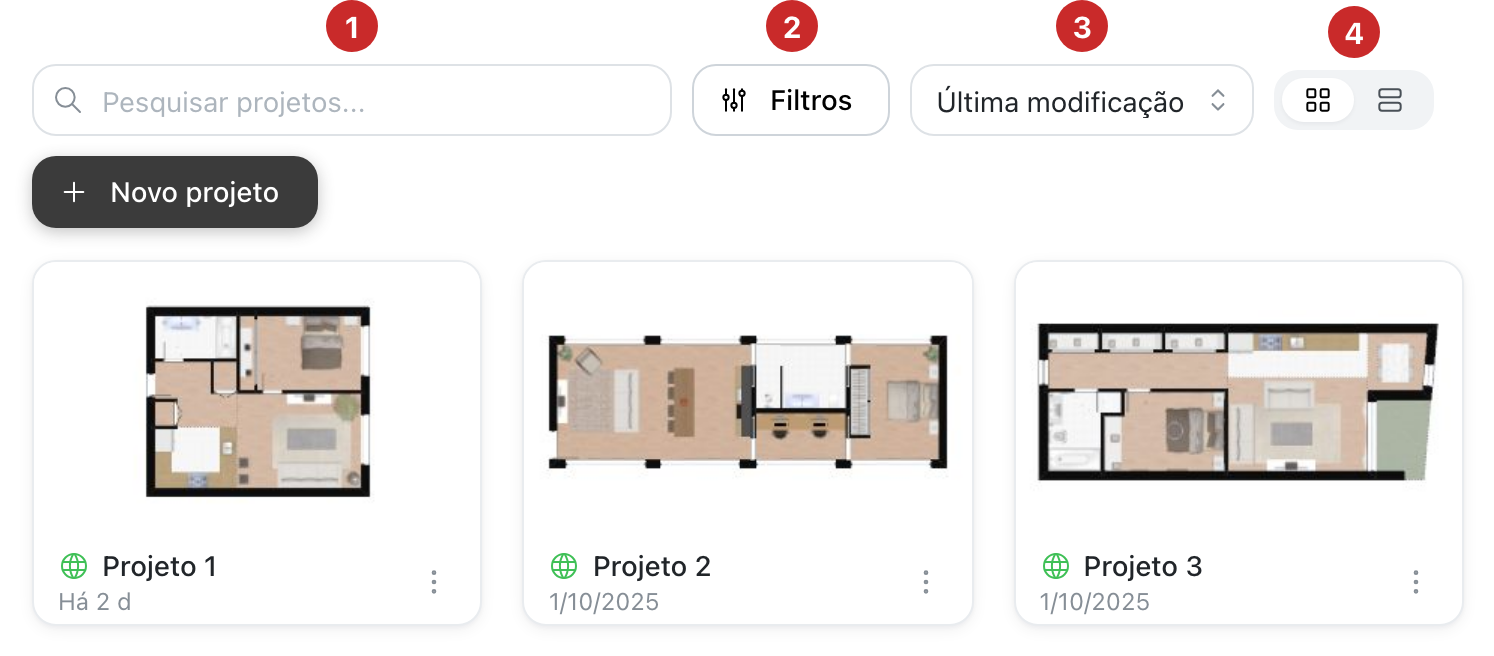
- Pesquisar projetos... Encontra um projeto pelo título, pela descrição, pelas etiquetas ou pelo grupo. A lista se atualiza enquanto você digita.
- Filtros. Abre os filtros avançados, descritos abaixo. O número de filtros ativos aparece no botão, por exemplo Filtros (2).
- A ordem. Última modificação, Data de criação ou Título (A-Z).
- Cartões ou tabela. Os dois ícones mostram os projetos como cartões ou como linhas. O painel sempre abre nos cartões.
A lista carrega vinte projetos de cada vez. Ver mais, embaixo, carrega os seguintes e diz quantos faltam.
Os filtros avançados
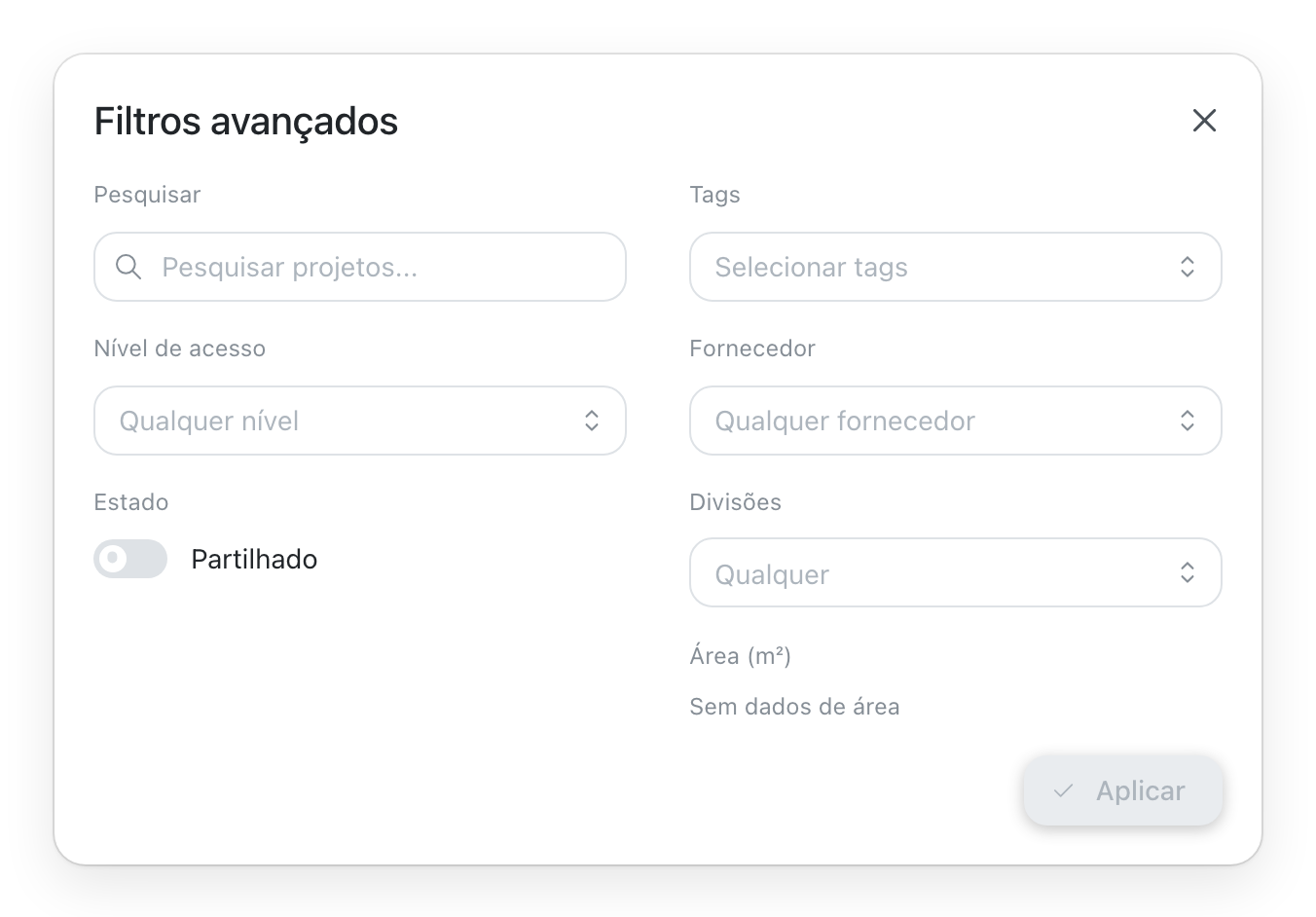
- Pesquisar: o mesmo texto da pesquisa da lista.
- Nível de acesso: uma ou mais visibilidades, Privado, Não listado, Modelo de equipe ou Público.
- Estado, Partilhado: só os projetos compartilhados com você.
- Tags: as etiquetas dos seus projetos.
- Fornecedor: o fornecedor de um projeto, nos sites que os têm.
- Divisões: o número de divisões.
- Área (m²): uma faixa de área, quando os seus projetos têm uma área conhecida.
Aplicar filtra a lista e fecha a janela. Limpar, presente quando um filtro está ativo, remove todos. Se as opções não puderem ser lidas, a janela avisa, com Tentar novamente.
A tabela
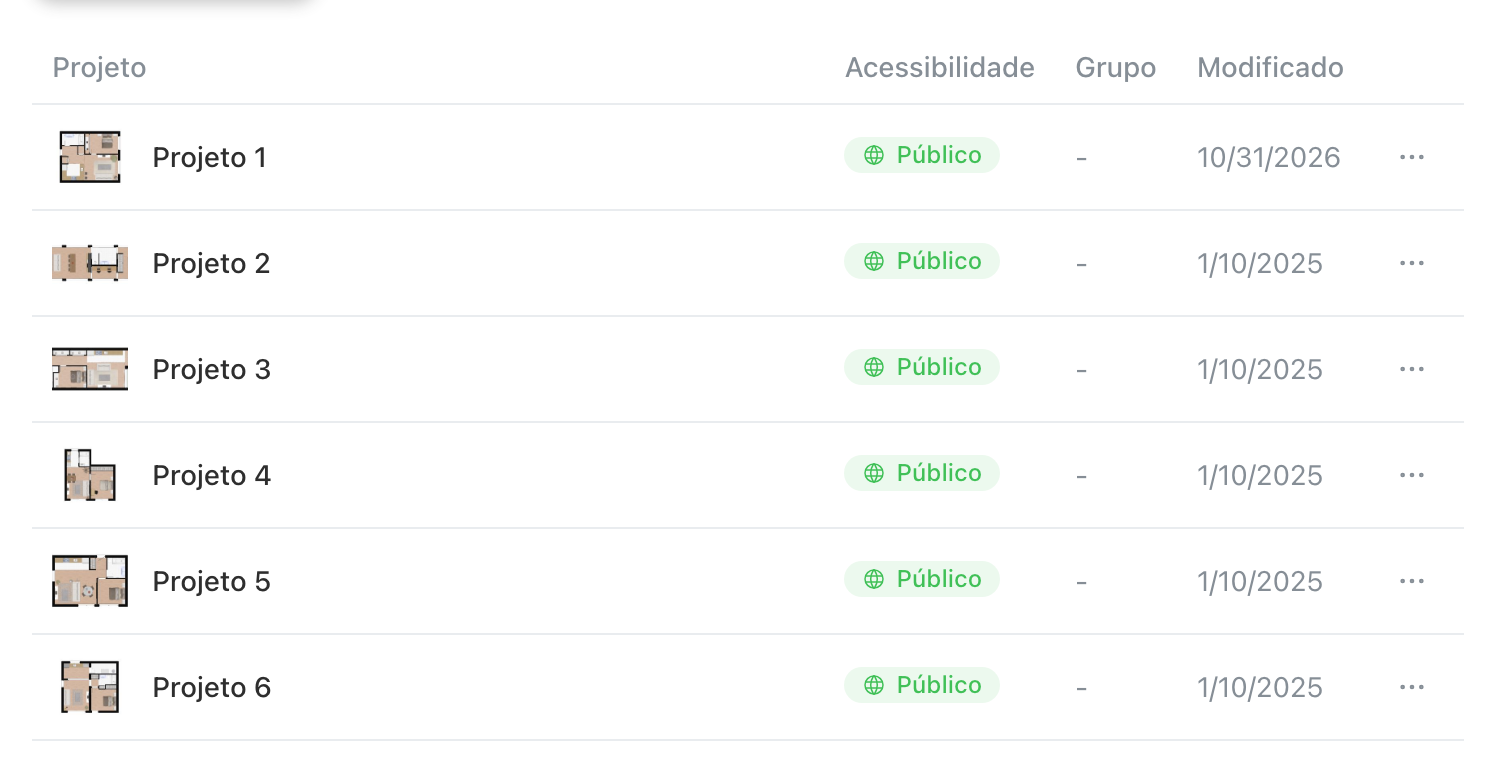
Uma linha por projeto, em quatro colunas: Projeto (a sua imagem, o seu título e a sua descrição), Acessibilidade, Grupo e Modificado. Num celular, a linha mantém o título, a visibilidade e a data. Os três pontos da linha abrem o mesmo menu do cartão. Um clique no título abre o projeto no editor.
Quando a lista está vazia
O painel diz por quê: nenhum projeto corresponde à pesquisa, ou aos filtros, ou a pasta está vazia. Um botão limpa a pesquisa ou os filtros, ou cria um projeto.