O menu de um projeto
Os três pontos de um cartão, ou de uma linha da tabela, abrem o menu do projeto.
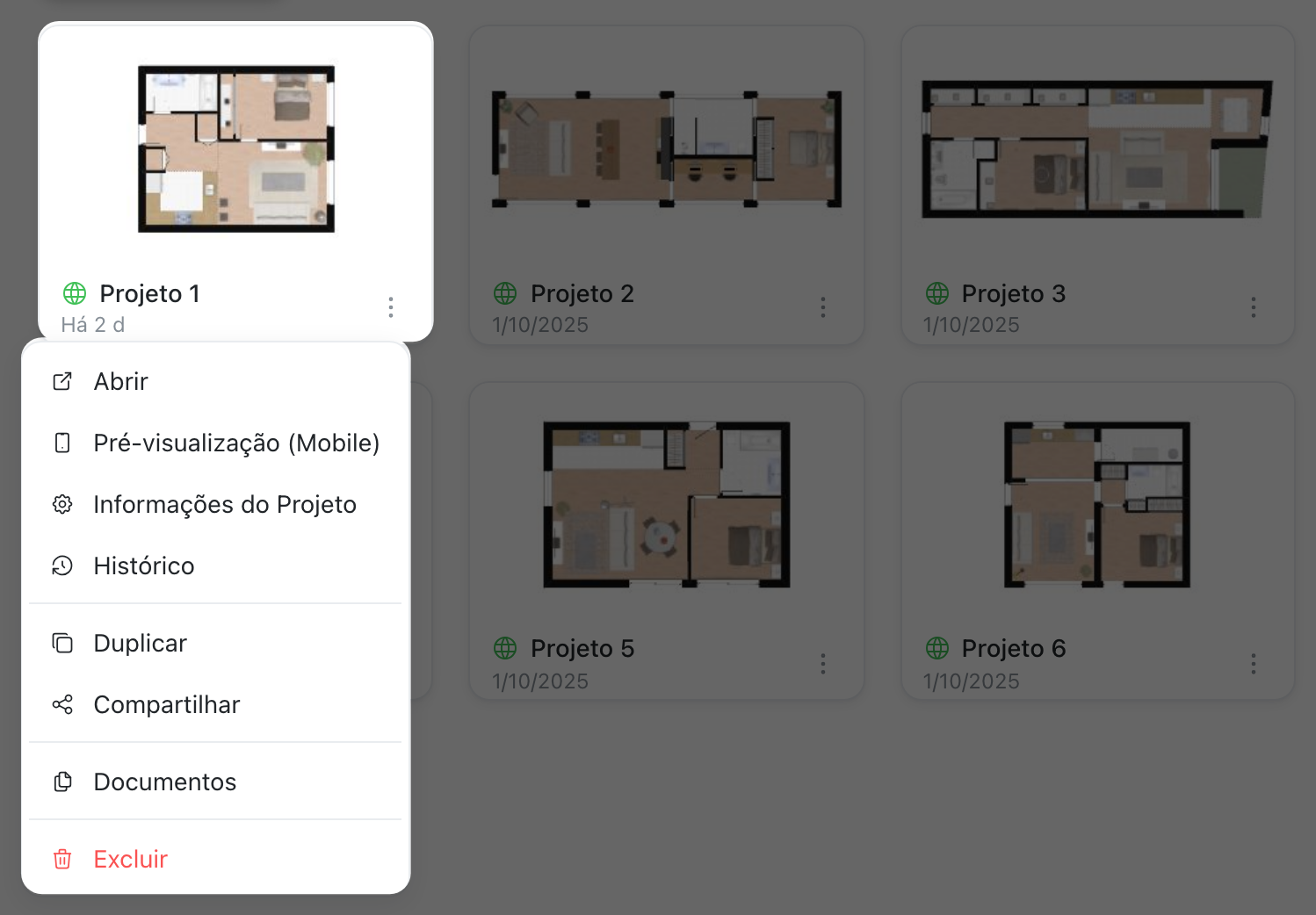
- Abrir abre o projeto no editor.
- Pré-visualização (Mobile) mostra o projeto como num celular, numa nova aba.
- Informações do Projeto abre a sua ficha, Editar projeto, descrita abaixo.
- Histórico lista os seus salvamentos, descritos abaixo.
- Info do fornecedor, nos sites que a têm, apresenta o fornecedor do projeto.
- Duplicar faz uma cópia privada do projeto, com « (Cópia) » no fim do nome, em Sem categoria.
- Compartilhar dá o link do projeto e convida colaboradores. Veja O compartilhamento (Página indisponível).
- Documentos, dependendo do seu site, anexa arquivos ao projeto: JPG, PNG, PDF, DOC, DOCX, DWG ou TXT, no máximo 25 MB cada, vários de uma vez. Cada um é baixado ou excluído, depois de uma confirmação, na mesma janela.
- Excluir, depois de uma confirmação, remove o projeto do painel. Num projeto compartilhado com você, só a sua cópia sai; o projeto continua com o seu dono.
Informações do Projeto
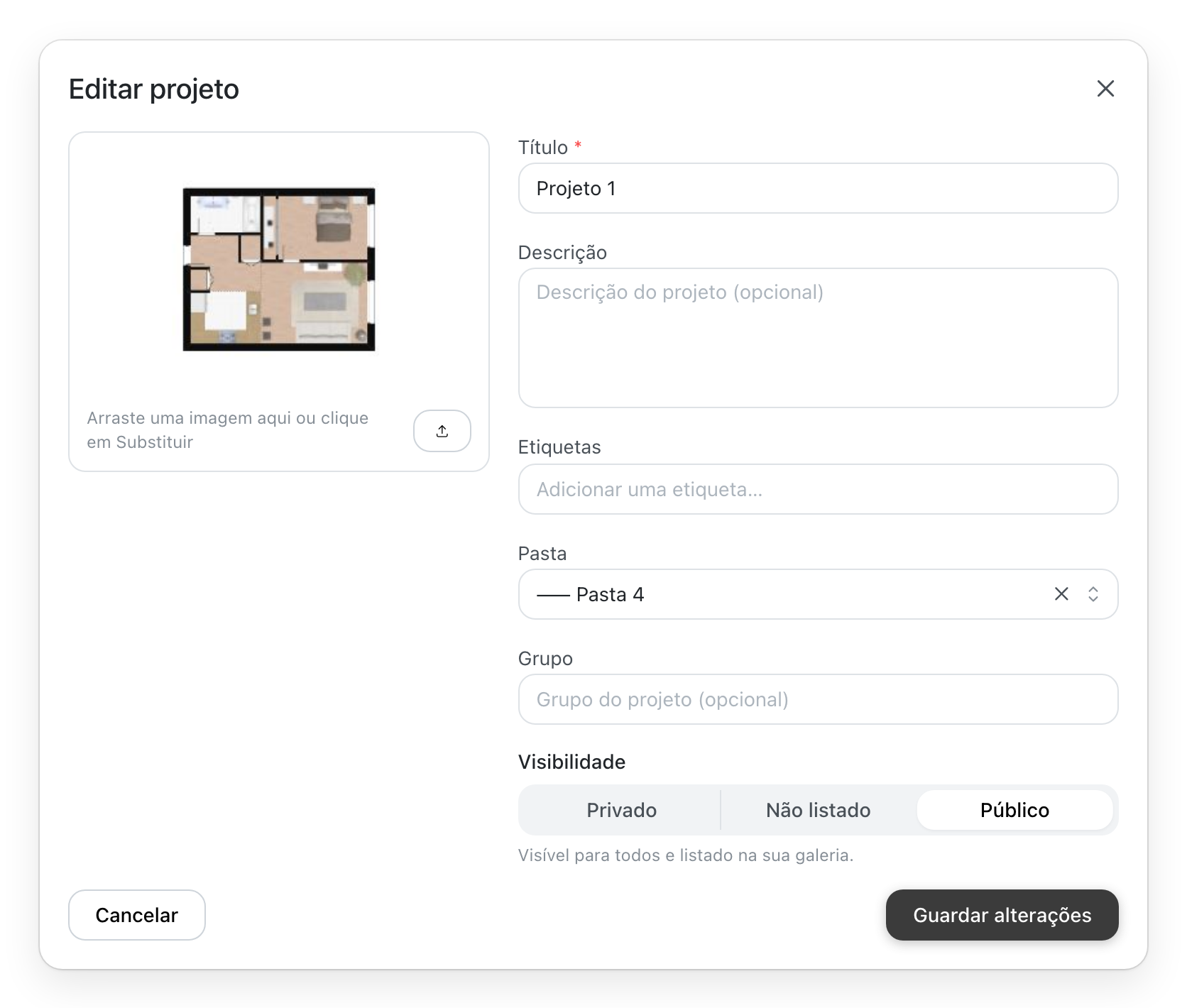
- A imagem do cartão. Solte uma imagem sobre ela, ou clique no botão de envio, para trocá-la: PNG, JPEG ou WebP. A nova imagem é salva na hora; Cancelar não a remove.
- Resumo: a área, o número de divisões e de níveis, quando o projeto os conhece.
- Título, Descrição e Etiquetas. Uma vírgula separa duas etiquetas. Num projeto compartilhado, estes três campos mudam para todos que têm o projeto.
- Pasta coloca o projeto numa pasta. Veja As pastas (Página indisponível).
- Grupo, dependendo do seu site, um nome livre que aparece na tabela e na pesquisa.
- Visibilidade: quem pode abrir o projeto pelo link.
- Privado: só você, e os colaboradores que você convidou.
- Não listado: qualquer pessoa com o link pode vê-lo.
- Modelo, para um líder de equipe: os membros da equipe podem começar o próprio projeto a partir deste.
- Público: todo mundo pode vê-lo, e ele aparece na sua galeria.
Guardar alterações mantém as mudanças.
Histórico
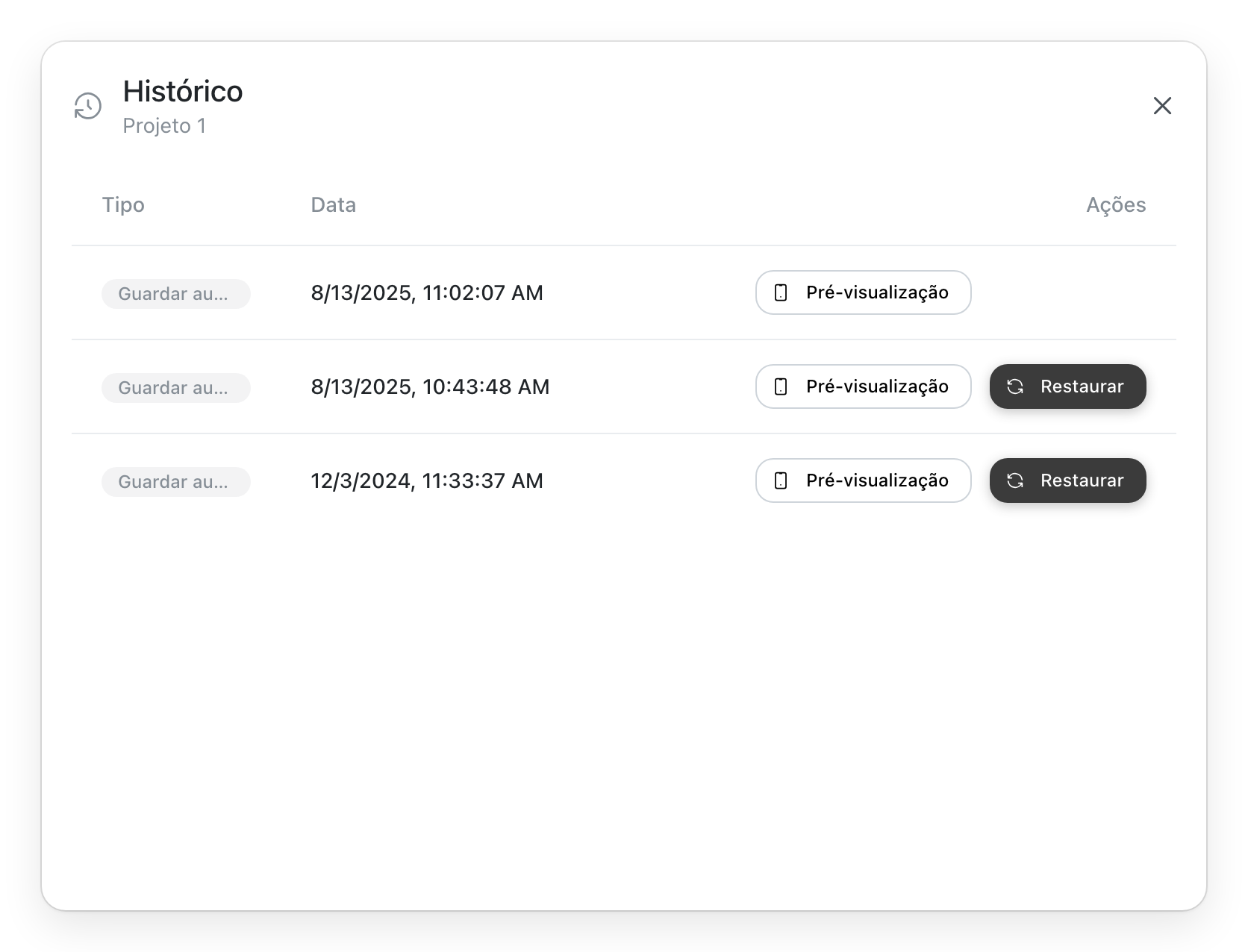
Cada linha é um salvamento do projeto: Guardar automático, Instantâneo (um salvamento feito à mão) ou Restaurado, com a sua data. Pré-visualização abre essa versão numa nova aba. Restaurar, depois de uma confirmação, faz dela a versão mais recente do projeto; as outras ficam na lista. A primeira linha é a versão atual: ela não tem Restaurar.