Volumes de segurança
Um equipamento ocupa um espaço, mas o seu uso pode exigir mais: retirar uma cuba, abrir uma tampa ou acessar um dos lados da máquina. Os volumes de segurança representam os espaços a manter livres em volta do objeto.
Selecione o objeto no projeto, depois clique em Editar ao lado de Volumes de segurança, na seção Dimensões do seu painel de propriedades. O diálogo Volumes de Segurança se abre.
Reservar uma folga na frente da amassadeira
O exemplo usa uma amassadeira de cuba removível. Reservamos 120 cm na frente da cuba para ilustrar o ajuste; adapte este valor às necessidades do seu equipamento.
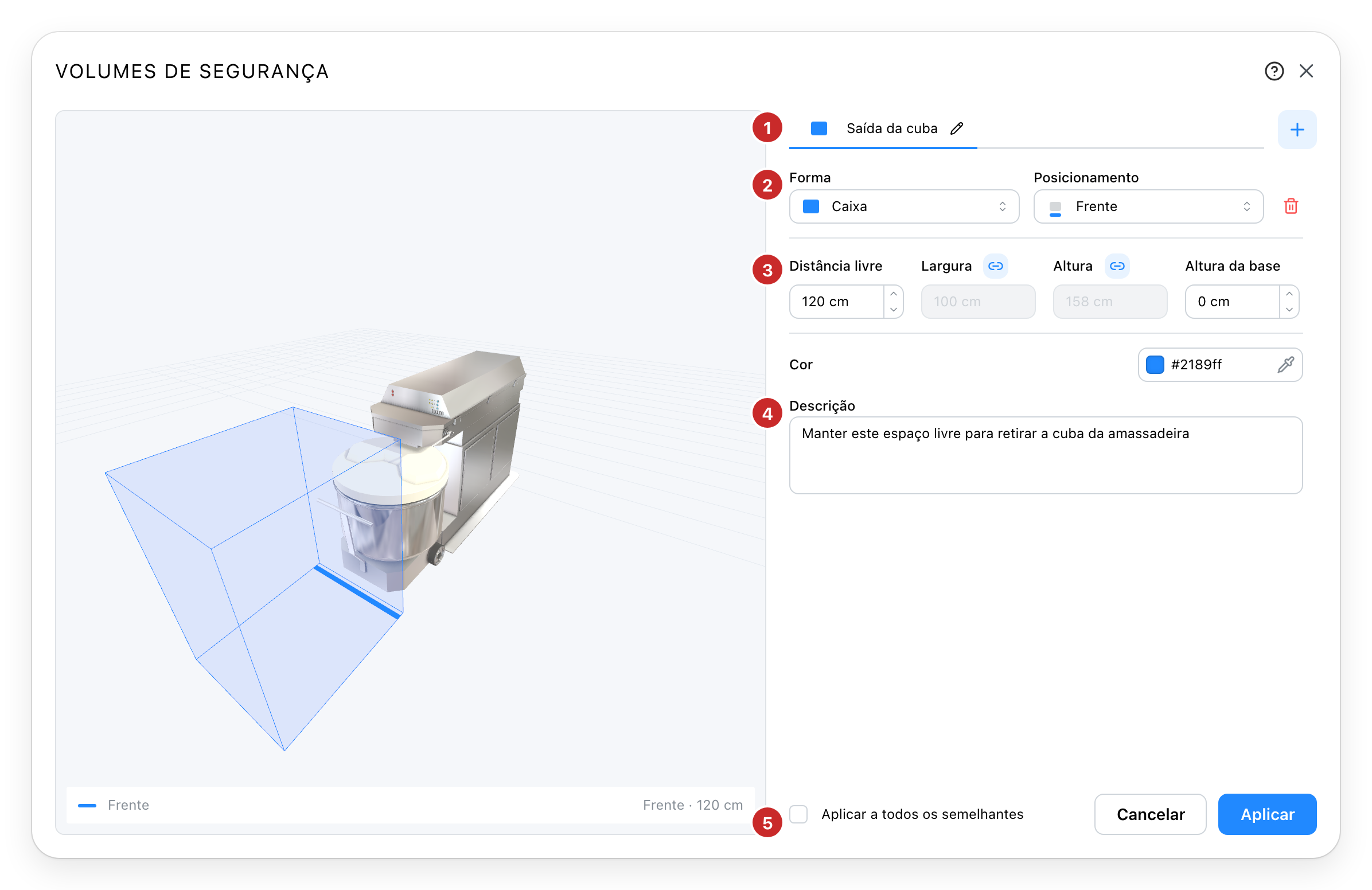
- Os volumes. Cada aba corresponde a um espaço reservado. Clique em + para adicionar um, depois na sua aba para selecioná-lo. Para renomeá-lo, clique novamente no nome da aba ativa, digite o nome e confirme com Enter. Um nome como "Saída da cuba" ajuda a lembrar o seu uso.
- Forma e posicionamento. Para este exemplo, escolha Caixa, depois Frente. O posicionamento é definido em relação ao objeto; o traço azul na pré-visualização indica a sua frente. A lixeira remove o volume selecionado.
- As dimensões. Ajuste Distância livre para a profundidade a reservar na frente da máquina. Os ícones de corrente ligam certas dimensões às do objeto: o campo fica então cinza e o seu valor segue o objeto. Desative a ligação para digitar uma dimensão independente.
- A descrição. Explique por que o espaço deve ficar livre, por exemplo "Manter este espaço livre para retirar a cuba da amassadeira". A cor, logo acima, ajuda a distinguir os volumes na pré-visualização.
- Aplicar. Salva os volumes no objeto; Aplicar a todos os semelhantes, ao lado, os leva para os mesmos artigos (ver abaixo). Cancelar ou a cruz fecha o diálogo sem salvar as alterações.
A pré-visualização 3D é atualizada durante os ajustes. Arraste a vista para girar em volta da amassadeira. Todos os volumes mantêm o seu contorno visível; o da aba ativa tem mais cor.
Escolher o posicionamento e as dimensões
Os posicionamentos Frente, Atrás, Esquerda, Direita e Topo colocam o volume encostado ao lado escolhido. Em volta o centra em torno do objeto. Posicionamento livre permite ajustar as suas dimensões e a sua posição em separado.
Os campos propostos dependem da forma e do posicionamento:
| Ajuste | O que representa |
|---|---|
| Distância livre | A folga a partir da face escolhida. Para um paralelepípedo colocado em volta, a margem acrescentada de cada lado em planta. |
| Largura, comprimento, altura | As dimensões do volume. Uma corrente ativa indica uma dimensão ligada à do objeto. |
| Altura da base | A altura em que o volume começa. Com 0 cm, começa na base do objeto; aumente-a para reservar um espaço elevado. |
| Raio | A distância entre o centro de uma forma redonda e a sua borda. |
Para escolher um cilindro, um hemisfério ou uma esfera, selecione primeiro Em volta. Os campos se adaptam depois à forma.
Adicionar um volume em posicionamento livre
O mesmo equipamento pode ter várias folgas. Mantenha "Saída da cuba", adicione um segundo volume e chame-o de "Acesso lateral".
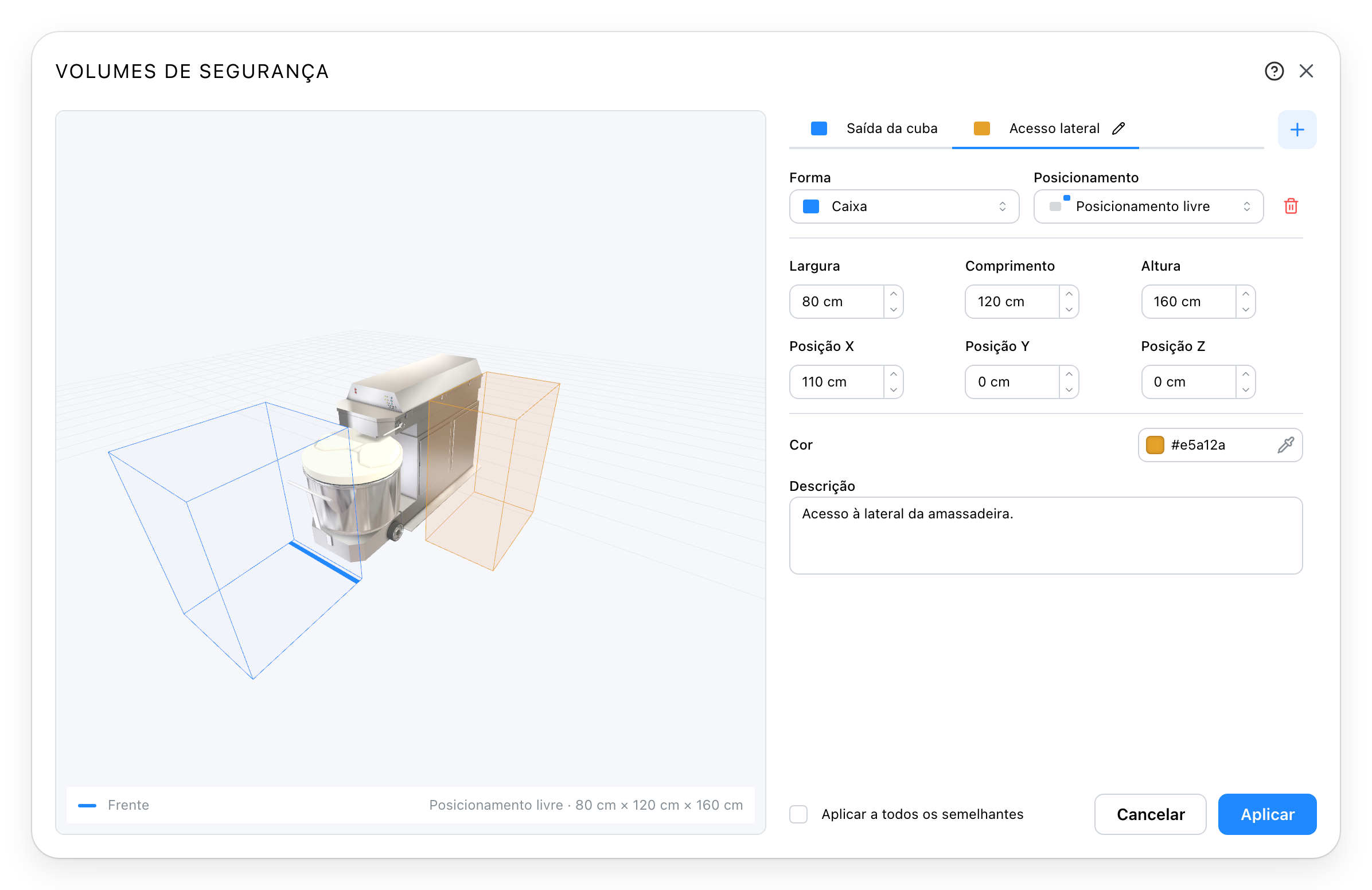
Escolha Posicionamento livre, depois ajuste Largura, Comprimento e Altura. Os campos Posição X e Posição Y deslocam o volume em planta em relação ao objeto; Posição Z ajusta a sua altura de base. Observe a pré-visualização para verificar o lado e a posição obtidos.
Neste exemplo, o volume lateral mede 80 × 120 × 160 cm. O seu deslocamento em X é de 110 cm e a sua base permanece em 0 cm. Estes valores servem para mostrar como separar dois espaços reservados.
Repetir os volumes nos objetos do mesmo tipo
Marque Aplicar a todos os semelhantes, depois clique em Aplicar, para repetir esta configuração nos outros exemplares do mesmo artigo no projeto. A caixa só é oferecida para objetos do catálogo; o diálogo de uma primitiva se aplica apenas a essa primitiva.
Esta ação substitui os seus volumes existentes pelos do diálogo. As dimensões ligadas se adaptam às dimensões de cada exemplar; as dimensões independentes mantêm os valores digitados.
Verificar a implantação
Depois de aplicar os volumes, use Verificar colisões na barra de ferramentas da vista 3D para detectar sobreposições. Desenhar as folgas permite tornar esses espaços visíveis e incluí-los nesta verificação.
Ver também
- Catálogo para adicionar um equipamento ao projeto.
- Posicionamento preciso para deslocar um objeto com distâncias digitadas.