Kalibrera och identifiera
Fönstret som öppnas när en bakgrundsritning importeras. Det gör två saker, efter varandra: det ger ritningen dess verkliga skala, och erbjuder sedan att läsa av väggar, dörrar och fönster från den. Båda stegen kan hoppas över.
Det öppnas igen från fliken Bakgrundsplaner. Pennan bredvid Skala startar med kalibreringen; Automatisk detektering går till identifieringen, efter kalibreringen om ritningen ännu inte har någon.
Ställa in skalan
En bild har ingen egen storlek. Kalibreringen ger den en: två punkter på ritningen, och det verkliga avståndet mellan dem.
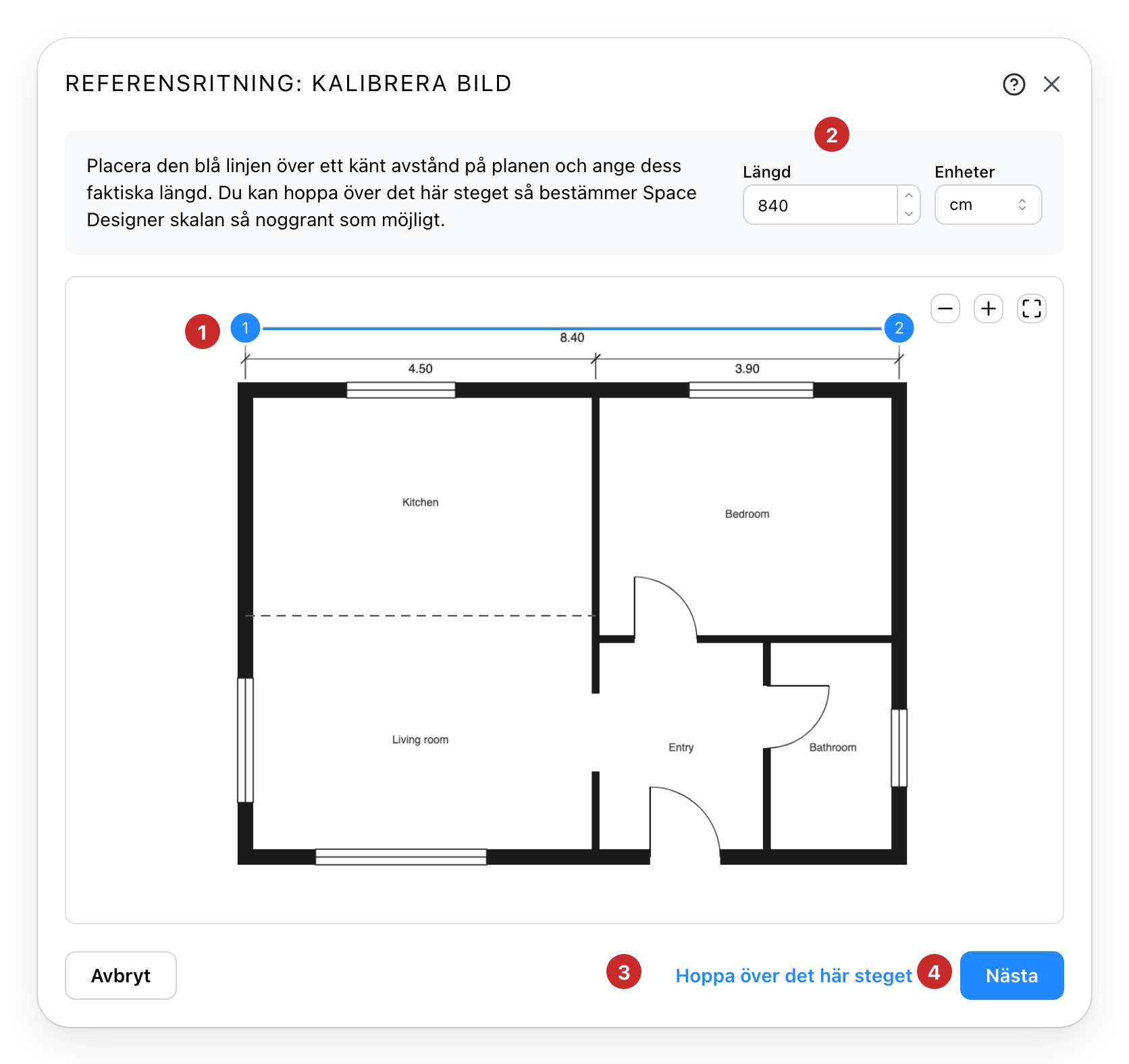
- De två punkterna. Dra dem till de två ändarna av en känd längd: ett mått som anges på
ritningen, eller en vägg du har mätt upp. Zooma med knapparna ovanför ritningen, och dra i
bilden för att flytta dig runt i den. Medan du håller i en punkt visar ett förstoringsglas
bildpunkterna under den. Håll ned
Shiftför att hålla linjen horisontell eller vertikal; piltangenterna flyttar en punkt en bildpunkt i taget. - Längd och Enheter. Den verkliga längden mellan de två punkterna. Enheten du väljer blir projektets enhet.
- Hoppa över det här steget. Lämnar skalan till identifieringen, som läser av den från måtten på ritningen. Se nedan. Erbjuds bara med ett abonnemang med krediter.
- Nästa. Tillämpar skalan och erbjuder sedan att identifiera väggarna. Med ett abonnemang utan krediter tillämpar den skalan och stänger fönstret.
När kalibreringen öppnas igen från fliken visas de två punkterna där du lämnade dem. Tryck på Nästa utan att flytta något så ändras inte skalan.
Identifiera väggar, dörrar och fönster
En analys betalas med krediter, och identifiering ingår inte i alla abonnemang.
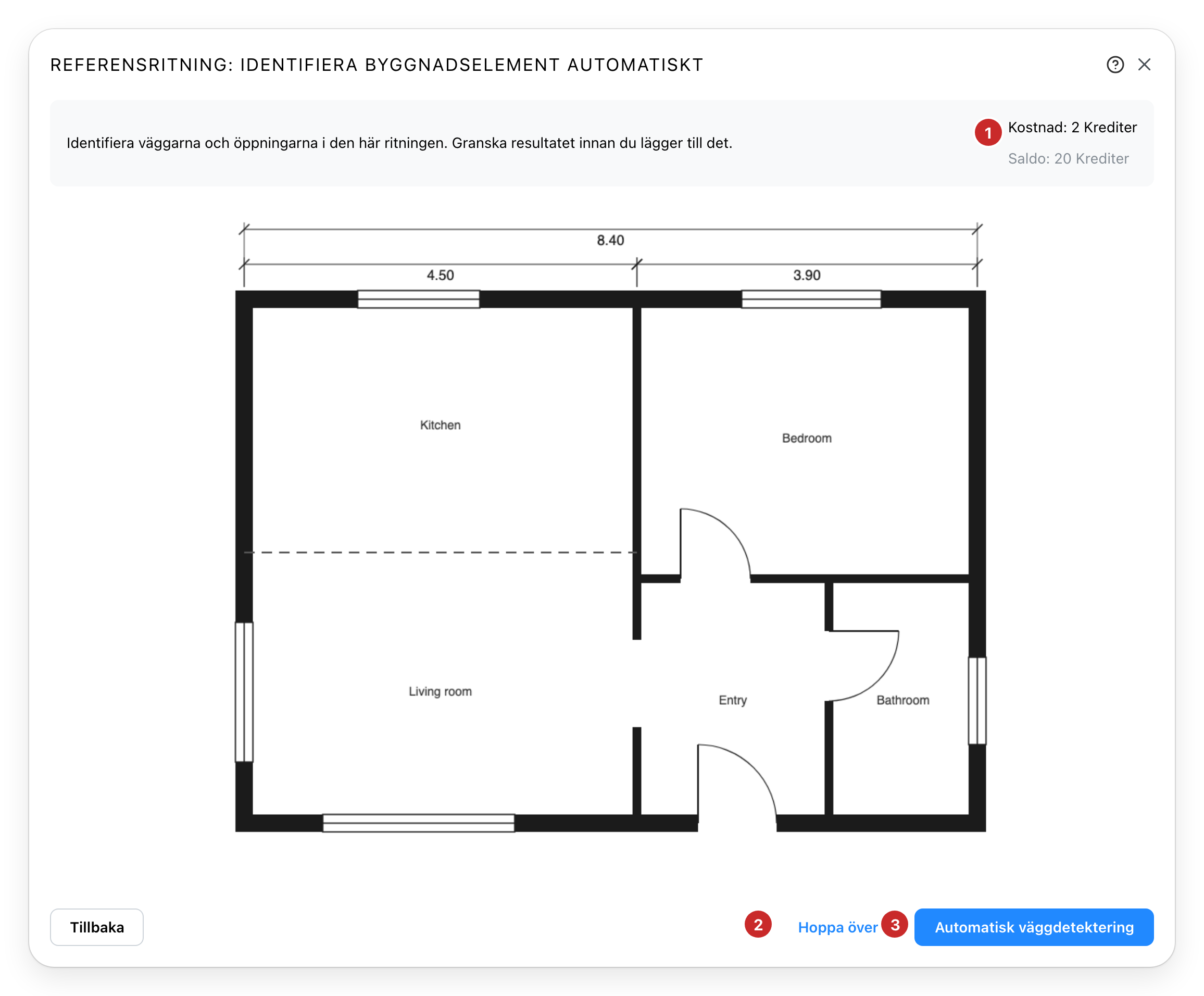
- Kostnad och Saldo. Vad en analys kostar, och krediterna du har. Inget dras innan du startar.
- Hoppa över. Stänger fönstret. Ritningen behåller sin skala och inget läggs till.
- Automatisk väggdetektering. Startar analysen. Inte tillgänglig medan saldot är lägre än kostnaden.
En analys tar ett tag. Fönstret visar hur länge den har körts och vad som undersöks. Du kan stänga det: analysen fortsätter, och att öppna fönstret igen på samma ritning återupptar den utan att dra krediter en andra gång.
Kontrollera vad som hittades
Inget läggs till i projektet förrän du säger till.
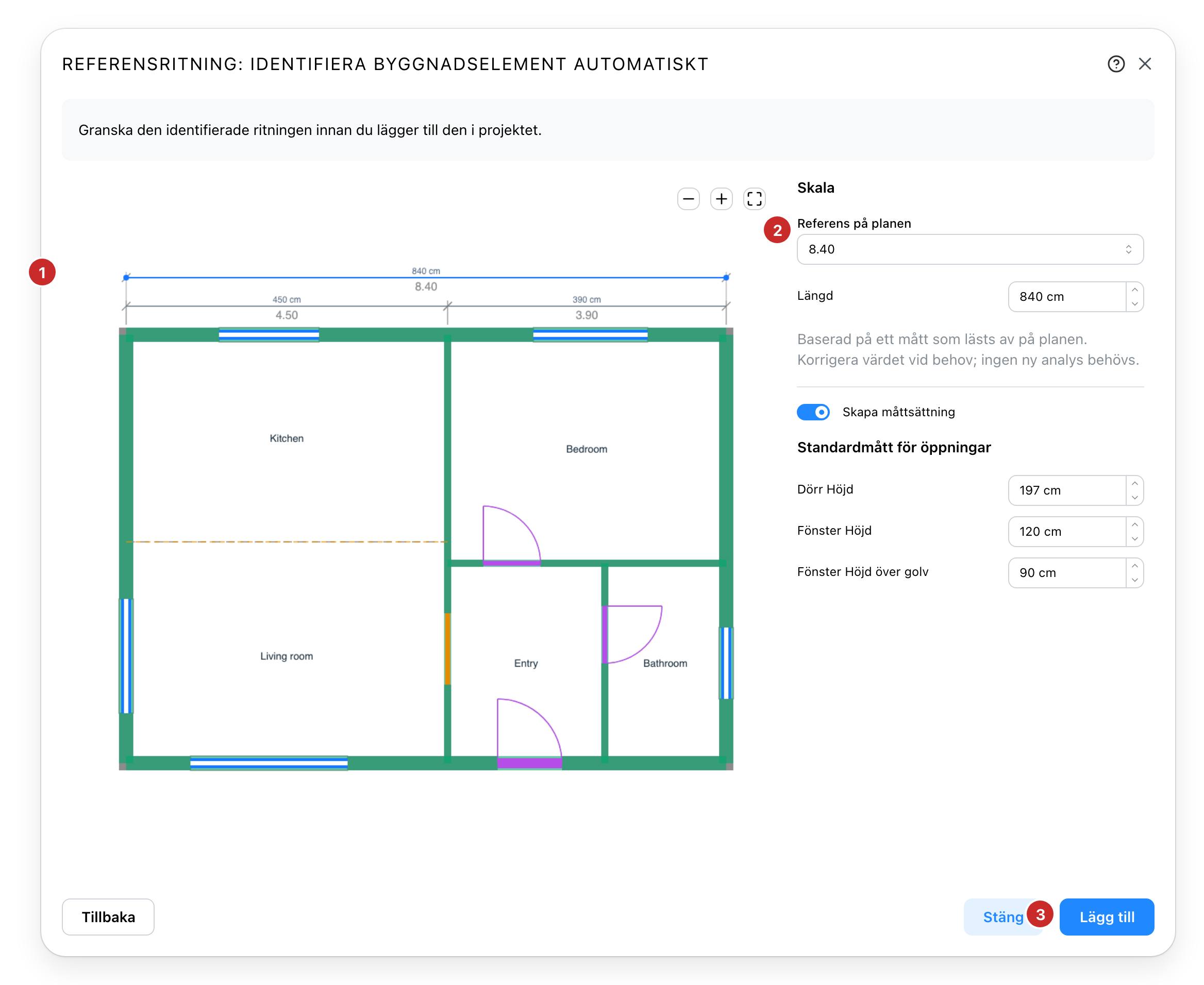
- Den identifierade ritningen. Ritad över din ritning: väggar i grönt, öppna avskiljningar streckade i orange, fönster i blått, dörrar i lila med sin svängradie, och namnet på varje rum. Dra och zooma för att titta närmare på ett hörn.
- Referens på planen. Bara om du hoppade över kalibreringen: måttet som avgör skalan, som standard det längsta som hittades. Välj ett annat, eller korrigera dess längd om det lästes av fel; ingen ny analys behövs.
- Lägg till. Skapar väggarna, dörrarna, fönstren och rummen på ritningens nivå.
I kolumnen bredvid ritningen lägger Skapa måttsättning till de mått som avlästs på ritningen i projektet som måttlinjer, och Standardmått för öppningar innehåller de höjder en ritning inte anger, för de dörrar och fönster som hittats på den.
2 När ritningen saknar ett användbart mått
Bredden på ett dörrblad används i stället, 83 cm eller 32 tum, och fönstret anger att det är en uppskattning. Kontrollera bredden på själva bladet, utan karm, och korrigera den. Finns det inte heller någon dörr, förblir Lägg till otillgänglig och Tillbaka går tillbaka till kalibreringen. Analysen sparas, så att mäta för hand kostar inget extra.
3 Lägga till resultatet
En standardöppning som skulle sträcka sig över nivåns höjd blockerar Lägg till tills den sänks.
Om något redan står där ritningen ligger, flyttar sig ritningen och allt som identifierats på den tillsammans åt sidan, så att inget hamnar ovanpå ditt arbete. En enda ångra-åtgärd tar tillbaka hela tillägget, ritningens position inräknad.
En ritning som visar flera våningsplan sida vid sida får en väljare ovanför förhandsvisningen, för att lägga till dem ett i taget.
Se även
- Bakgrundsplaner för fliken som sparar ritningen efter att den importerats.
- Ritverktyg för att rita för hand det som identifieringen inte hittade.