校准与检测
导入背景图时会打开此窗口。它依次完成两件事Unknown directive: 先为平面图设置真实比例,然后提供从平面图中读取墙、门和窗的选项。这两步都可以跳过。
也可以从"背景图"标签页重新打开该窗口。比例旁边的铅笔图标会从校准开始;自动检测则直接进入检测,如果平面图尚未校准,会先完成校准。
设置比例
图像本身没有尺寸。校准会为它赋予尺寸Unknown directive: 在平面图上选取两个点,并给出它们之间的真实距离。
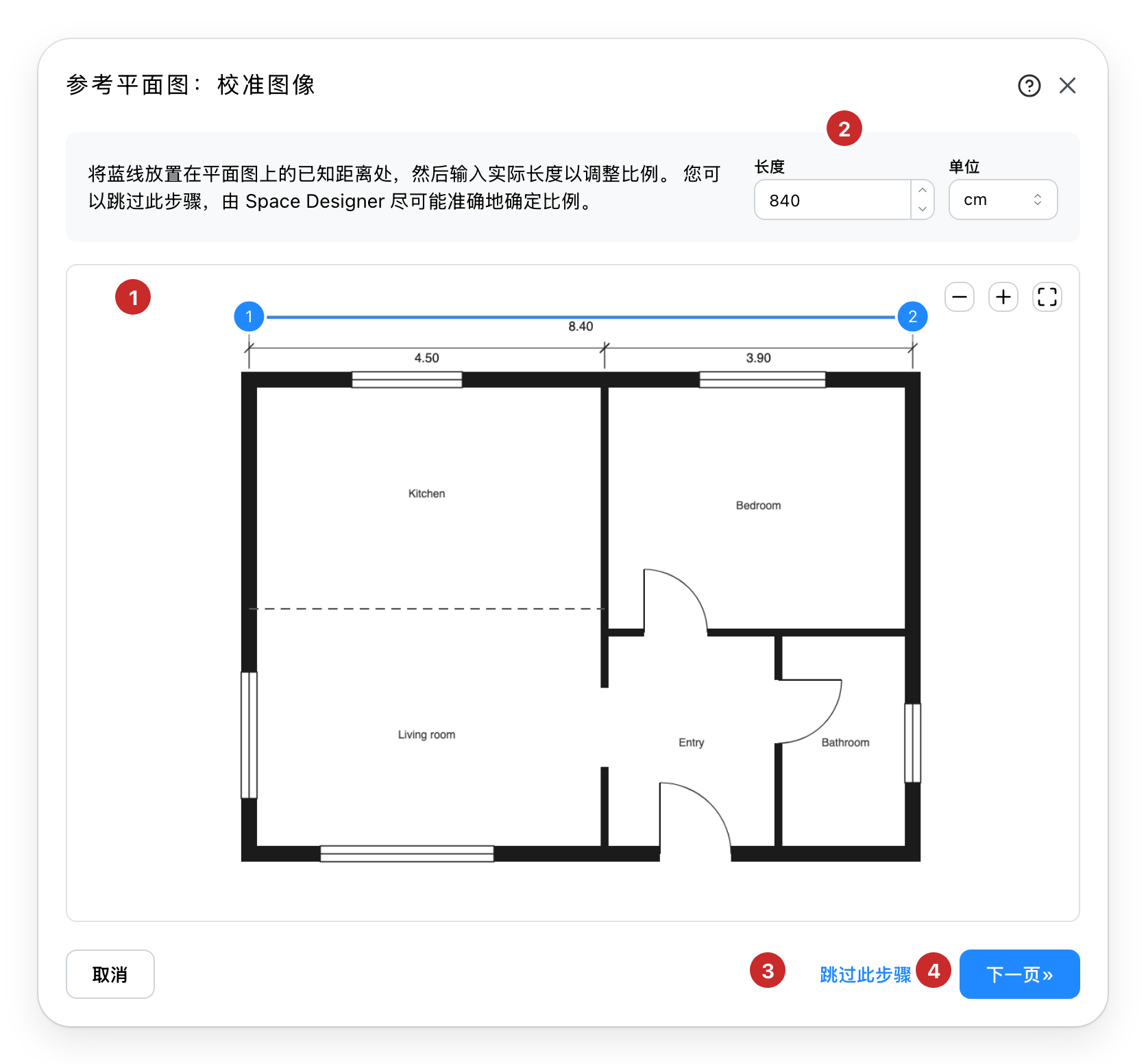
- **两个点。**将它们拖到一段已知长度的两端Unknown directive: 可以是平面图上标注的尺寸,也可以是你测量过的一面墙。使用平面图上方的按钮放大,拖动图像可以四处移动。按住某个点时,放大镜会显示其下方的像素。按住
Shift键可保持线条水平或垂直;方向键可将点移动一个像素。 - **长度和单位。**两点之间的真实长度。你选择的单位将成为项目的单位。
- **跳过此步骤。**将比例留给检测功能处理,检测会从平面图上标注的尺寸中读取比例。详见下文。仅在有积分的订阅中提供。
- **下一步。**应用比例,然后提供检测墙体的选项。在没有积分的订阅中,它应用比例并关闭窗口。
从标签页重新打开时,校准窗口会显示你上次留下的两个点的位置。如果不移动任何内容直接点击下一步,比例不会发生变化。
检测墙、门和窗
分析需要消耗积分,并非所有订阅套餐都包含检测功能。
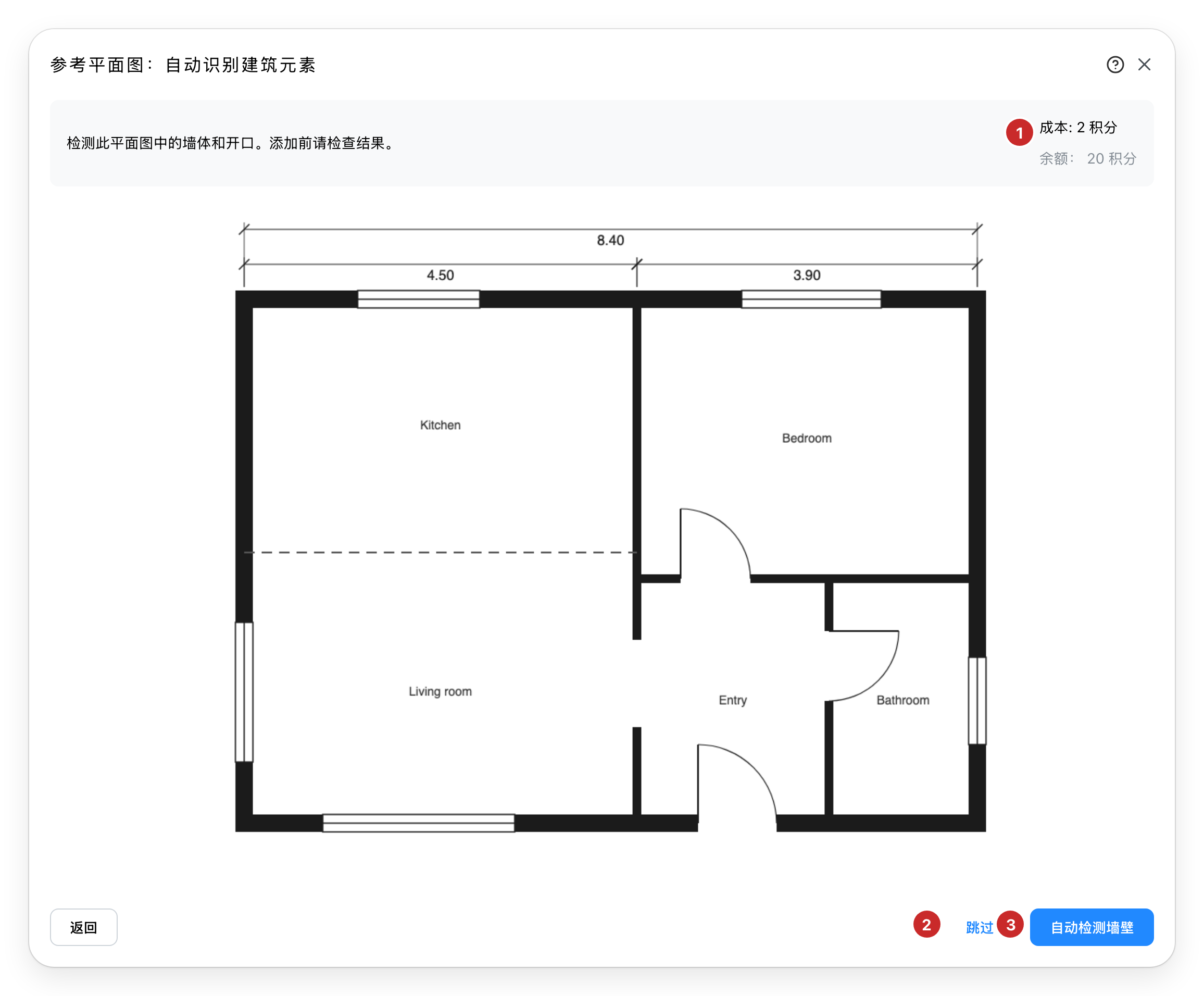
- **费用和余额。**一次分析的费用,以及你拥有的积分。开始之前不会产生任何扣费。
- **跳过。**关闭窗口。平面图保留其比例,不会添加任何内容。
- **自动检测墙壁。**开始分析。余额低于费用时不可用。
分析需要一些时间。窗口会显示分析已运行的时长以及正在查看的内容。你可以关闭该窗口Unknown directive: 分析会继续进行,再次打开同一平面图的窗口时会接着显示进度,不会重复扣费。
检查检测结果
在你确认之前,不会向项目中添加任何内容。
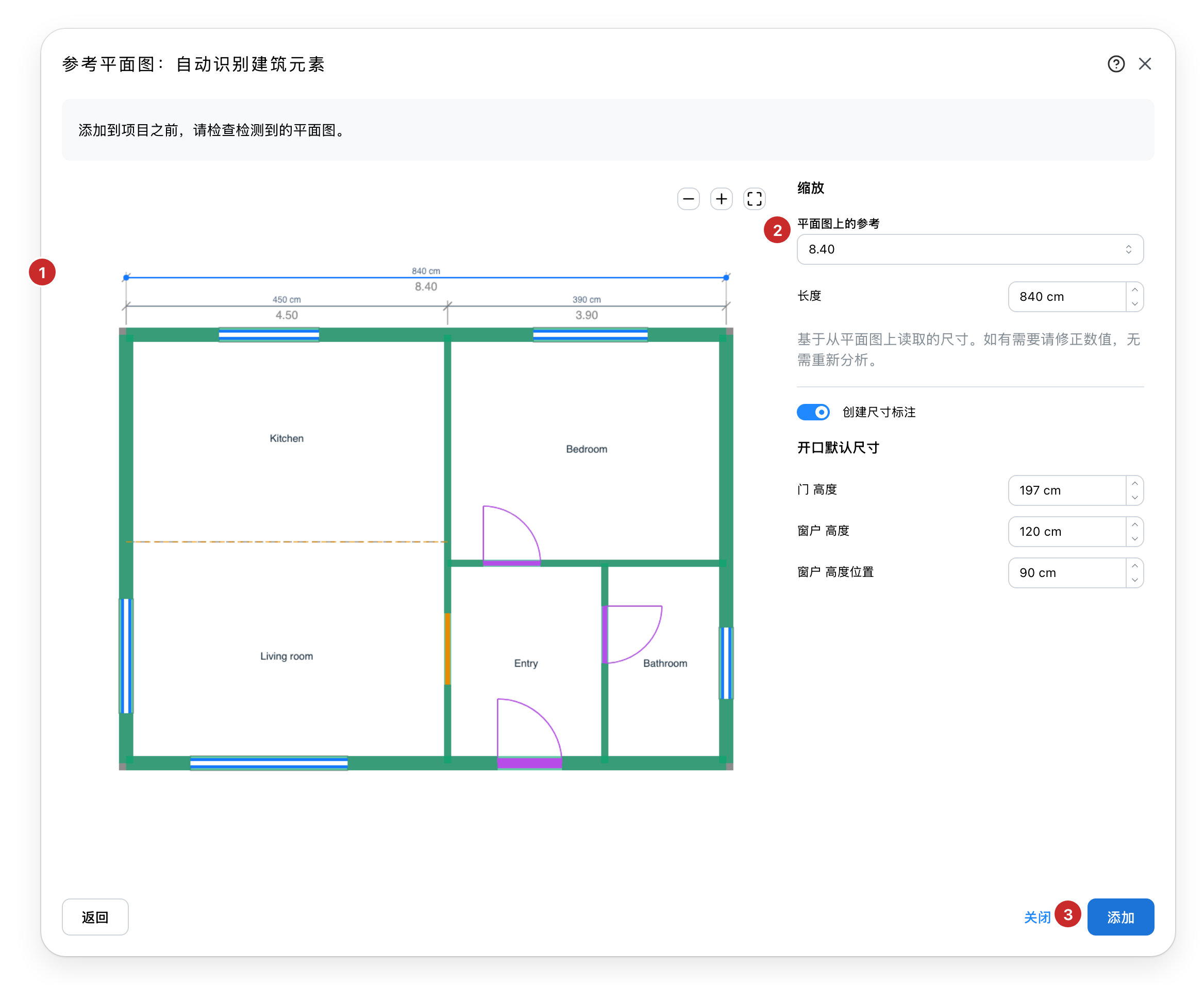
- **检测出的平面图。**叠加显示在你的平面图上Unknown directive: 墙为绿色,开放式隔断为橙色虚线,窗为蓝色,门为紫色并显示开启方向,同时标注每个房间的名称。拖动和缩放可以仔细查看某个角落。
- **平面图上的参考尺寸。**仅在你跳过校准时出现Unknown directive: 用于设置比例的尺寸,默认为找到的最长尺寸。你可以选择另一个尺寸,或在读取有误时更正其长度;无需重新进行分析。
- **添加。**在平面图所在的楼层创建墙、门、窗和房间。
在平面图旁边的栏中,创建尺寸标注会将平面图中读取到的尺寸以标注线的形式添加到项目中,开口默认尺寸则为平面图中找到的门窗保存图纸未给出的高度值。
2 当平面图没有可用尺寸时
此时会改用门扇的宽度,即83厘米或32英寸,窗口会提示这是一个估计值。请检查门扇本身(不含门框)的宽度,并进行更正。如果连门也没有,添加将保持不可用状态,返回会回到校准步骤。分析结果会被保留,因此手动测量不会产生额外费用。
3 添加结果
如果默认洞口的高度超过了楼层高度,添加会被阻止,直到将其降低为止。
如果平面图所在位置已经有其他物体,平面图及其检测到的所有内容会一起移动到旁边,以避免覆盖你已有的工作。一次撤销即可撤回整个添加操作,包括平面图的位置。
如果图纸并排显示了多个楼层,预览上方会出现一个选择器,供你逐个添加楼层。