背景图
当空间的图纸已经存在时(建筑师提供的PDF、扫描件或平面图的照片),导入它并在上面描图。先为它设置真实比例,这样你在上面绘制的每面墙都会得到正确的长度。Space Designer 还可以帮你从图纸中读取墙、门和窗。
平面图会被导入并保存在侧栏的背景图标签页中,同时出现在平面视图和总览视图里。
导入平面图
点击导入文件,或将文件拖放到该标签页上Unknown directive: 可以是PDF、PNG或JPEG格式。平面图会以半透明状态叠加在项目上,同时用于设置比例的窗口会立即打开Unknown directive: 参见(background-calibration)。
背景图标签页
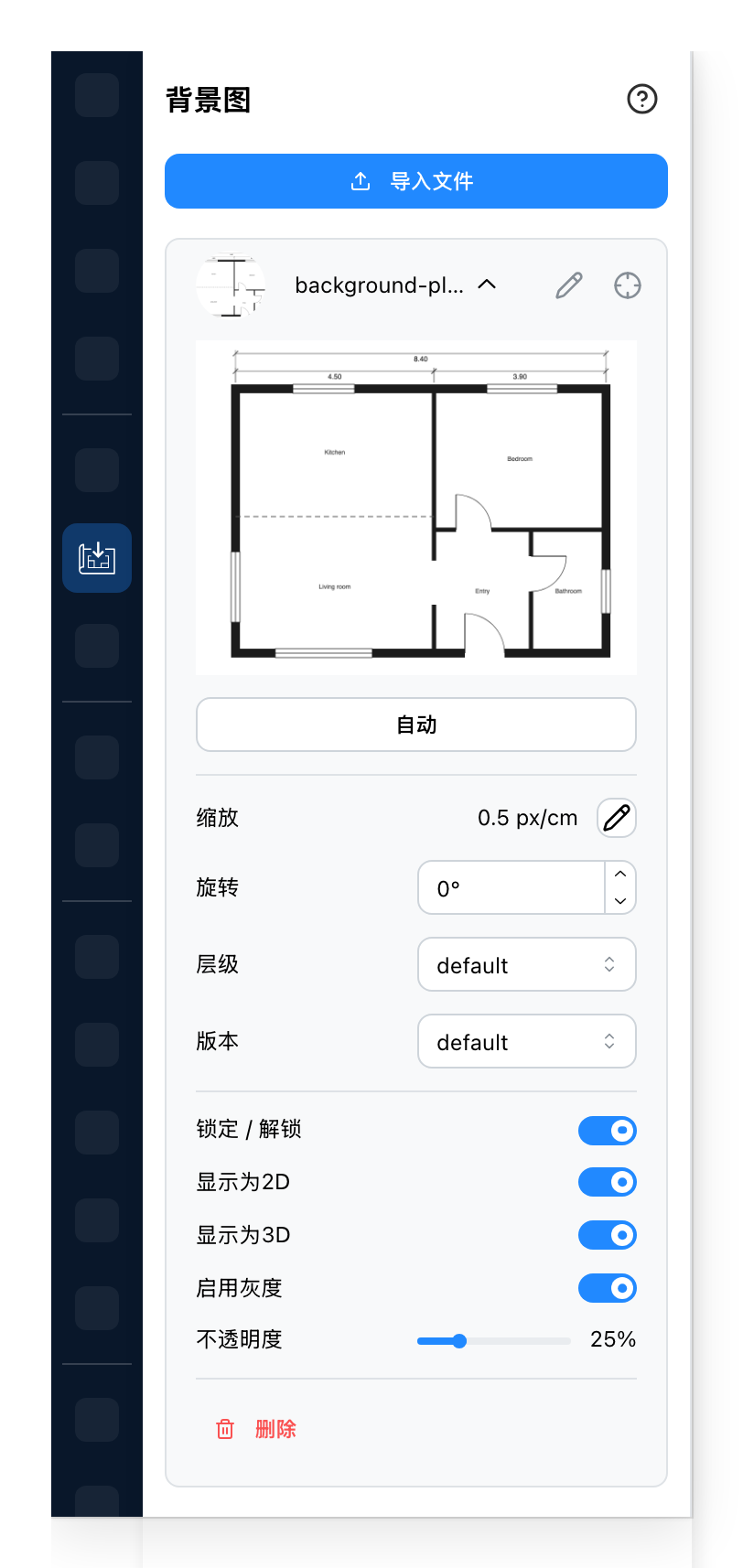
- 添加另一张平面图。项目中的所有平面图都列在下方。
- 每张平面图占一行。点击该行可打开其设置;铅笔图标用于重命名,目标图标用于在平面图上定位它。
- 从该平面图中读取墙、门和窗,并将它们添加到项目中。
- 图像中多少像素对应一个长度单位。铅笔图标可重新设置比例。
- 以度为单位旋转平面图,使其与你绘制的内容对齐。
- 平面图所在的楼层。
- 平面图所属的版本。仅在项目包含多个版本时显示。
- 阻止点击选中平面图,这样你可以在上面绘图而不会移动它。
- 显示平面图,或在所有视图中隐藏它。
- 也在3D视图中平铺显示平面图。仅在平面图处于显示状态时可用。
- 以灰色显示平面图,使你绘制的内容更加突出。
- 平面图的透明程度。
- 从项目中移除该平面图。你在上面绘制的内容会保留。
自动检测以及比例旁边的铅笔图标,都会打开校准与检测。