物体操作栏
点击一件家具、一面墙、一扇门、一扇窗户或一个房间,旁边就会打开一个小小的图标栏,里面是对这个物体最常做的操作。把指针移到图标上,就会显示它的名称。其他物体会直接打开它们的属性面板。
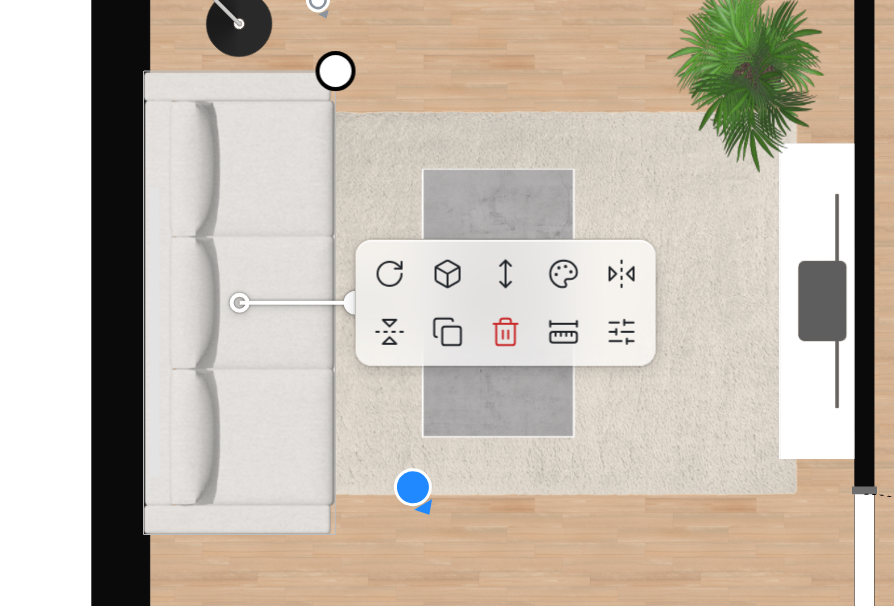
操作栏在物体之外打开,让物体留在鼠标够得到的地方:您仍然可以拖动它,或用它的手柄旋转它。这时会有一条曲线把操作栏和物体连起来。对于占满屏幕的物体,例如房间或 3D 中的墙,操作栏会在点击处附近打开,不带曲线。
缩放或移动平面图时,操作栏会跟着视图走;物体发生变化时,它留在原处。拖动物体时它会淡出,松开后回到物体旁边。
最后两个图标
每个操作栏都以同样的两个图标结尾。
尺寸只在平面图上可用,它关闭操作栏并显示物体的尺寸。这些数值可以输入:输入一个长度,然后按 Enter。按 Esc 或点击别处会收起尺寸;点击物体会重新打开操作栏。
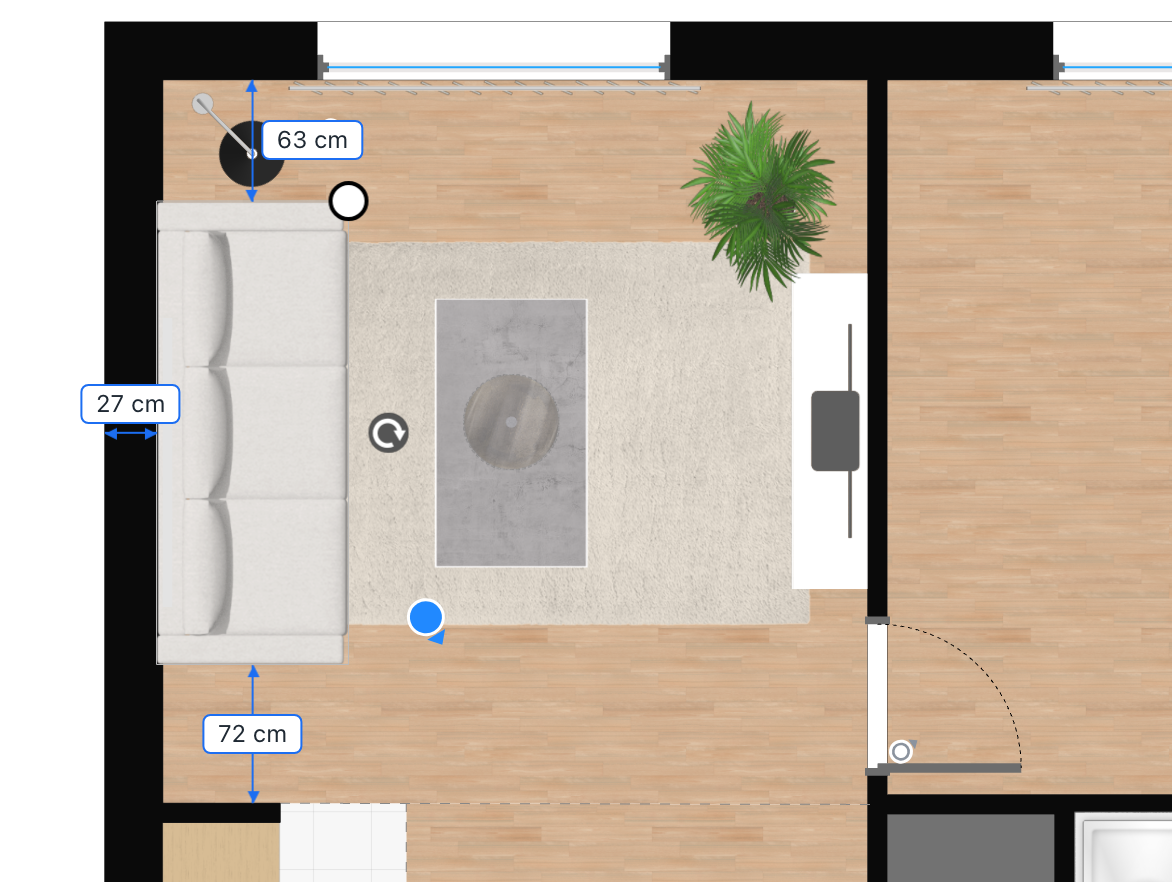
属性打开物体的面板,里面有它的全部设置,同时关闭操作栏。面板打开期间,平面图也会显示物体的尺寸,输入方式相同。
展开的行
有些图标会在操作栏内、图标上方展开一行:一个滑块、几个字段或几个样本。再点击一次图标就会收起这一行。每次更改都可以用一次 Ctrl+Z 撤销。
对某个物体无用的图标不会出现在它的操作栏里:没有可编辑部分的家具没有颜色,推拉门没有开启方向。
一件家具
- 旋转:一个每 45° 停一下的角度滑块,以及一个用于输入精确角度的字段。
- 尺寸,当您的站点允许调整物体大小时出现:宽度、长度和高度,以及一个保持比例的链接。
- 高度:离地面的距离。吊灯还有一个按钮,可以把它重新贴到天花板上。
- 颜色:它的前两个可编辑部分,每个都有自己的颜色和五个样本;
+打开其他色调。其余部分在属性中。 - 替换,当素材库中有可比的物体时出现:打开相似物品。
- 水平镜像和垂直镜像翻转物体而不旋转它。
- 复制和删除。
锁定的家具没有旋转、尺寸和高度。
一面墙
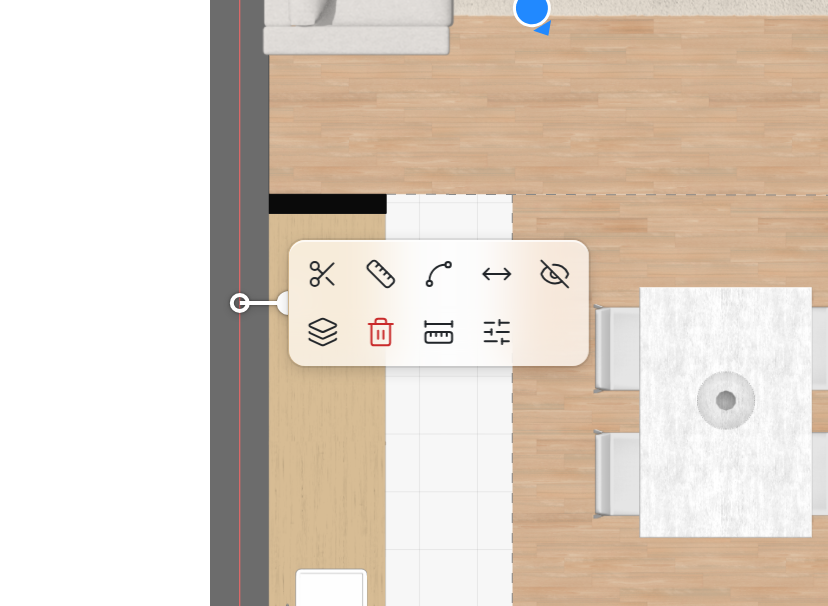
- 分割墙体:在平面图上的下一次点击会在该处切断墙;按
Esc放弃。 - 添加尺寸沿墙放置一条持久的尺寸标注。
- 曲墙把墙弯曲或拉直。
- 厚度:它的字段。
- 隐形隐藏这面墙。在隐藏的墙上,显示让它重新出现。
- 材料:每个面一个样本,按屏幕上的顺序排列;指针下方的那一侧会在平面图上亮起,点击样本会打开材料。在 3D 中,只有您点击的那个面。
- 删除。
使用尺寸时,墙会沿着每个面显示该面的长度,并显示到对面墙的距离。输入一个面的长度,然后按 Enter:墙的自由端会移动;没有自由端时,移动右端或下端。字段的两个箭头选择移动哪一端。
一扇门、一扇窗户
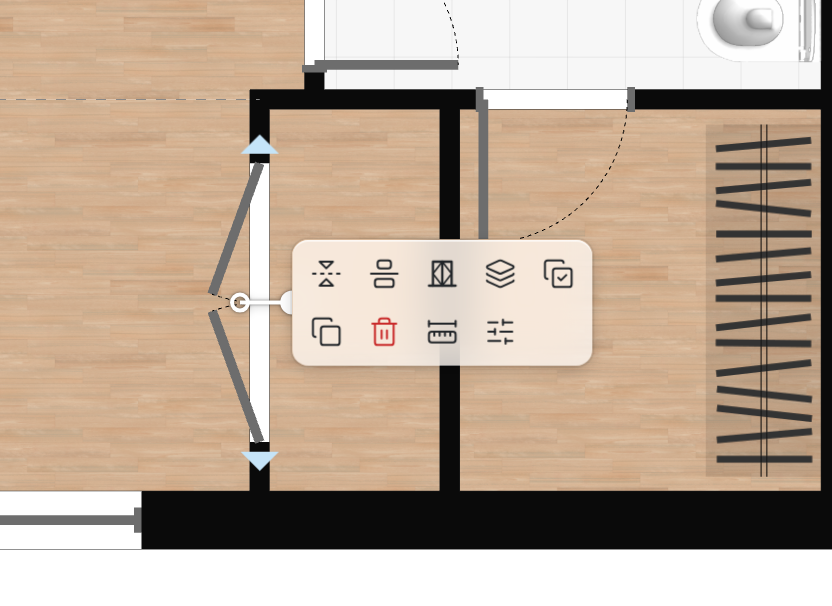
- 开启方向让它向左或向右开。
- 室内侧让它在墙中掉转方向。
- 对齐把它贴到墙的一个面上,或放在墙的中间。
- 类型:它的各种类型,平开、推拉、车库等。
- 材料:门或窗户的每个部件一个样本。下一个图标把这些材料应用到本楼层的所有门,或所有窗户。
- 复制和删除。
使用尺寸时,它显示自己的宽度,以及沿墙到相邻物体的距离;每个值都可以输入。宽度从中间向两侧增减。
一个房间
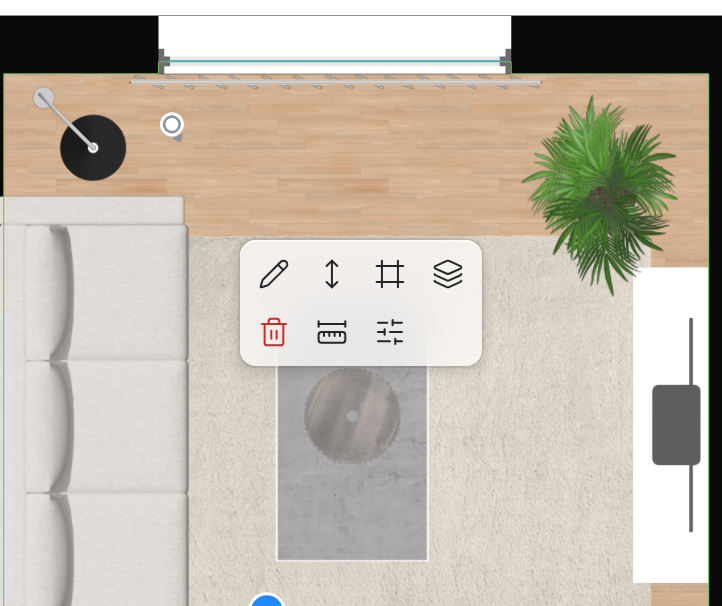
房间的操作栏在房间上、点击处附近打开,每次在房间内点击都会再次出现。
- 重命名:它的名称。
- 高度:它的层高,或楼层的高度。
- 装饰线条打开踢脚线和顶角线,每种都有自己的材料样本。
- 材料:地板、墙壁和天花板,每个样本下方有名称。隐藏的地板的样本带有删除线;给它一种材料,它就会显示出来。
- 删除。
使用尺寸时,房间会在一个十字上显示它的宽度和进深。这两个数值只能查看。拖动十字的中心可以移动它,拖动它的圆环可以旋转它,每次 15°。
拖动时的尺寸
拖动物体时,它的尺寸会自动显示,松开后消失。家具会显示它到一米以内的墙的距离;只有当两件家具都靠墙时,才显示它们之间的距离。