RoomScan
带 LiDAR 的手机走一遍住宅就能得到一份扫描。侧栏的导入扫描标签页把它带进来:输入配套应用给这份扫描的共享 ID,点击导入,然后在平面图上点击以放置它。
这个对话框决定 Space Designer 从扫描中取用什么,以及在导入过程中如何建墙。在标签页中点击高级设置打开它,要在扫描加载之后、放到平面图上之前。保存会为项目保留这些设置。标签页本身重复显示两个墙体厚度和楼层高度输入框,它的预设会为您选好类别:全部、仅建筑、建筑 + 卫浴设备,逐项选择之后则是自定义。
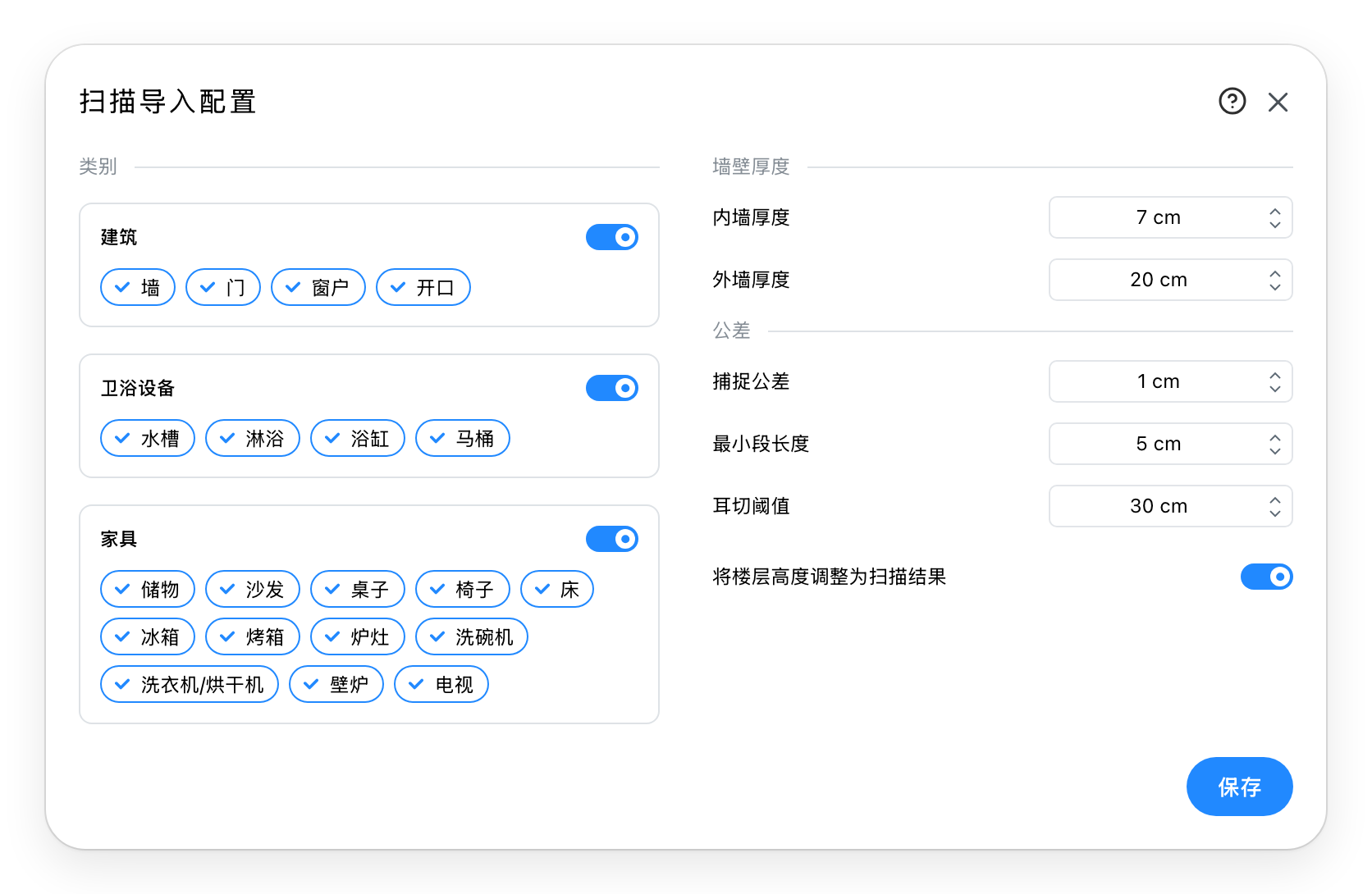
哪些内容会进来
左半边是扫描可能包含的全部内容清单,分为三组。一开始全部处于开启状态;把不需要的去掉即可。
一组的开关会一次性丢弃整组。下面的标签是单独的:关掉"电视",其余家具照样进来。
把一组关掉再打开,回来的是整组,而不是你之前的勾选。
墙体厚度
扫描测的是表面而不是构造:它知道墙面在哪里,却不知道墙有多厚。这两个数字就是 Space Designer 建墙的依据:一个用于住宅内部的墙,一个用于朝外的墙。
在导入前设好,比事后修改六十面墙要划算。
公差
捕捉公差、最小段长度和耳切阈值本是用来收拾手持扫描略微偏差的地方。它们会随项目保存,但导入并不使用它们:改动它们不会改变导入的结果。
将楼层高度调整为扫描结果。 当扫描测得的天花板高度在 2 到 4 m 之间时,用它来设定楼层高度,而不是沿用项目的默认值。导入的、高度至少 1.20 m 的墙随后会跟随楼层的高度。
这里的设置不会改变已经导入的扫描。先设置,再导入。