座位图标签页
座位图标签页从侧栏的图块打开,是铺在桌子上的宾客名单。没有座位的宾客在上方等候;下方是当前楼层每张桌子一行,每行展开就是它的座位。宾客靠拖动从一处到另一处,您在这里做的,就是图纸和 3D 视图在每把椅子上显示的。
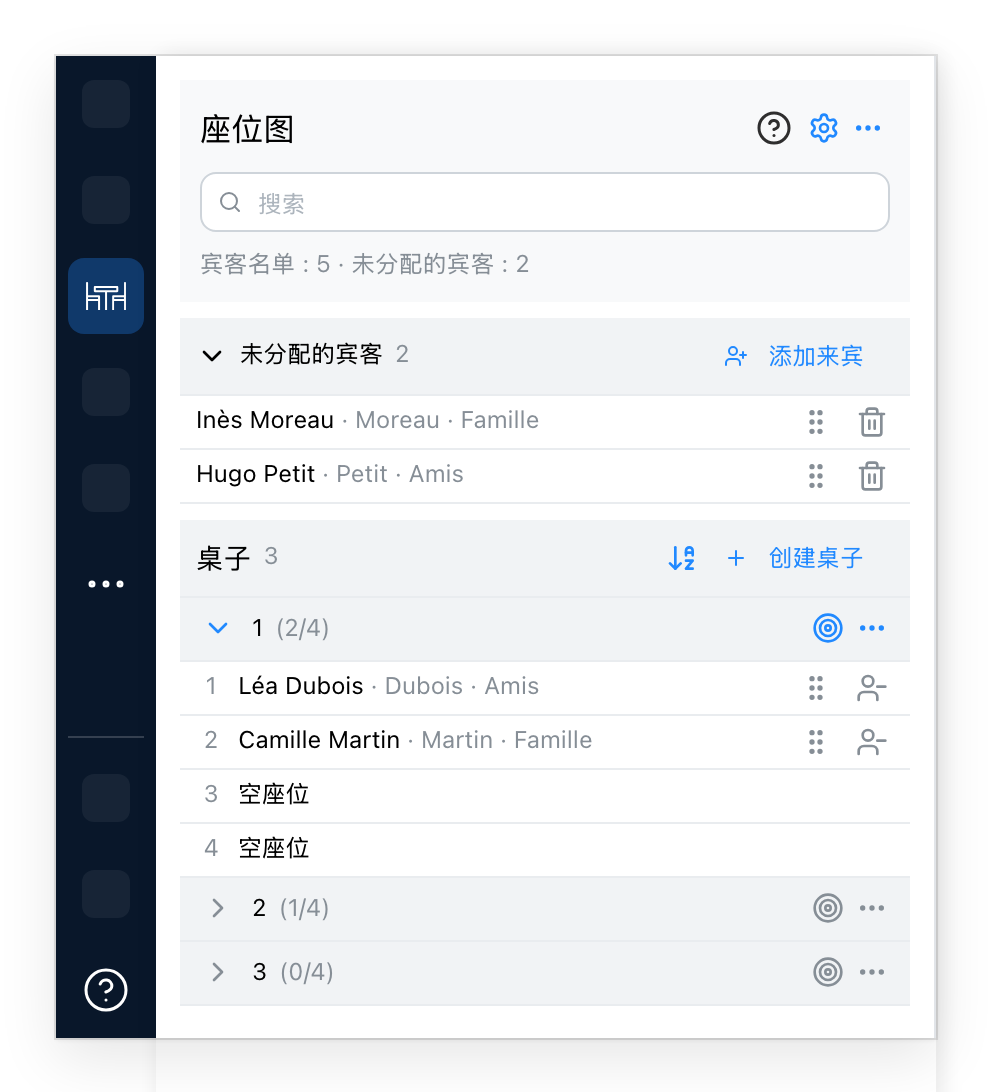
- 齿轮会打开座位图设置:编号、图上的姓名和按称谓区分的颜色。圆点里是 Excel 导入、导出和模板。
- 按姓名、家庭或组查找宾客或桌子,不分重音和大小写。含有匹配项的桌子会自动展开。其下显示名单里有多少位宾客,以及有多少位没有座位。
- 打开一张空白的宾客信息表。标题旁的数字是没有座位的宾客人数;点击标题可折叠名单。
- 一位没有座位的宾客,带着家庭和组。点击姓名可打开他的信息表;把手把他拖到座位上;垃圾桶在确认之后把他从名单中移除。
- 把桌子按 A 到 Z 或 Z 到 A 排序、按顺序编号,并为一张新桌子打开向导。
- 本楼层每张桌子一行:已坐座位数比总数,箭头用于展开,靶心用于在图上找到它,菜单用于编辑或复制。点击名字即可重命名。
- 一位已入座的宾客。把他拖到另一个座位或另一张桌子;图标把他送回未分配的宾客中。
- 一个空座位,可以把宾客放在这里。点击它可直接在这个座位上写入一位新宾客。
安排一位宾客
抓住宾客的把手,然后放下:
- 放在空座位上,这个座位就是他的了;
- 放在桌子的那一行上,他得到这张桌子的第一个空座位。满座的桌子会拒绝,并说明;
- 放在已有人的座位上,如果宾客原本已有座位:他占据该座位,这张桌子的宾客依次向一个空座位挪动一个座位。在满座的桌子上,两人互换座位。没有座位的宾客只能放在空座位上;
- 放回未分配的宾客中,以腾出他的座位。
拖动时什么都不会写入,Esc 把一切放回原处。用键盘时,Space 拿起把手获得焦点的宾客,方向键移动他,再按
Space 放下。完全不拖动的话,打开宾客的信息表,在那里选择桌子和座位。
列出的桌子是您所在楼层的;宾客是整个项目的,所以在另一楼层已入座的宾客不会出现两次。
设置
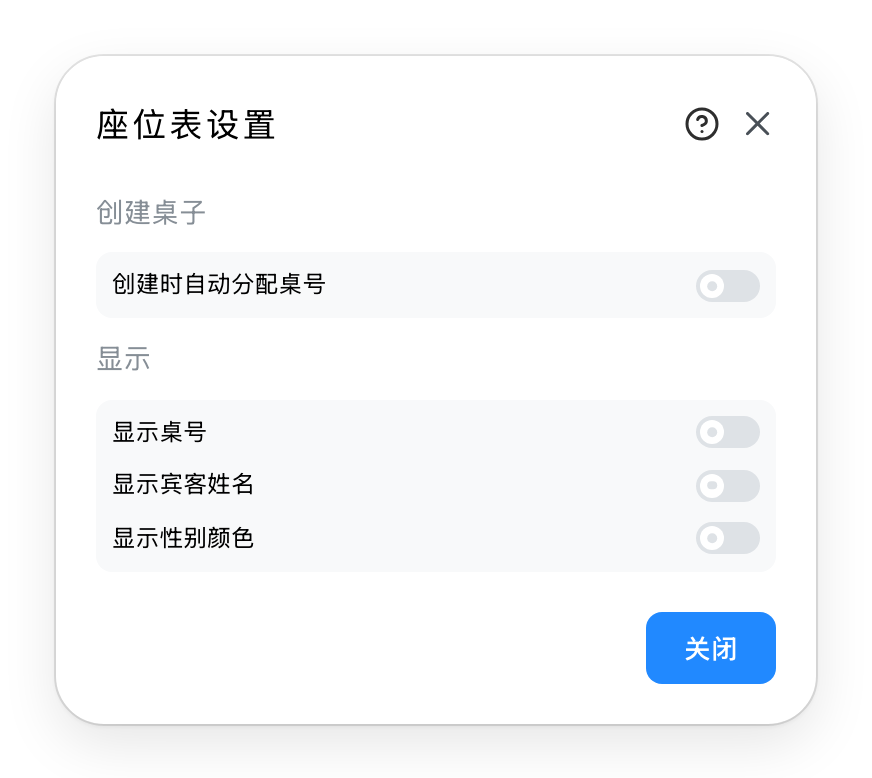
四个开关,切换即生效:
- 创建时自动分配桌号。 没有名字的新桌子取下一个编号,多重布局生成的桌子,以及从其所在行的菜单复制出的桌子也一样。
- 显示桌号。 把桌子的名字写在图上和 3D 中。
- 显示宾客姓名。 每位宾客的姓名显示在其椅子上,图上和 3D 中都有。
- 显示性别颜色。 按称谓在姓名后加蓝色和粉色。Dr 保持灰色,关闭该开关时所有姓名都是灰色。
Excel
标签页顶部的圆点把宾客名单导出为 Excel 文件、提供空白模板,并导入一个文件。文件里有一张说明表和一张宾客表:每位宾客一行,桌子按名字,座位按编号,所以手工制作的文件和从这里导出的文件一样好用。座位编号为空时,宾客取这张桌子的第一个空座位;桌子为空时,宾客保持未分配。导出会再加一张表,统计每道菜的选择数量。
导入在您看到它将做什么之前,绝不会写入任何东西:
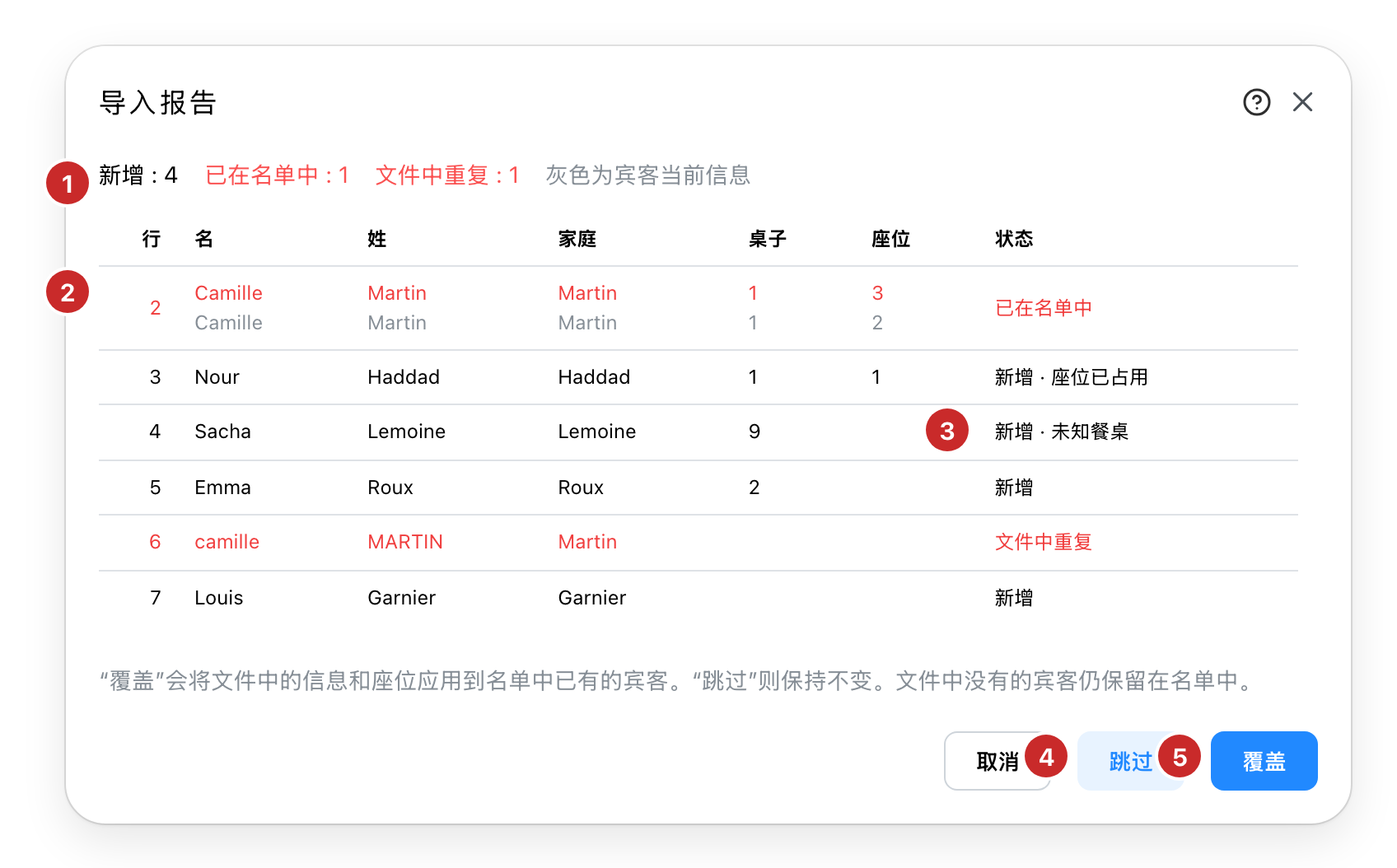
- 计数。 有多少行是新增的、已在名单中的、在文件中重复的。
- 已在名单中的姓名。 红色显示,文件里的信息下方以灰色显示宾客当前的信息。文件中重复的姓名也显示红色,只导入它的第一行。
- 状态。 一行为什么会入座或不会入座:图上没有的桌子、有两张桌子同名、桌子没有这个座位编号、已被占用的座位、没有空位的桌子。宾客仍会被导入,只是没有座位。
- 跳过。 添加新的姓名,已在名单中的宾客保持原样。
- 覆盖。 把文件里的信息和座位给予已在名单中的宾客。
当文件中没有任何姓名已在名单中或重复时,一个导入按钮会取代这两个按钮。宾客按姓名识别,不论大小写,有无重音、空格或连字符都可以。在名单中但不在文件里的宾客留在原处:导入只添加和更新,绝不清空名单。行号是文件自己的,所以要修正的行很容易找到。