Mehrfache Anordnung
Aus einem Stuhl werden hundert. Wählen Sie ein Objekt aus und öffnen Sie Vervielfältigen und anordnen in den Aktionen seines Eigenschaftenfensters: Sie wählen eine Anordnung, geben an, wie viele und wie weit auseinander, und alles wird auf einmal platziert. Ihr Abonnement muss es enthalten. Das Panel eines Tisches und der Tischassistent öffnen denselben Dialog unter Mehrfache Anordnung.
Es funktioniert ebenso mit mehreren Objekten wie mit einem einzelnen, wenn Ihre Site es im Panel Mehrfachauswahl unter Duplizieren und anordnen anbietet. Wählen Sie mehrere Dinge aus, ordnen Sie sie so an, wie eine Einheit der Anordnung aussehen soll, und die Anordnung wiederholt diese Einheit statt eines einzelnen Stuhls.
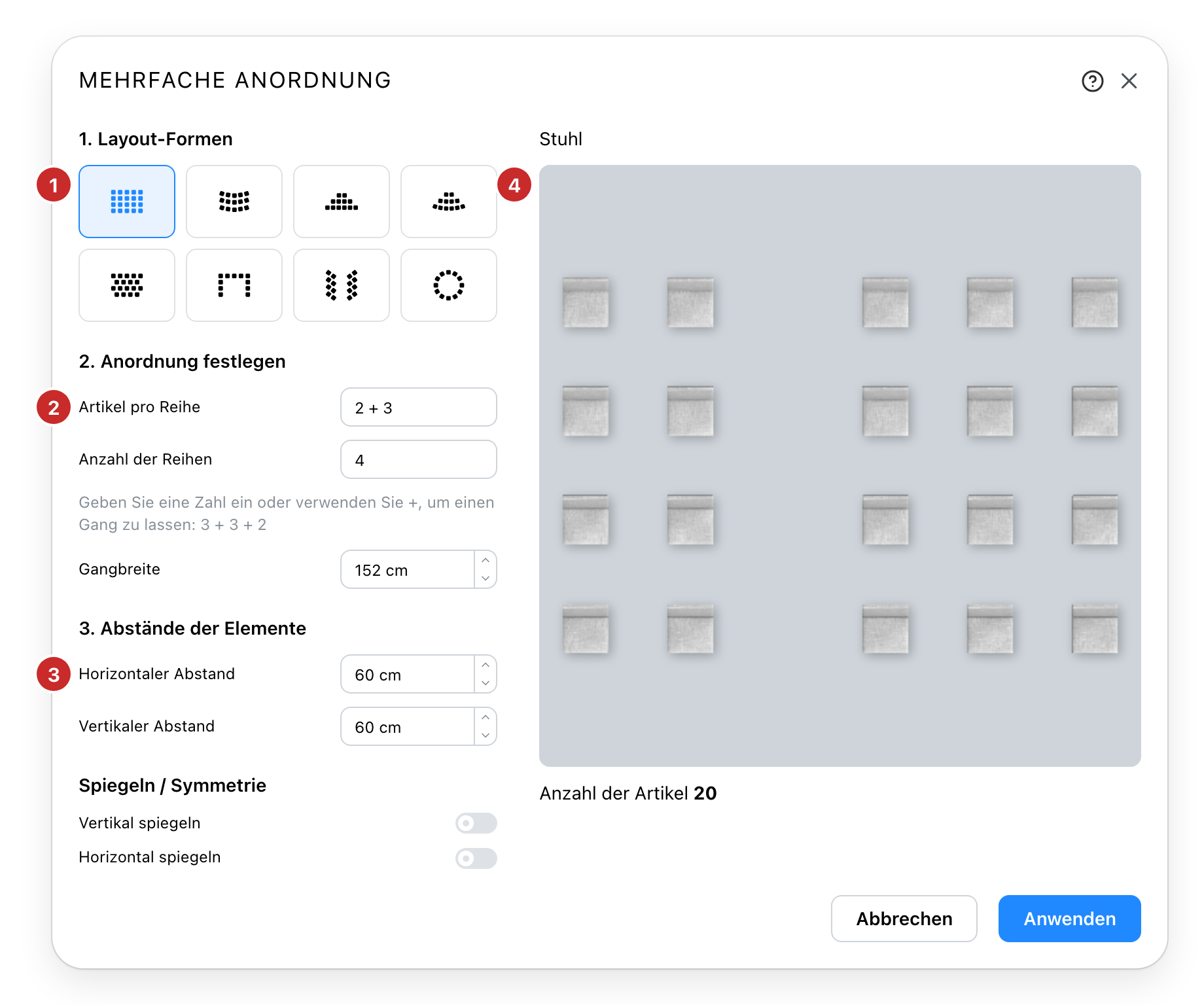
- Die Formen. Acht Anordnungen: ein Raster, ein gebogenes Raster, zwei Pyramiden, versetzte Reihen, ein U, ein Chevron und ein Bogen. Die Wahl ändert, wonach die beiden folgenden Schritte fragen: Ein Bogen will einen Radius und einen Winkel, wo ein Raster Zeilen will.
- Wie viele. Die Anzahl je Reihe und die Anzahl der Reihen.
- Wie weit auseinander. Der Abstand zwischen zwei Nachbarn, in der Breite und in der Tiefe.
- Die Vorschau. Die echten Objekte im echten Abstand, bevor etwas platziert wird. Die Zahl darunter ist das, was Anwenden erzeugt; bei Tischen die Anzahl der Tische und der Stühle.
Ein einzelnes Objekt bekommt außerdem Vertikal spiegeln und Horizontal spiegeln, die jede Kopie umdrehen. Auf diese Weise platzierte Tische werden der Reihe nach nummeriert, wenn der Sitzplan seine Tische nummeriert.
Gänge
Wo eine Reihe durchgehend verlaufen würde, geben Sie die Blöcke statt der Gesamtzahl ein.
3 + 3 + 2 bedeutet drei Sitzblöcke mit einem Gang dazwischen, und Gangbreite
erscheint, um anzugeben, wie breit diese Gänge sind. Das funktioniert genauso bei Anzahl der
Reihen, wo es einen Quergang zwischen Reihenblöcken lässt.
Manche Formen haben stattdessen einen eigenen Gang: Die beiden Pyramiden und der Chevron teilen sich in der Mitte, und der Bogen hat einen quer und einen längs.
Der verfügbare Platz
Im Plan in 2D schiebt Bereich im Plan zeichnen den Dialog beiseite und lässt Sie ein Rechteck auf dem Plan ziehen. Es ist eine Orientierung, keine Grenze: Die Anordnung zentriert sich darauf, und der Dialog sagt Ihnen, wenn das Gewünschte größer ist als das Gezeichnete. Nichts wird passend zugeschnitten. Bereich entfernen vergisst das Rechteck.
Eine bereits platzierte Anordnung ändern
Wählen Sie ein beliebiges Objekt einer Anordnung aus und öffnen Sie den Dialog erneut. Er öffnet sich wieder mit dieser Anordnung und den verwendeten Einstellungen, und Anwenden baut sie an Ort und Stelle neu auf. Mehr anzufordern fügt Objekte hinzu; weniger anzufordern entfernt die überzähligen, nach einer Bestätigung.
Anordnung entsperren löst stattdessen die Verknüpfung. Die Objekte bleiben genau, wo sie sind, und werden zu gewöhnlichen Objekten, die Sie einzeln verschieben können, lassen sich aber nicht mehr gemeinsam neu anordnen, und das lässt sich nicht rückgängig machen.
Siehe auch
- Katalog platziert das Objekt, das dieser Dialog anschließend vervielfältigt.
- Präzise Platzierung verschiebt ein Objekt oder eine ganze Auswahl um eine exakte Distanz.