Der Tabellenassistent
Der Tabellenassistent stellt einen Tisch zusammen: den Tisch selbst, dann was um ihn herum und auf ihm steht. Er öffnet sich über Tisch erstellen in der Sitzordnung, um einen Tisch zu erstellen, und aus dem Fenster eines gesetzten Tisches oder seiner Zeile in der Sitzordnung, um ihn zu ändern. Alles, was Sie einstellen, wird in der Vorschau gezeichnet, während Sie es einstellen, und nichts erreicht den Plan, bevor Sie anwenden.
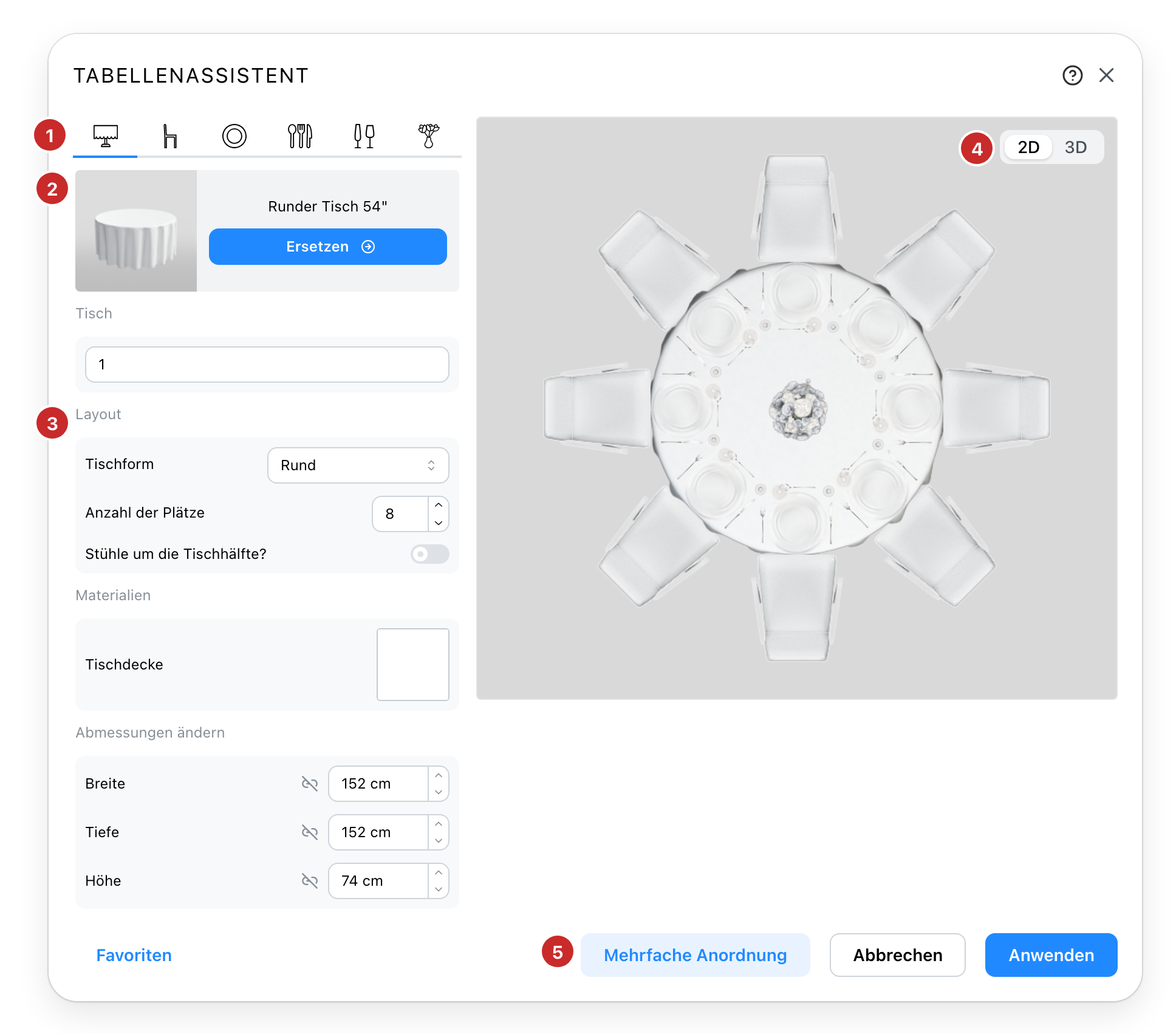
- Die sechs Teile. Tisch, Stühle, Teller, Besteck, Gläser, Dekoration. Jeder Tab zeigt das eingesetzte Modell und was sich daran einstellen lässt. Ein Tisch ohne Platz öffnet nur den Tisch und die Dekoration.
- Das Modell. Das Stück aus Ihrem Katalog; die Schaltfläche öffnet den Katalog, um es zu ersetzen.
- Die Anordnung. Die Form des Tisches und wie viele Plätze auf jeder Seite.
- Die Vorschau. Der echte Tisch, seine Stühle und sein Gedeck, neu gezeichnet, während Sie sie ändern, von oben oder in Perspektive.
- Mehrfache Anordnung. Setzt diesen Tisch viele Male auf einmal, in Reihen oder im Bogen.
Der Tisch dieser Seite ist ein runder Tisch für acht, eingedeckt: ein Stuhl, ein Platzteller, eine Gabel, ein Messer und ein Löffel, ein Weinglas und ein Kelch, ein Blumengesteck. Jeder Tab liest sich gleich: das Modell oben, dann was sich daran einstellen lässt. Der Tisch, der Stuhl und der Teller haben Ersetzen, um ein anderes aus dem Katalog zu wählen, und Auswählen, wenn es keines gibt; der Stuhl und der Teller haben auch Entfernen. Ein Besteckteil, ein Glas oder eine Dekoration hat nur Entfernen: Um eines zu ändern, entfernen Sie es und fügen ein anderes hinzu. Jedes Stück bietet außerdem seine Benutzerdefinierten Farben, wenn sein Modell es erlaubt, und Abmessungen ändern.
Der Tisch
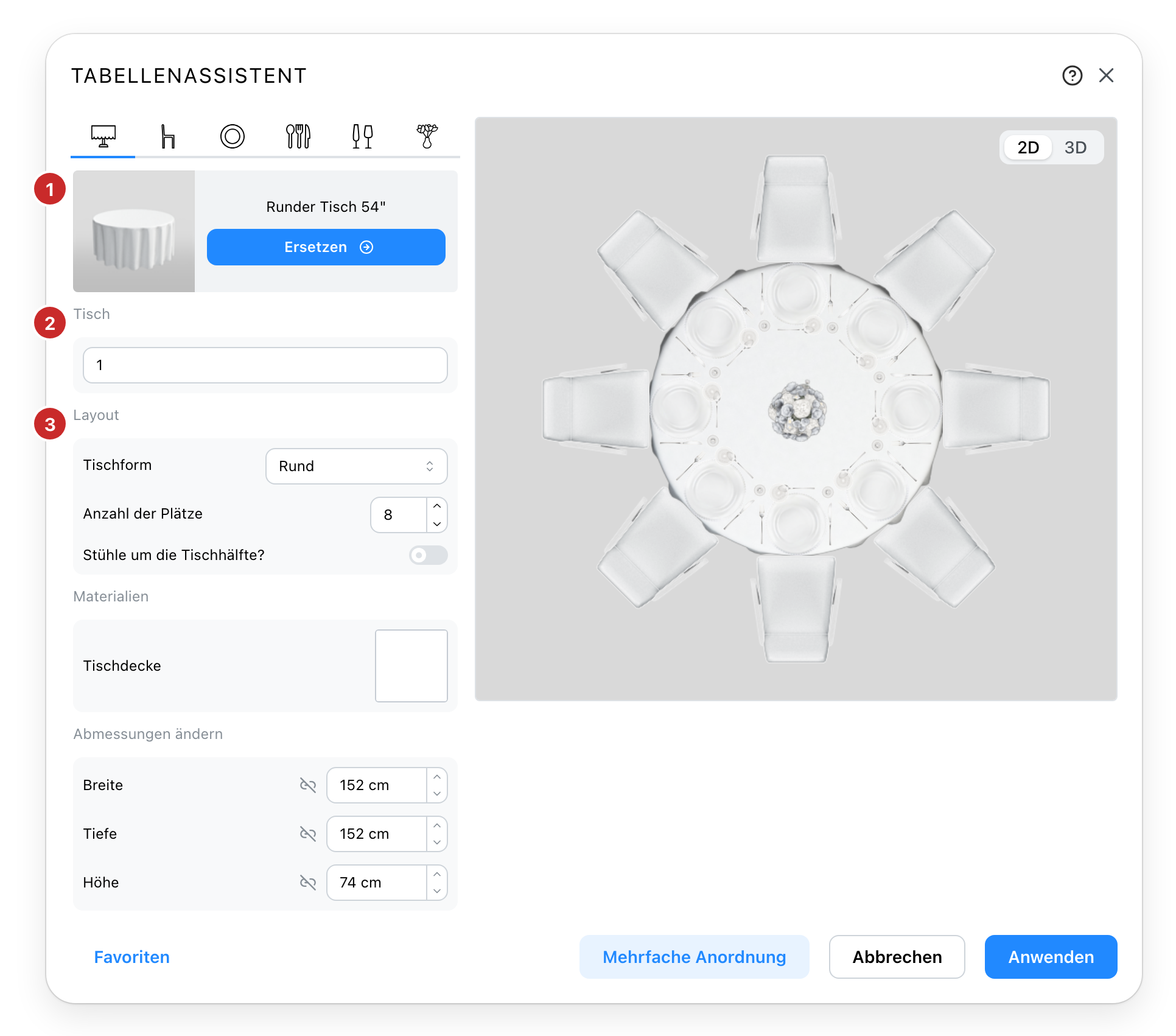
- Das Modell. Der Tisch aus Ihrem Katalog. Ersetzen öffnet den Katalog bei den Tischen, mit einer Suche, einem Filter Form und einem Schalter Tischdecke, um ihn einzugrenzen.
- Der Name. Wie er im Plan und in der Sitzordnung steht. Optional: Bei eingeschalteter automatischer Nummerierung bekommt ein Tisch ohne Namen die nächste Nummer, wenn er gesetzt wird.
- Die Anordnung. Die Form und die Plätze. Die Formen sind rund, halbrund, oval, rechteckig und serpentin. Ein runder Tisch hat eine Anzahl; ein Rechteck hat eine pro Seite; ein halbrunder seine gerade Seite und seinen Bogen. Ein runder Tisch ab zwei Plätzen kann seine Stühle auch auf einer Hälfte versammeln, mit Stühle um die Tischhälfte?, und Abstand zwischen Stühlen legt den Winkel zwischen ihnen fest.
Die Form kommt mit dem gewählten Modell und lässt sich von Hand ändern. Jede Seite hat eine Grenze, berechnet aus der Größe des Tisches und der Breite des Stuhls, und die Anzahl der Plätze hört dort auf. Lassen ein kleinerer Tisch oder ein breiterer Stuhl mehr Plätze übrig, als hineinpassen, sagt der Assistent es und behält sie, und die bereits platzierten Gäste behalten ihre Plätze.
Unter der Anordnung zeigt ein Tisch, der mit veränderbaren Teilen veröffentlicht wurde, sie unter Benutzerdefinierte Farben, ein Farbwähler pro Teil; ein Tisch mit Decke zeigt stattdessen Materialien, und die Tischdecke öffnet den Materialdialog auf den Decken und Farben, die Ihre Website anbietet. Abmessungen ändern skaliert das Modell, was die Plätze mitnimmt.
Stühle
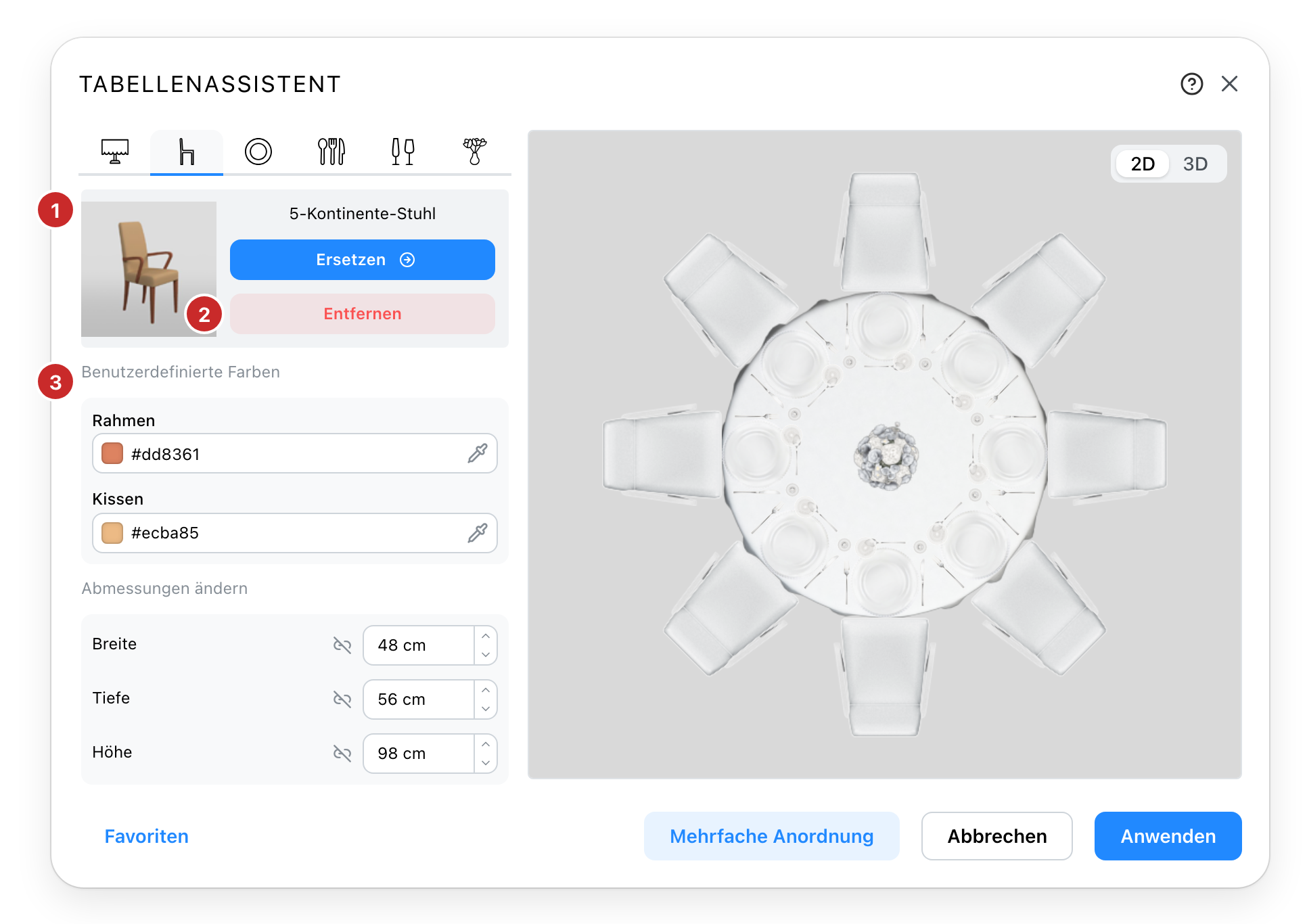
- Der Stuhl. Ein Modell für jeden Platz. Ersetzen öffnet den Katalog bei den Stühlen.
- Entfernen. Die Plätze bleiben ohne Stuhl, als Stellen entlang der Kante.
- Was sich daran einstellen lässt. Seine Farben, wenn das Modell es erlaubt, und seine Größe. Die Breite des Stuhls bestimmt den Abstand der Plätze, ein breiterer Stuhl heißt also weniger pro Seite.
Ohne Stuhl
Ein Stehtisch trägt Teller und Gläser und keine Stühle. Entfernen Sie den Stuhl, und die Plätze bleiben:
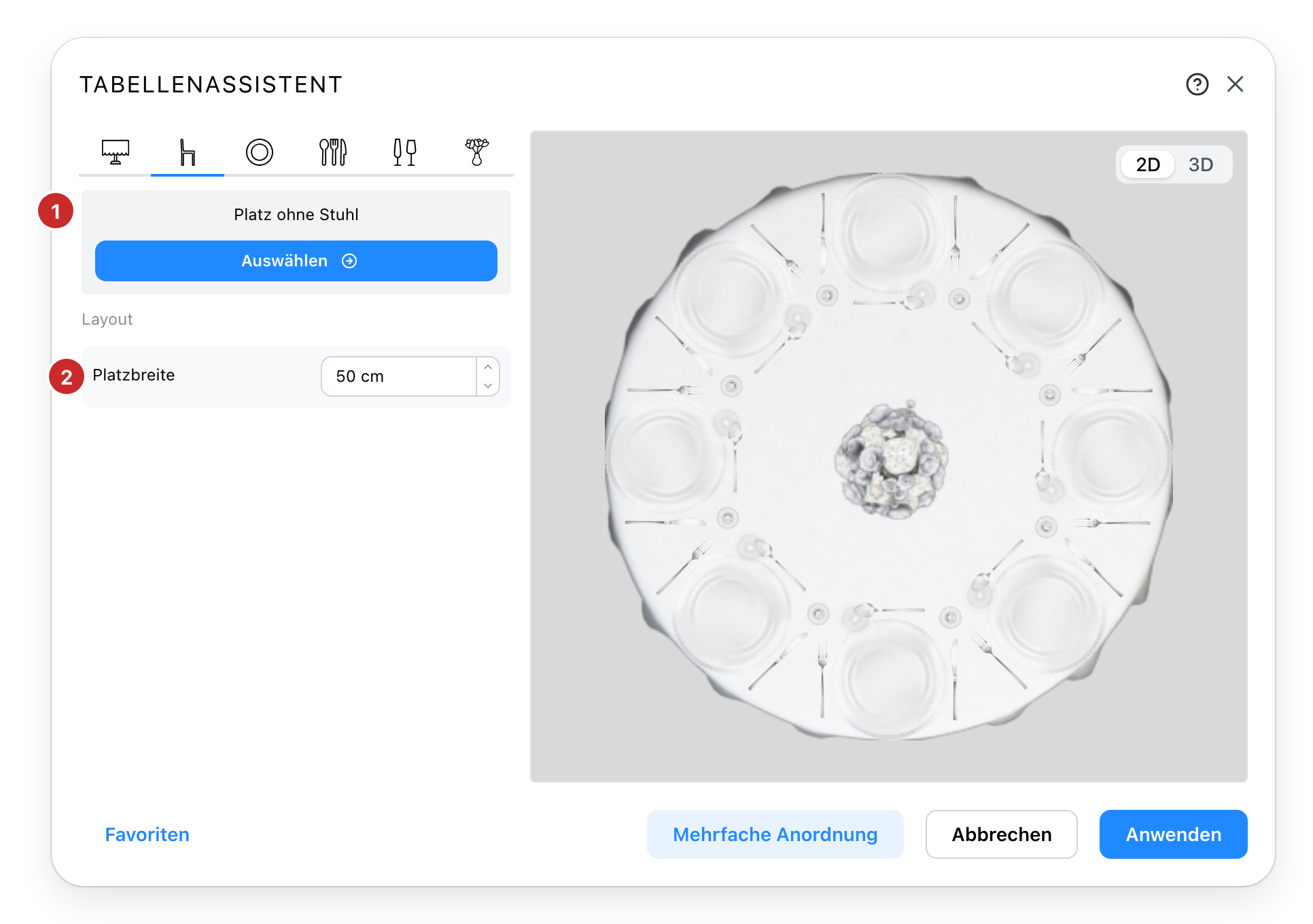
- Kein Stuhl. Die Plätze bleiben, als Stellen entlang der Kante gezeichnet; Auswählen holt einen Stuhl aus dem Katalog zurück.
- Platzbreite. Wie viel von der Kante jeder Platz einnimmt, was festlegt, wie viele auf eine Seite passen. Mit einem Stuhl übernimmt dessen eigene Breite das.
Der Teller
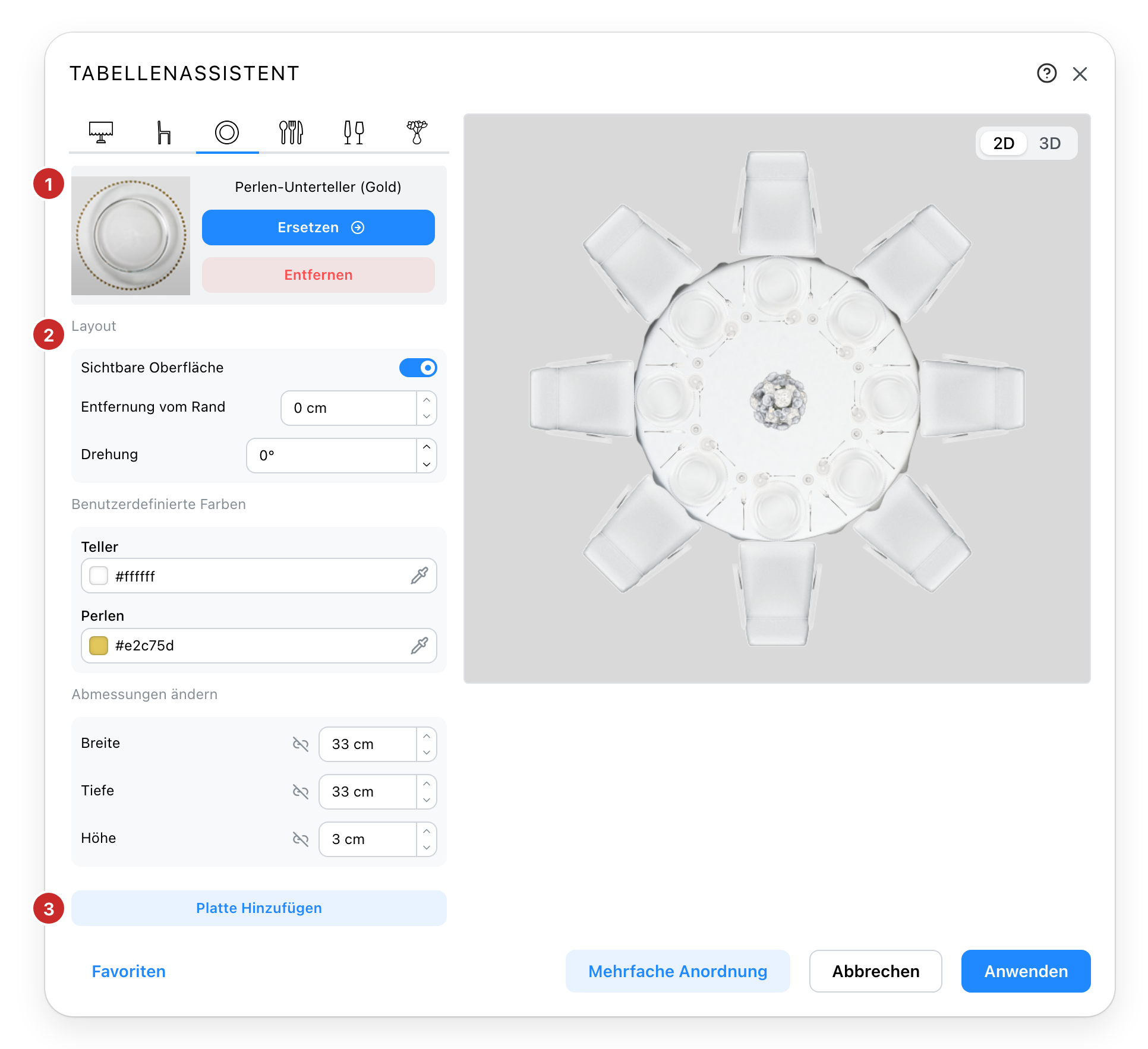
- Der Teller. Einer vor jedem Platz, und der Anker von allem anderen am Gedeck: Besteck und Gläser nehmen ihren Platz um ihn herum ein. Ersetzen und Entfernen wie beim Stuhl.
- Die Anordnung. Sichtbare Oberfläche zeigt oder verbirgt ihn, ohne seinen Platz zu verlieren; Entfernung vom Rand zieht ihn vom Rand des Tisches nach innen; Drehung dreht ihn. Seine Farben und seine Größe werden angeboten, solange er sichtbar ist.
- Zusätzlichen Teller hinzufügen. Ein Brotteller oder eine Schale auf dem ersten, mit eigenen Einstellungen.
Ohne Teller reihen sich die Stücke an der Kante auf, vor dem Platz.
Besteck
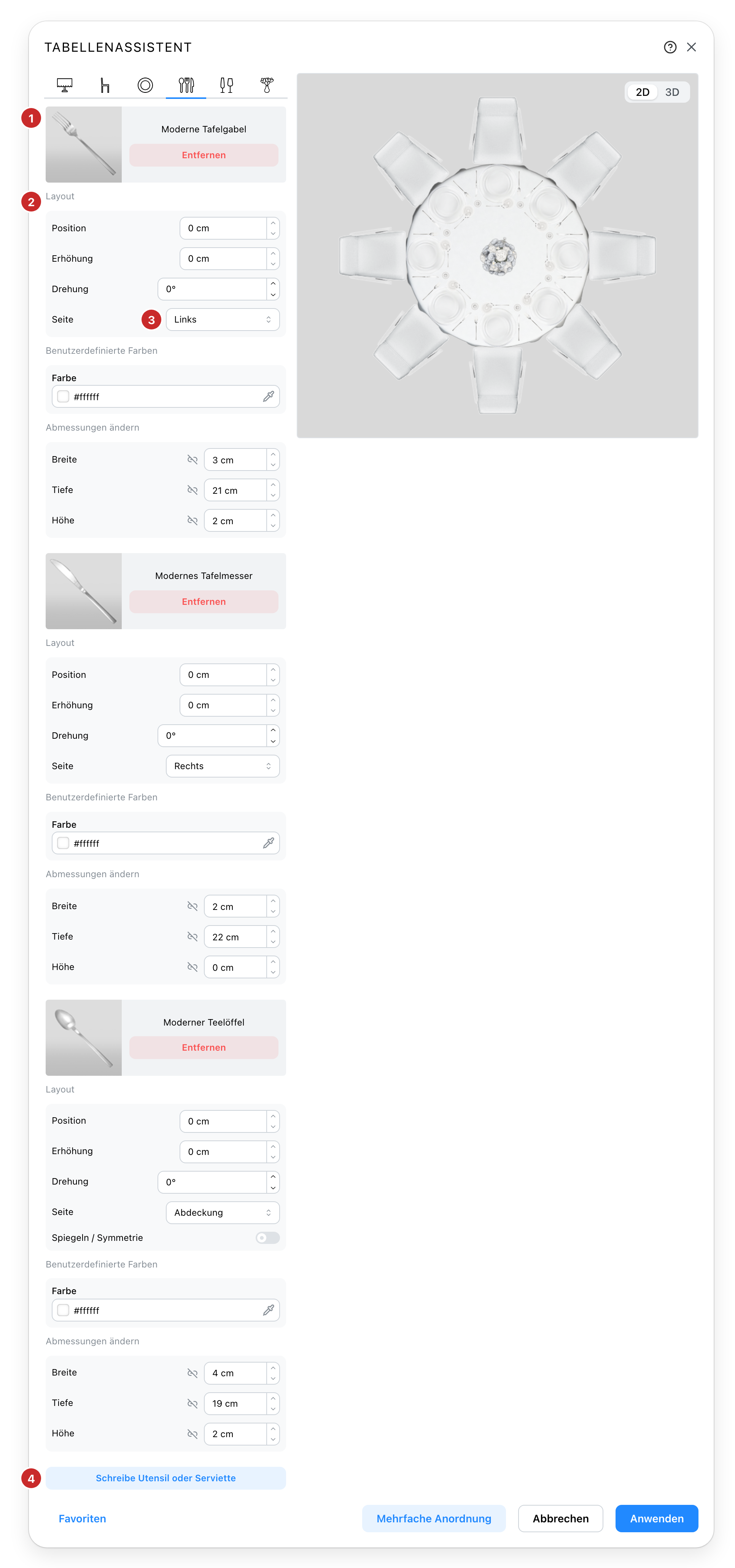
- Ein Stück. Sein Modell und Entfernen. Das Messer und der Löffel folgen darunter, jedes in seinem eigenen Block, und jedes wird an jedem Platz gesetzt.
- Seine Anordnung. Position entlang der Kante, Erhöhung über dem Tisch, Drehung, und die Seite, auf der es liegt.
- Die Seite. Links oder rechts vom Teller, oder darüber. Darüber liegt das Stück quer zum Gedeck, und Spiegeln / Symmetrie dreht es in die andere Richtung.
- Besteck oder Serviette hinzufügen. Öffnet den Katalog beim Besteck. Fügen Sie so viele hinzu, wie das Gedeck braucht.
Gläser
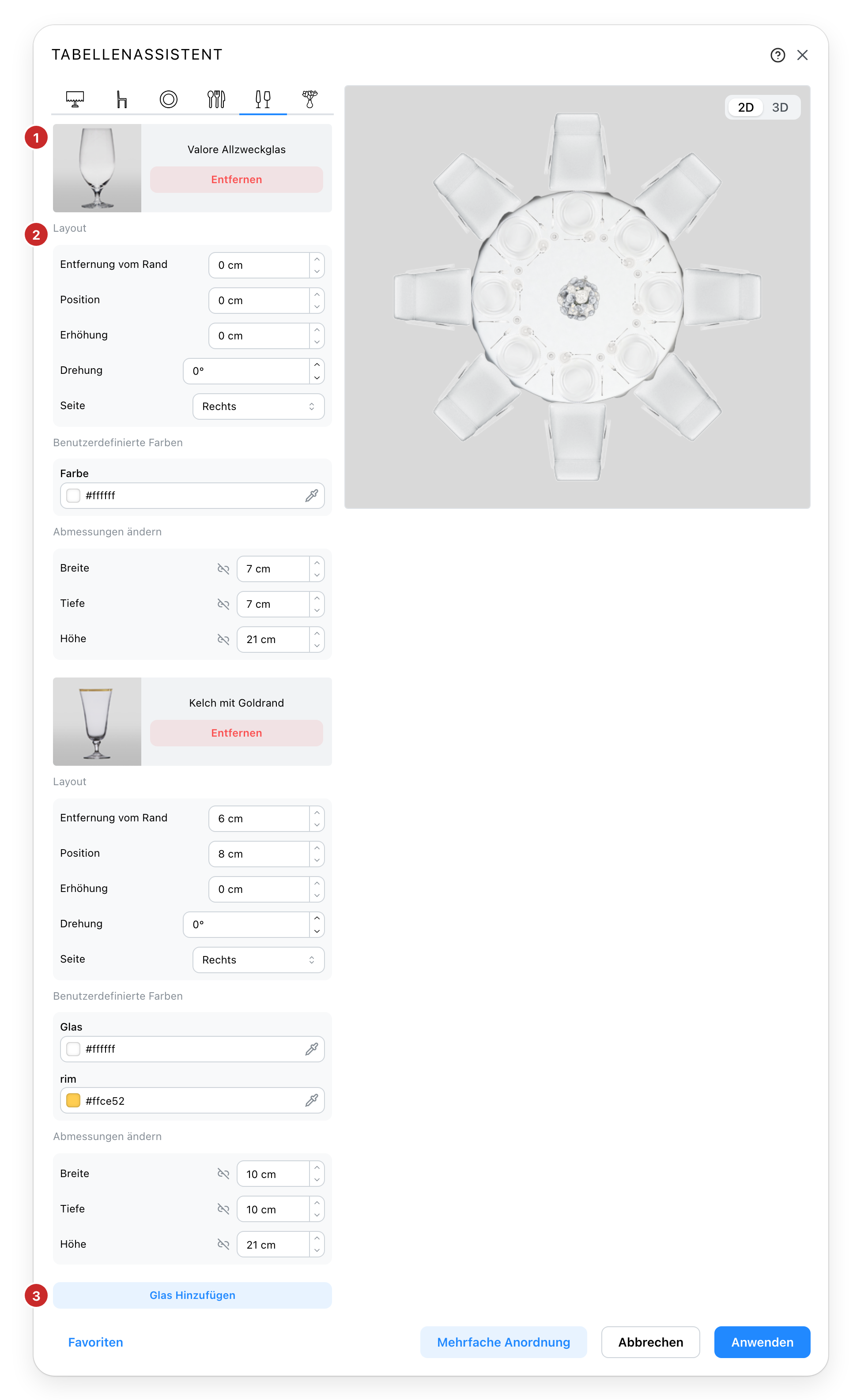
- Ein Glas. Sein Modell und Entfernen; das zweite Glas folgt darunter.
- Seine Anordnung. Entfernung vom Rand und Position bewegen es in beide Richtungen, Erhöhung und Drehung wie beim Besteck, und die Seite des Tellers, auf der es steht.
- Glas hinzufügen. Öffnet den Katalog bei den Gläsern.
Ein Glas beginnt hinter der Ecke des Tellers, auf der Seite, die Sie wählen; die beiden Versätze legen es von dort aus fest.
Dekoration
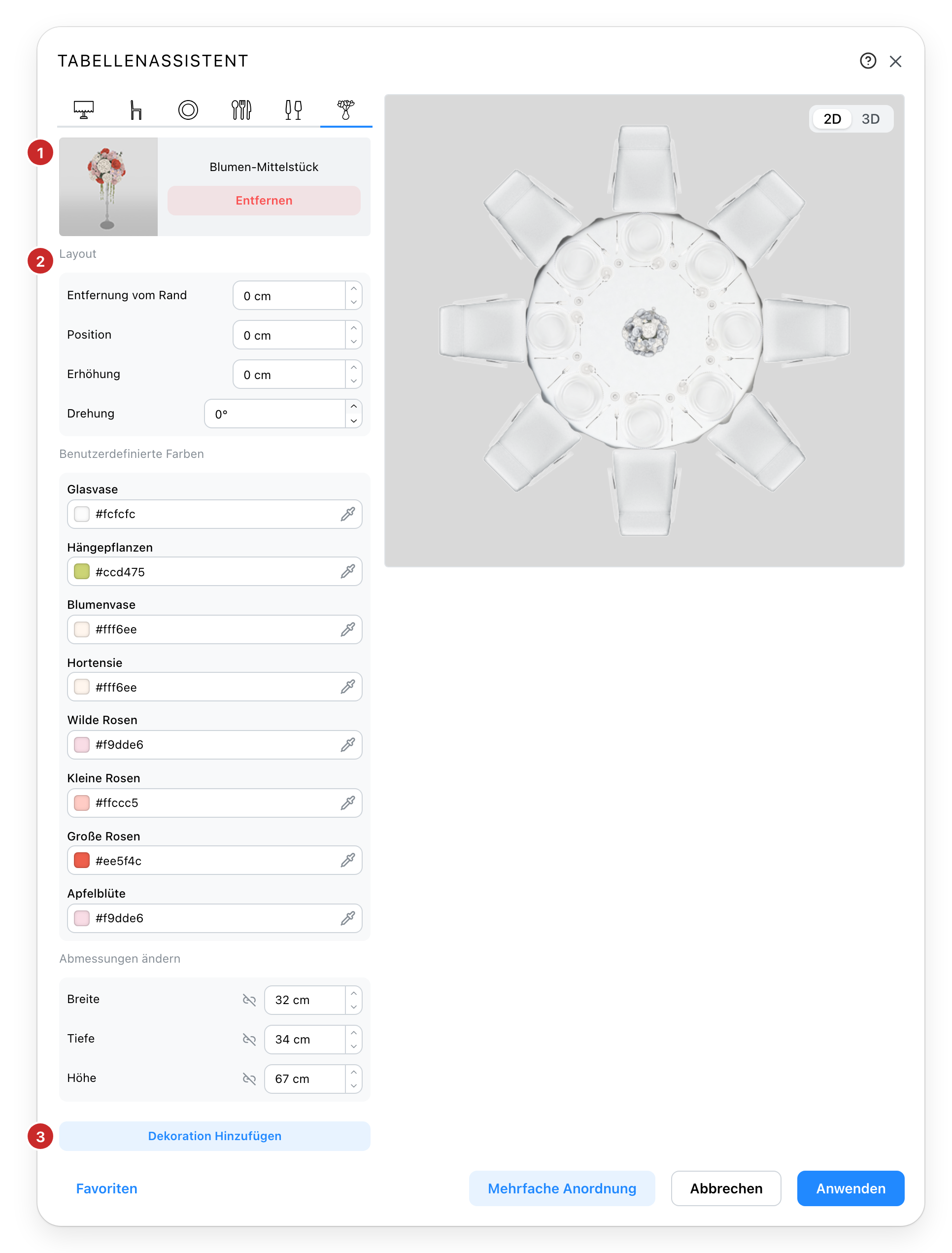
- Das Gesteck. Für den ganzen Tisch gesetzt, in seiner Mitte, und nicht an jedem Platz. Sein Modell und Entfernen.
- Seine Anordnung. Position und Entfernung vom Rand bewegen es aus der Mitte in beide Richtungen; Erhöhung und Drehung wie überall sonst.
- Dekoration hinzufügen. Öffnet den Katalog bei den Gestecken.
Ihn setzen
Anwenden schließt den Assistenten mit dem Tisch am Zeiger; klicken Sie in den Plan, um ihn abzusetzen. Bei einem bestehenden Tisch ändert Anwenden ihn an Ort und Stelle, und seine Gäste behalten ihre Plätze, solange die Plätze bestehen.
Mehrfache Anordnung setzt den Tisch viele Male auf einmal, im Raster, im U oder im Bogen. Zuerst wird ein neuer Tisch auf den Plan gesetzt, dann öffnet sich der Dialog darauf. Bei eingeschalteter automatischer Nummerierung werden die Tische der Reihe nach nummeriert.
Favoriten
Angemeldet speichert die Schaltfläche Favoriten eine Zusammenstellung unter einem Namen und lädt sie auf jeden Tisch zurück, in jedem Projekt. Ein Favorit, der nicht mehr zum Katalog passt, wird abgelehnt, ohne den Tisch zu berühren.
Siehe auch
- Der Tab Sitzordnung, wo die Tische aufgeführt und die Gäste platziert werden.
- Eigenschaften eines Tisches, das Fenster eines gesetzten Tisches.
- Mehrfache Anordnung, der Dialog hinter der Schaltfläche dieses Namens.
- Materialien, der Dialog hinter der Tischdecke.