Kalibrieren und Erkennen
Das Fenster, das sich öffnet, wenn ein Grundriss importiert wird. Es erledigt zwei Dinge nacheinander: Es gibt dem Plan seinen wirklichen Maßstab und bietet dann an, die Wände, Türen und Fenster daraus auszulesen. Beides kann übersprungen werden.
Es öffnet sich erneut über den Tab Hintergrundpläne. Der Stift neben Maßstab beginnt mit der Kalibrierung; Auto-Erkennung führt zur Erkennung, nach der Kalibrierung, falls der Plan noch keine hat.
Den Maßstab festlegen
Ein Bild hat keine eigene Größe. Die Kalibrierung gibt ihm eine: zwei Punkte auf dem Plan und den wirklichen Abstand zwischen ihnen.
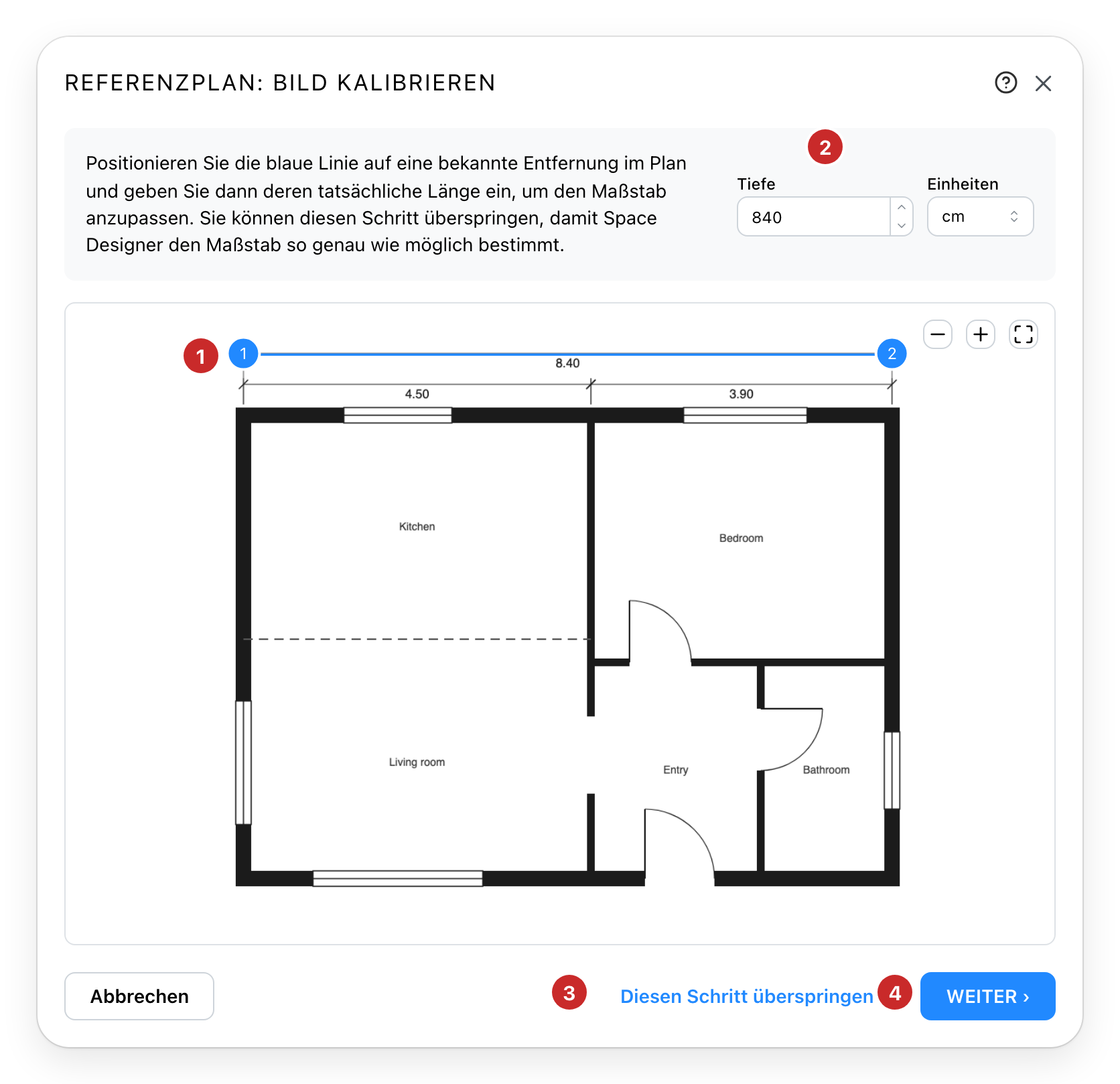
- Die beiden Punkte. Ziehen Sie sie auf die beiden Enden einer bekannten Länge: ein auf
dem Plan eingetragenes Maß oder eine von Ihnen gemessene Wand. Zoomen Sie mit den
Schaltflächen über dem Plan, und ziehen Sie das Bild, um sich darin zu bewegen. Solange Sie
einen Punkt halten, zeigt eine Lupe die Pixel darunter. Halten Sie
Umschalt, um die Linie horizontal oder vertikal zu halten; die Pfeiltasten verschieben einen Punkt um ein Pixel. - Länge und Einheiten. Die wirkliche Länge zwischen den beiden Punkten. Die gewählte Einheit wird zur Einheit des Projekts.
- Diesen Schritt überspringen. Überlässt den Maßstab der Erkennung, die ihn aus den auf dem Plan eingetragenen Maßen ausliest. Siehe unten. Nur in einem Abonnement mit Credits angeboten.
- Weiter. Wendet den Maßstab an und bietet dann die Wanderkennung an. In einem Abonnement ohne Credits wendet es den Maßstab an und schließt das Fenster.
Erneut über den Tab geöffnet, zeigt die Kalibrierung die beiden Punkte dort, wo Sie sie gelassen haben. Klicken Sie auf Weiter, ohne etwas zu verschieben, ändert sich der Maßstab nicht.
Wände, Türen und Fenster erkennen
Eine Analyse wird in Credits bezahlt, und die Erkennung ist nicht in jedem Abonnement enthalten.
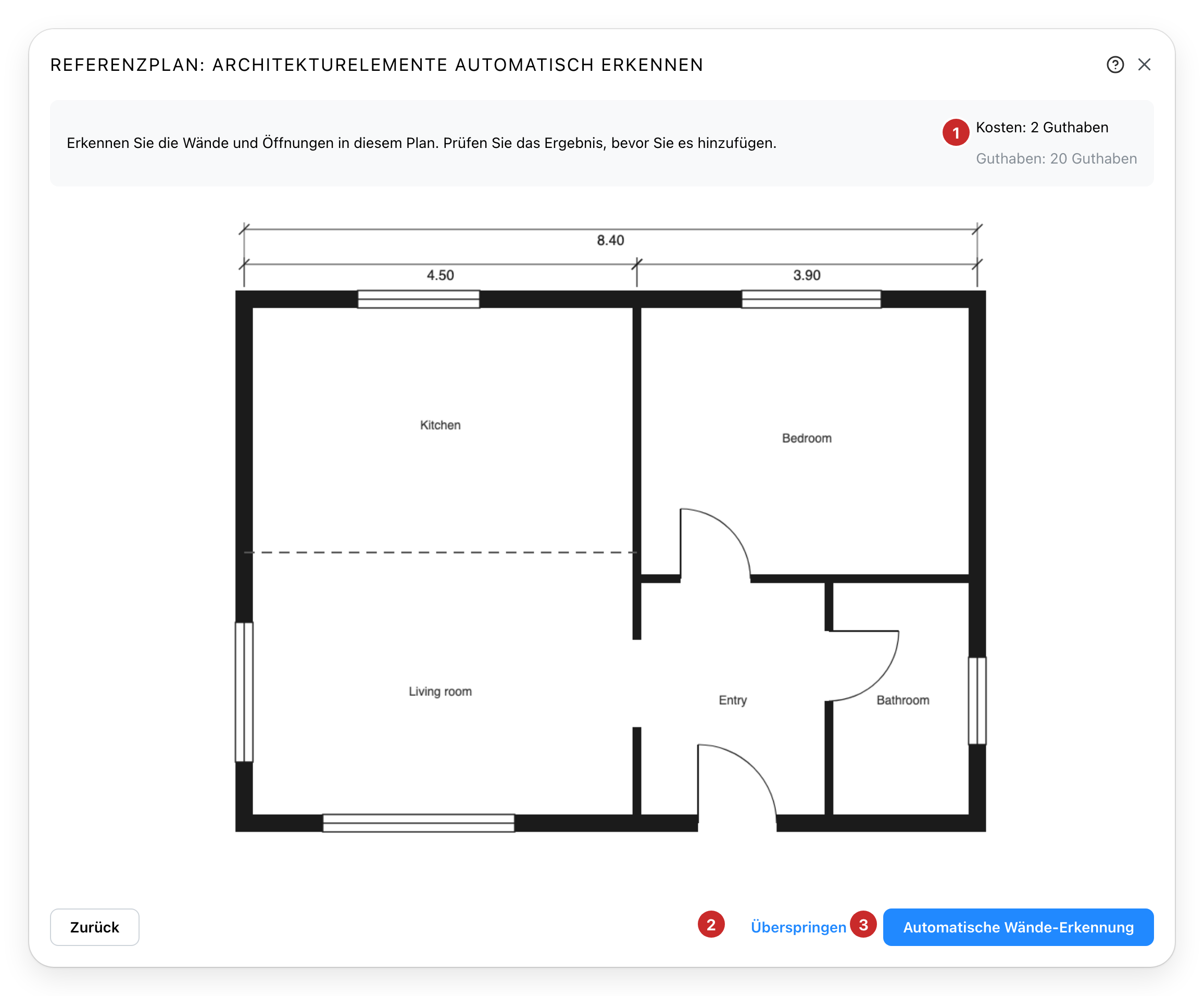
- Kosten und Guthaben. Was eine Analyse kostet und die Credits, über die Sie verfügen. Es wird nichts berechnet, bevor Sie starten.
- Überspringen. Schließt das Fenster. Der Plan behält seinen Maßstab, und nichts wird hinzugefügt.
- Automatische Wände-Erkennung. Startet die Analyse. Nicht verfügbar, solange das Guthaben unter den Kosten liegt.
Eine Analyse dauert eine Weile. Das Fenster zeigt, wie lange sie schon läuft und was gerade untersucht wird. Sie können es schließen: Die Analyse läuft weiter, und wenn Sie das Fenster für denselben Plan wieder öffnen, wird sie fortgesetzt, ohne ein zweites Mal zu berechnen.
Prüfen, was gefunden wurde
Nichts wird dem Projekt hinzugefügt, bevor Sie es bestätigen.
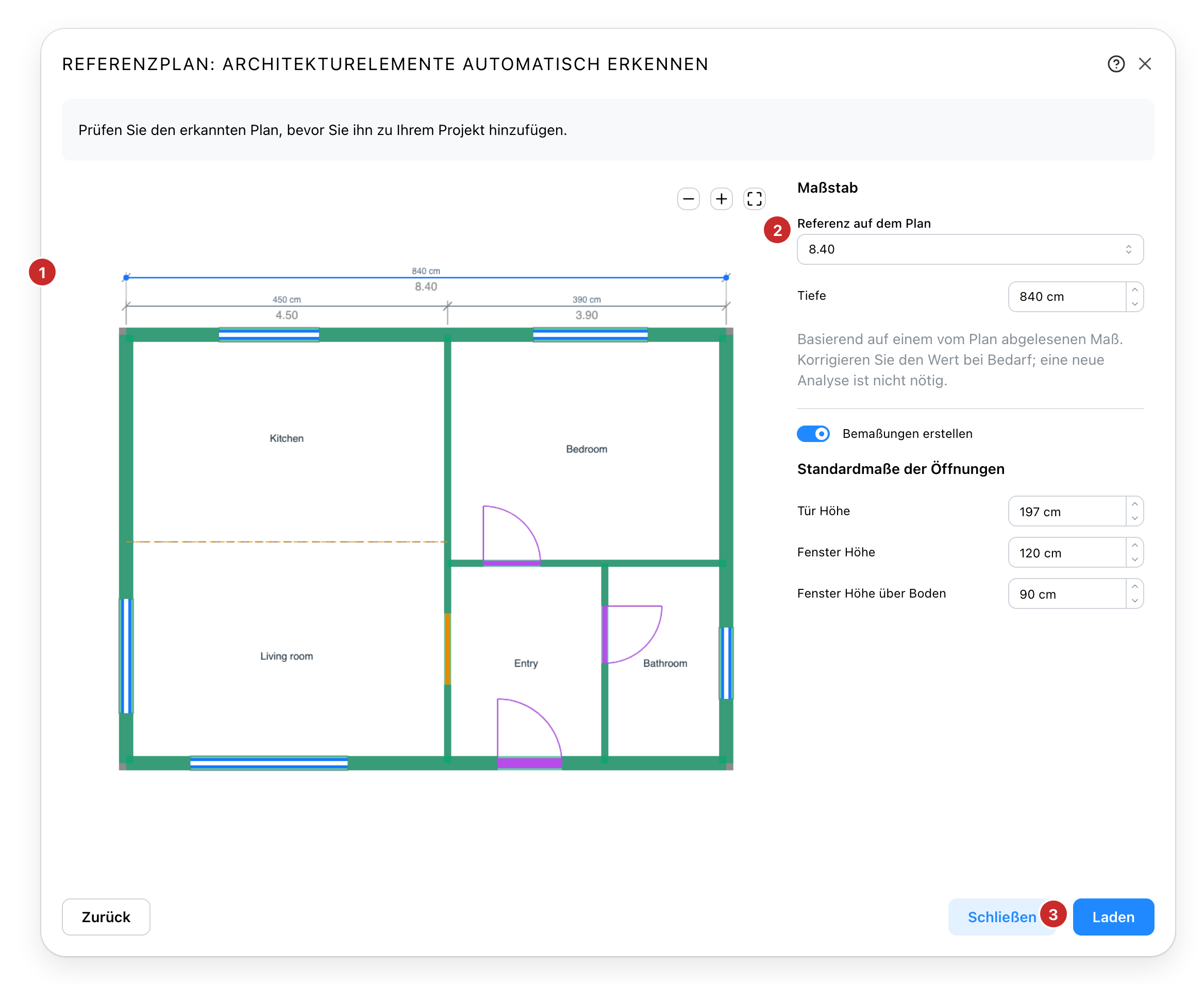
- Der erkannte Plan. Über Ihren Plan gezeichnet: Wände in Grün, offene Trennungen orange gestrichelt, Fenster in Blau, Türen in Violett mit ihrem Öffnungsradius, und der Name jedes Raums. Ziehen und zoomen Sie, um eine Ecke genau anzusehen.
- Referenz auf dem Plan. Nur wenn Sie die Kalibrierung übersprungen haben: das Maß, das den Maßstab festlegt, standardmäßig das längste gefundene. Wählen Sie ein anderes, oder korrigieren Sie seine Länge, falls es falsch erkannt wurde; es ist keine neue Analyse nötig.
- Hinzufügen. Erstellt die Wände, Türen, Fenster und Räume auf der Ebene des Plans.
In der Spalte neben dem Plan fügt Bemaßungen erstellen die auf dem Plan gelesenen Maße als Maßlinien zum Projekt hinzu, und Standardmaße der Öffnungen enthält die Höhen, die ein Plan nicht angibt, für die darauf gefundenen Türen und Fenster.
2 Wenn der Plan kein verwertbares Maß hat
Stattdessen wird die Breite eines Türblatts verwendet, 83 cm bzw. 32 Zoll, und beim Fenster wird angegeben, dass es sich um eine Schätzung handelt. Prüfen Sie die Breite des Blatts selbst, ohne Zarge, und korrigieren Sie sie. Gibt es auch keine Tür, bleibt Hinzufügen nicht verfügbar und Zurück führt zur Kalibrierung zurück. Die Analyse bleibt erhalten, sodass das Nachmessen von Hand nichts mehr kostet.
3 Das Ergebnis hinzufügen
Eine Standardöffnung, die über die Höhe der Ebene hinausragen würde, blockiert Hinzufügen, bis sie abgesenkt wird.
Steht bereits etwas an der Stelle, an der sich der Plan befindet, verschieben sich der Plan und alles darauf Erkannte gemeinsam zur Seite, damit nichts auf Ihrer Arbeit landet. Ein einziges Rückgängig macht die gesamte Ergänzung wieder rückgängig, einschließlich der Position des Plans.
Eine Zeichnung, die mehrere Stockwerke nebeneinander zeigt, erhält einen Wähler über der Vorschau, um sie einzeln hinzuzufügen.
Siehe auch
- Hintergrundpläne für den Tab, der den Plan nach dem Import aufbewahrt.
- Zeichenwerkzeuge zum Nachzeichnen von Hand, was die Erkennung nicht gefunden hat.