Hintergrundpläne
Wenn bereits eine Zeichnung des Raums existiert, der PDF-Plan eines Architekten, ein Scan, das Foto eines Plans, importieren Sie sie und zeichnen Sie darüber. Geben Sie ihr zuerst ihren wirklichen Maßstab: Jede Wand, die Sie darauf zeichnen, erhält dann die richtige Länge. Space Designer kann auch die Wände, Türen und Fenster aus der Zeichnung für Sie auslesen.
Pläne werden importiert und im Tab Hintergrundpläne der Schiene aufbewahrt, im Plan wie in der Übersicht.
Einen Plan importieren
Datei importieren, oder ziehen Sie die Datei auf den Tab: eine PDF-, PNG- oder JPEG-Datei. Der Plan erscheint halbtransparent über dem Projekt, und das Fenster zum Festlegen des Maßstabs öffnet sich sofort: siehe Kalibrieren und Erkennen.
Der Tab Hintergrundpläne
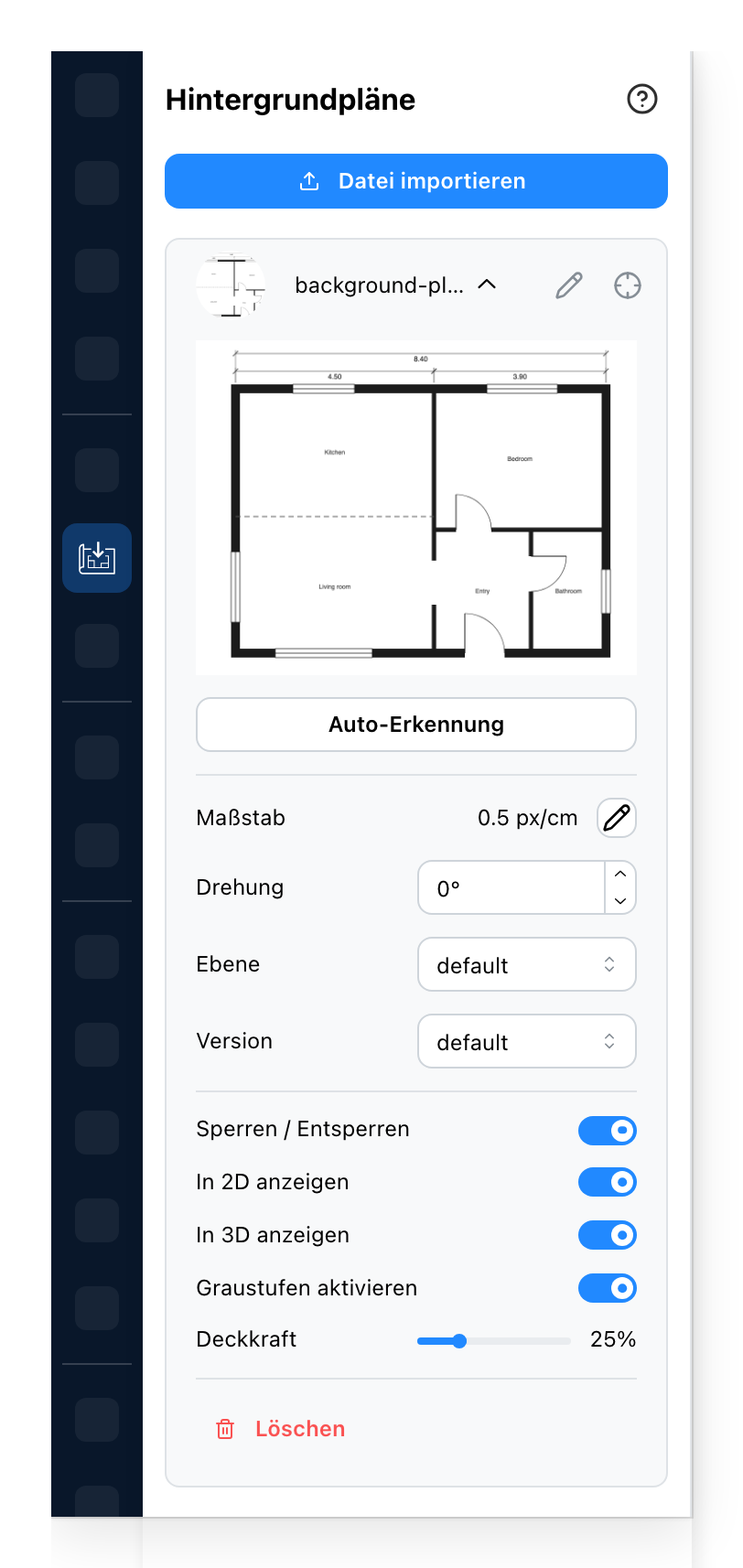
- Fügt einen weiteren Plan hinzu. Alle Pläne des Projekts werden darunter aufgelistet.
- Eine Zeile pro Plan. Klicken Sie sie an, um ihre Einstellungen zu öffnen; der Stift benennt sie um, das Ziel-Symbol findet sie im Plan.
- Liest die Wände, Türen und Fenster aus diesem Plan aus und fügt sie dem Projekt hinzu.
- Wie viele Pixel des Bildes eine Längeneinheit ergeben. Der Stift setzt den Maßstab erneut.
- Dreht den Plan, in Grad, um ihn auf das auszurichten, was Sie zeichnen.
- Die Ebene, auf der der Plan gezeichnet ist.
- Die Version, zu der er gehört. Wird bei einem Projekt mit mehreren Versionen angezeigt.
- Verhindert, dass ein Klick den Plan auswählt, damit Sie darüber zeichnen können, ohne ihn zu verschieben.
- Zeigt den Plan an oder blendet ihn in allen Ansichten aus.
- Zeigt den Plan auch in den 3D-Ansichten an, flach liegend. Nur solange er angezeigt wird.
- Zeichnet den Plan grau, damit sich das, was Sie zeichnen, davon abhebt.
- Wie stark der Plan durchscheint.
- Entfernt den Plan aus dem Projekt. Was Sie darüber gezeichnet haben, bleibt erhalten.
Auto-Erkennung und der Stift neben Maßstab öffnen beide Kalibrieren und Erkennen.
Siehe auch
- Kalibrieren und Erkennen für den Maßstab und die Erkennung.
- Zeichenwerkzeuge für die Wände, die Sie über den Plan zeichnen.
- Ebenen für ein Gebäude mit mehreren Stockwerken.
- Einen realen Raum importieren für einen Raum, der gescannt statt gezeichnet wurde.