Konfiguration
Alles darüber, wie dieses Projekt gemessen und gezeichnet wird, in einem Feld, sortiert danach, wo es sich zeigt: das Projekt selbst, die 2D-Ansicht, die 3D-Ansichten, und wie sich Wände verhalten, während Sie bearbeiten. Es öffnet sich über die Kachel mit den Reglern in der linken Schiene, Passen Sie die Anwendungseinstellungen an; ist die Schiene zu kurz für alle ihre Kacheln, wartet diese in ihrem Menü « … ».
Tippen Sie in das Feld oben, um eine Einstellung nach Namen zu finden; die Abschnitte mit einem Treffer öffnen sich, die anderen werden ausgeblendet. Der Abschnitt der Ansicht, in der Sie sich befinden, öffnet sich von selbst. Bei einem ersten Besuch ist auch Projekt offen, und das Feld merkt sich danach die Abschnitte, die Sie offen lassen.
Projekt
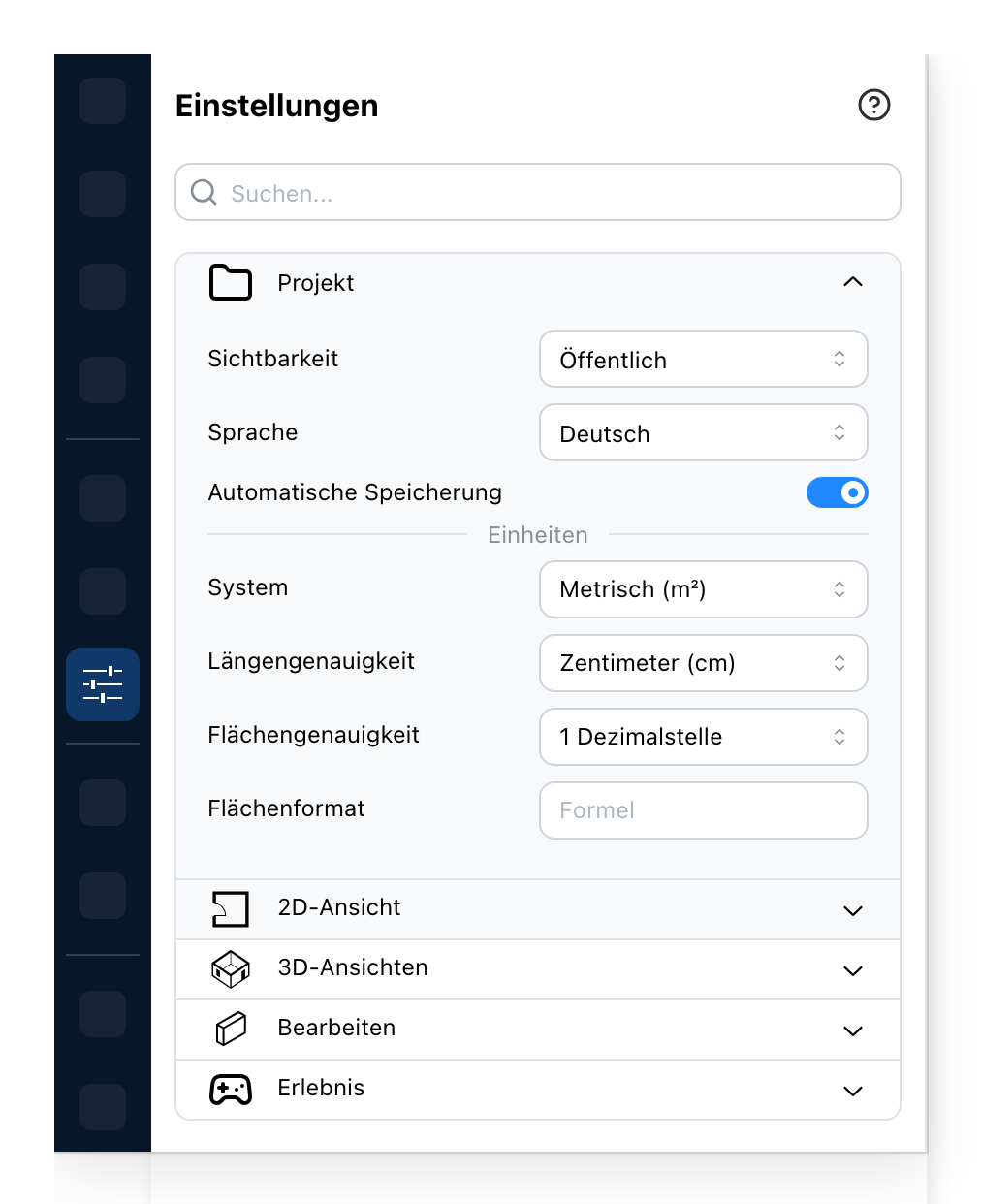
- Wer das Projekt öffnen kann. Privat sind Sie und die Personen, mit denen Sie es geteilt haben, öffentlich ist jeder, nicht gelistet ist jeder mit dem Link.
- Lädt den Editor in der gewählten Sprache neu. Das Projekt selbst wird nicht übersetzt.
- Speichert das Projekt von selbst, während Sie arbeiten.
- Metrisch oder imperial, für jede Länge und Fläche, die der Editor schreibt.
- Wie fein eine Länge geschrieben wird: auf den Millimeter, den Zentimeter oder den Meter, oder in Fuß und Zoll mit den gewünschten Dezimalstellen.
- Wie viele Dezimalstellen eine Fläche trägt.
- Eine Formel dafür, wie Flächen auf dem Grundriss geschrieben werden. Leer lassen für den einfachen Wert.
Die erste und die dritte Zeile stellen Sie bei einem eigenen Projekt ein, angemeldet, und die automatische Speicherung nur auf Sites, die sie anbieten. Die Zeile Sprache ist da, wenn Ihre Site mehr als eine Sprache anbietet.
1 Wer das Projekt öffnen kann
Privat. Der Link funktioniert für Sie und für die Personen, mit denen Sie das Projekt geteilt haben. Jeder andere, der ihm folgt, erfährt, dass das Projekt nicht seins ist.
Nicht gelistet. Der Link funktioniert für jeden, der ihn hat, und das Projekt ist nirgends gelistet. Schicken Sie ihn an einen Kunden, einen Kollegen, einen Lieferanten: Sie öffnen ihn, und können sich eine eigene Kopie zum Bearbeiten anfertigen. Ihr Projekt bleibt Ihres; die Kopie gehört ihnen.
Öffentlich. Alles, was nicht gelistet erlaubt, und das Projekt ist zusätzlich gelistet: Websites mit einer Galerie zeigen es dort, und Suchen finden es.
Eine geteilte Kopie des Projekts einer anderen Person übernimmt die Sichtbarkeit des Originals, weshalb die Zeile dort nicht angeboten wird.
3 Wann die automatische Speicherung speichert
Alle zwei Minuten, und alle fünf bei einem Projekt mit mehr als tausend Objekten. Sie speichert nur, wenn es etwas zu speichern gibt, und nur solange der Editor der Tab im Vordergrund ist, sodass ein im Hintergrund offen gelassenes Projekt nicht endlos überschrieben wird.
Ausgeschaltet wird nichts geschrieben, bis Sie selbst speichern, und der Editor fragt, bevor Sie die Seite verlassen, ob die Änderungen behalten werden sollen. Die Zeile wird bei einem eigenen, angemeldeten Projekt angeboten.
5 Wie eine Länge geschrieben wird
Die Einheitspräzision ist die Form, die jede Länge auf dem Grundriss und in den Feldern annimmt. Dieselbe Länge, 2,347 m, unter jeder Wahl:
| Präzision | Geschrieben |
|---|---|
| Millimeter (mm) | 2347 mm |
| Zentimeter (cm) | 235 cm |
| Meter (m) | 2.35 m |
| Fuß und Zoll (ohne Dezimale) | 7' 8" |
| Fuß und Zoll (1 Dezimale) | 7' 8.4" |
| Fuß und Zoll (2 Dezimalen) | 7' 8.4" |
| Nur Fuß | 8' |
| Nur Zoll | 92" |
Meter tragen immer zwei Dezimalstellen; Millimeter und Zentimeter keine. In Fuß und Zoll entfällt eine Dezimalstelle, die auf null endet. Im metrischen System wird eine ohne Einheit eingegebene Zahl in dieser selben Einheit gelesen: 250 bedeutet 250 cm unter Zentimeter, und 2.5 bedeutet 2,5 m unter Meter.
Das System zu wechseln wählt die übliche Präzision dieses Systems, Zentimeter oder Fuß und Zoll, und von dort ändern Sie sie.
6 7 Wie eine Fläche geschrieben wird
Die Flächenpräzision ist die Anzahl der Dezimalstellen: 18 m², 18,7 m² oder 18,72 m², und ebenso in Quadratfuß.
Das Flächenformat geht weiter. Es ist ein Text, den der Editor anstelle des einfachen Werts
schreibt, überall dort, wo er eine Fläche in Quadratmetern schreibt: bei den Räumen, in den
Flächentabellen, in den Berichten. Der Text wird so übernommen, wie Sie ihn geschrieben haben,
außer dass alles zwischen geschweiften Klammern zuerst berechnet wird, wobei area für die
Fläche in Quadratmetern steht. Addieren, subtrahieren, multiplizieren, dividieren, Klammern
verwenden. Das Ergebnis erhält die Dezimalstellen der Flächenpräzision.
Für einen Raum von 18,7 m², bei einer Dezimalstelle:
| Formel | Geschrieben |
|---|---|
| (leer) | 18.7 m² |
{area} m² |
18.7 m² |
{area * 10.764} sq ft |
201.3 sq ft |
{area} m² · {area * 10.764} sq ft |
18.7 m² · 201.3 sq ft |
{area / 3.306} tsubo |
5.7 tsubo |
{area * 0.9} m² net |
16.8 m² net |
Fläche: {area} |
Fläche: 18.7 |
{surface} m² |
[Syntaxfehler] m² |
Drei Dinge zu wissen. Die Einheit wird nicht automatisch hinzugefügt: schreiben Sie sie in die Formel, sonst steht die Zahl allein. Die Fläche wird auf die Flächenpräzision gerundet, bevor die Formel läuft, sodass eine Umrechnung bei null Dezimalstellen grob ist; geben Sie dem Projekt zwei Dezimalstellen, wenn die umgerechnete Zahl die entscheidende ist. Und die Formel gilt nur metrisch: unter dem imperialen System wird jede Fläche in Quadratfuß geschrieben, was auch immer die Formel sagt.
2D-Ansicht
Was der Grundriss zeigt, dann wie er es zeichnet.
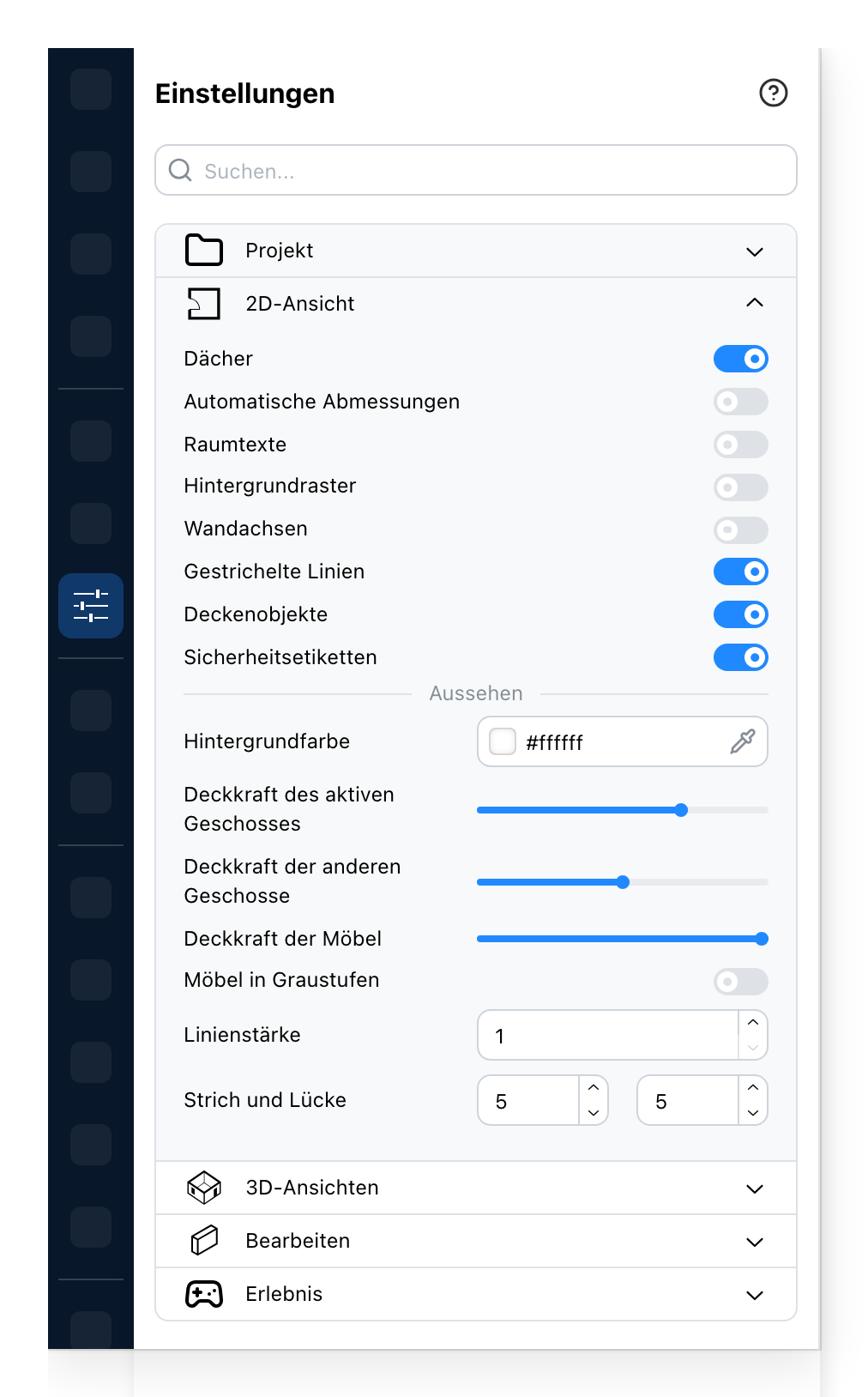
- Zeichnet die Dächer auf dem Grundriss. Aus, sehen Sie den Boden darunter.
- Misst die Seiten jedes Raums und schreibt sie entlang der Wände.
- Der Name und die Fläche jedes Raums, auf dem Raum geschrieben.
- Das Raster hinter dem Grundriss.
- Eine Linie in der Mitte jeder Wand, die Linie, von der aus die Wand gezeichnet wurde.
- Offene Wände, als Linie dort gezeichnet, wo sie stehen. Ausgeschaltet, zeichnet der Grundriss sie nicht.
- Objekte, die an der Decke hängen sollen. Ausgeschaltet, sind sie auf dem Grundriss und in 3D verborgen.
- Die Sicherheitsvolumina der Objekte, auf dem Grundriss gezeichnet. Auf Sites, die sie verwenden.
- Worauf der Grundriss gezeichnet wird. Die angebotenen Papiere und Grautöne sind für schwarze Linien gemacht; jede andere Farbe ist einen Klick entfernt.
- Wie deckend der Boden der Ebene, auf der Sie sind, gezeichnet wird.
- Wie deckend die darunter angezeigten Ebenen gezeichnet werden.
- Wie deckend die Möbel gezeichnet werden.
- Zeichnet jedes Objekt in Grau, damit sich der Grundriss wie ein Grundriss liest und nicht wie ein Katalog.
- Die Strichstärke jeder Linie auf dem Grundriss.
- Die Länge eines Strichs, und der Lücke danach, für die gestrichelten Linien.
Die Schalter für Dächer und Sicherheitsvolumen werden nicht mit dem Projekt gespeichert: Beide stehen wieder so, wie sie waren, wenn der Editor erneut geöffnet wird.
3D-Ansichten
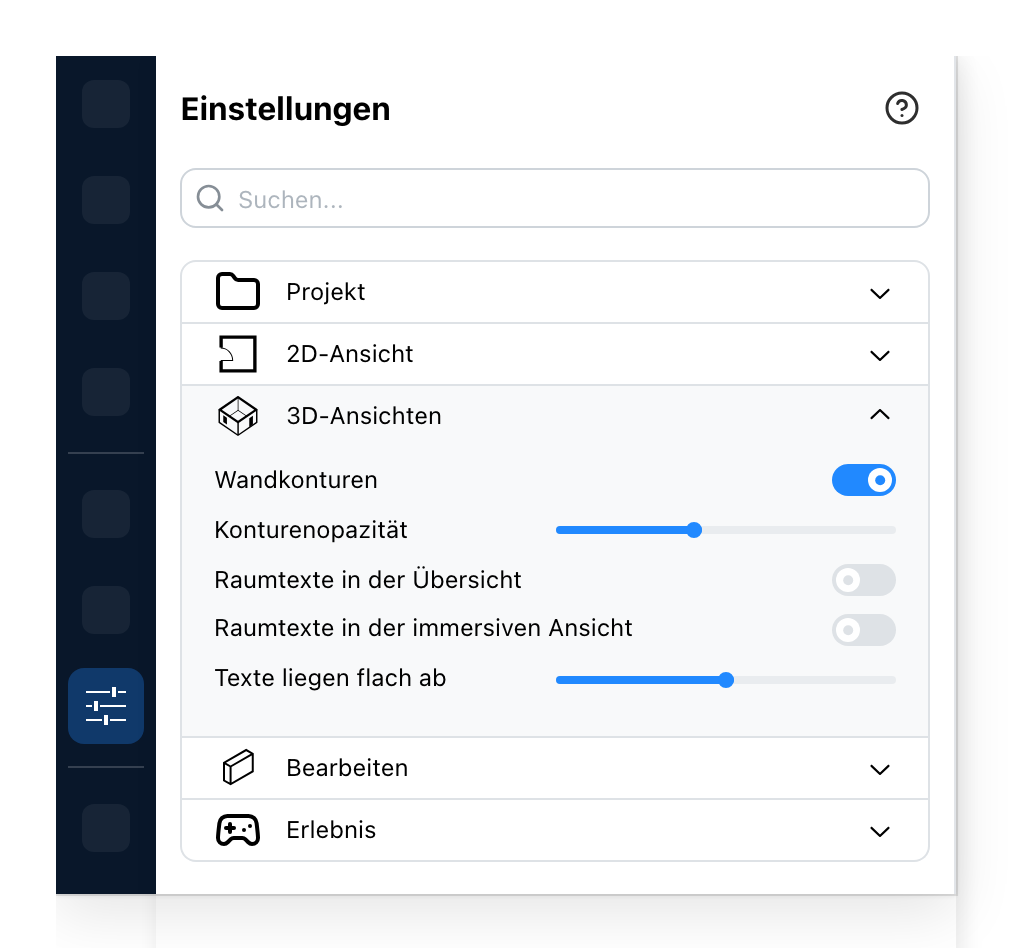
- Zeichnet die Kanten der Wände in den 3D-Ansichten.
- Wie dunkel diese Kanten sind.
- Der Name und die Fläche jedes Raums, in der 3D-Übersicht.
- Dieselben Texte, in der immersiven Ansicht.
- Die Kamerahöhe, oberhalb derer die Raumtexte flach über den Räumen der Übersicht liegen. Darunter zeigt jeder Raum stattdessen eine Markierung.
5 Wo die Raumtexte stehen
Ein Raumtext hat zwei Arten, in 3D gezeigt zu werden. Von oben gesehen liegt er flach über dem Raum, wie auf dem Grundriss. Von weiter unten gesehen zeigt der Raum stattdessen eine Markierung: einen Punkt auf einem kurzen Stiel, der verblasst, wenn sich eine Wand dazwischenschiebt. Zeigen Sie auf den Punkt, und der Text erscheint.
Der letzte Schieberegler ist die Kamerahöhe, bei der das eine zum anderen wird, in den Einheiten des Projekts. Erhöhen Sie ihn, bleiben die Markierungen länger, während Sie steigen; senken Sie ihn, kommen die flachen Texte früher. Die immersive Ansicht geht auf Augenhöhe, sie zeigt also immer die Markierungen.
Bearbeitung
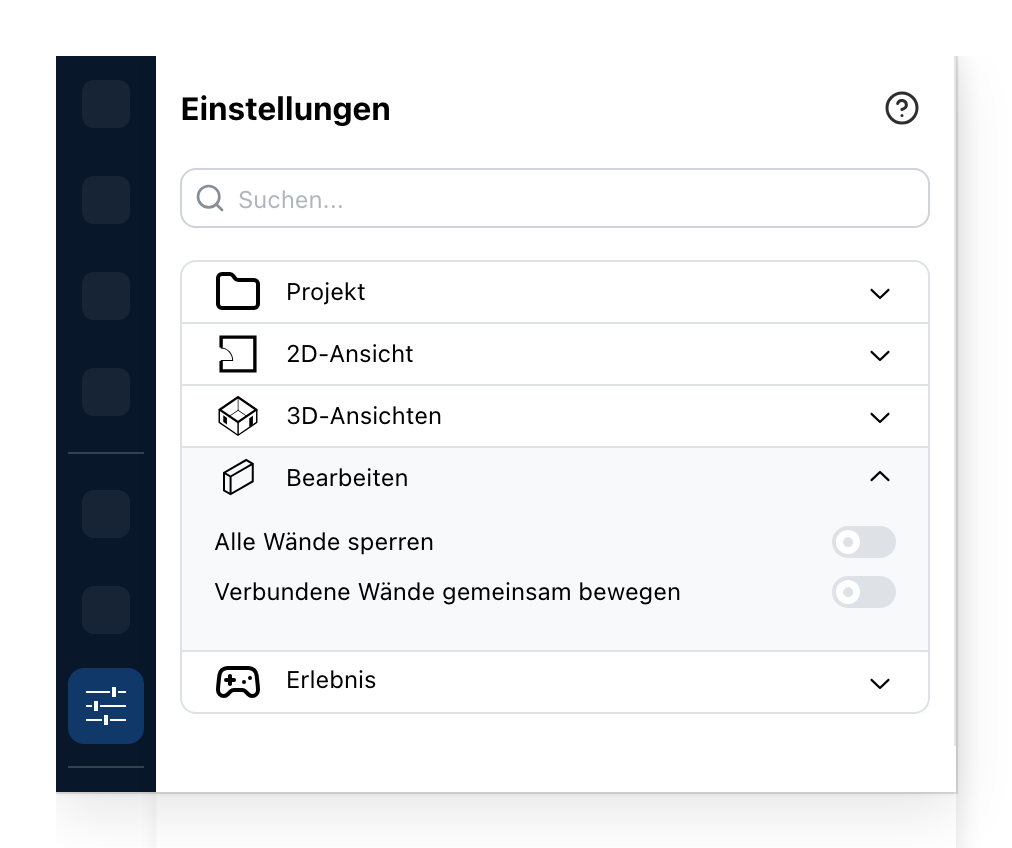
- Keine Wand kann ausgewählt oder verschoben werden, solange dies aktiv ist. Für einen Grundriss, der fertig ist, während die Möblierung es nicht ist.
- Das Ziehen einer Wand nimmt die mit ihr verbundenen Wände mit, und die Ecken bleiben geschlossen.
1 2 Wände ziehen
Bei aktivierter Einstellung Verbundene Wände gemeinsam bewegen zieht eine seitwärts gezogene
Wand die mit ihr verbundenen Wände mit, sodass ein Raum ein Raum bleibt. Halten Sie Strg,
wenn Sie beginnen, eine ausgewählte Wand zu ziehen, um sie für diesen Zug ohne die anderen zu
bewegen: Ihre Nachbarn dehnen oder verkürzen sich, um verbunden zu bleiben. Bei
ausgeschalteter Einstellung tut Strg das Gegenteil und nimmt sie mit. Fügen Sie Umschalt
hinzu, um die Wand während der Bewegung von ihren Nachbarn zu lösen; bei ausgeschalteter
Einstellung genügt Umschalt allein.
Das Sperren der Wände nimmt sie ganz aus der Auswahl: Nichts kann eine verschieben, ihre Größe ändern oder sie löschen, bis dies wieder ausgeschaltet ist. Möbel, Texte und alles andere bleiben, wie sie waren.
Manche Sites erhalten einen fünften Abschnitt, Erlebnis, mit zwei Schaltern: ob die anklickbaren Ereignisse und die begehbaren Ereignisse gezeichnet werden.
Siehe auch
- Ebenen für die Stockwerke, auf die sich die Deckkraft-Einstellungen beziehen.
- Umgebung für das, was die 3D-Ansichten beleuchtet.
- Etikettenstil dafür, wie die Raumtexte aussehen, sobald sie angezeigt werden.
- Sicherheitsvolumina für die Freiräume, die der Grundriss zeichnen kann.