Trouver un projet
Les outils au-dessus de la liste cherchent dans la vue ou le dossier ouvert à gauche. Changer de dossier remet la recherche et les filtres à zéro.
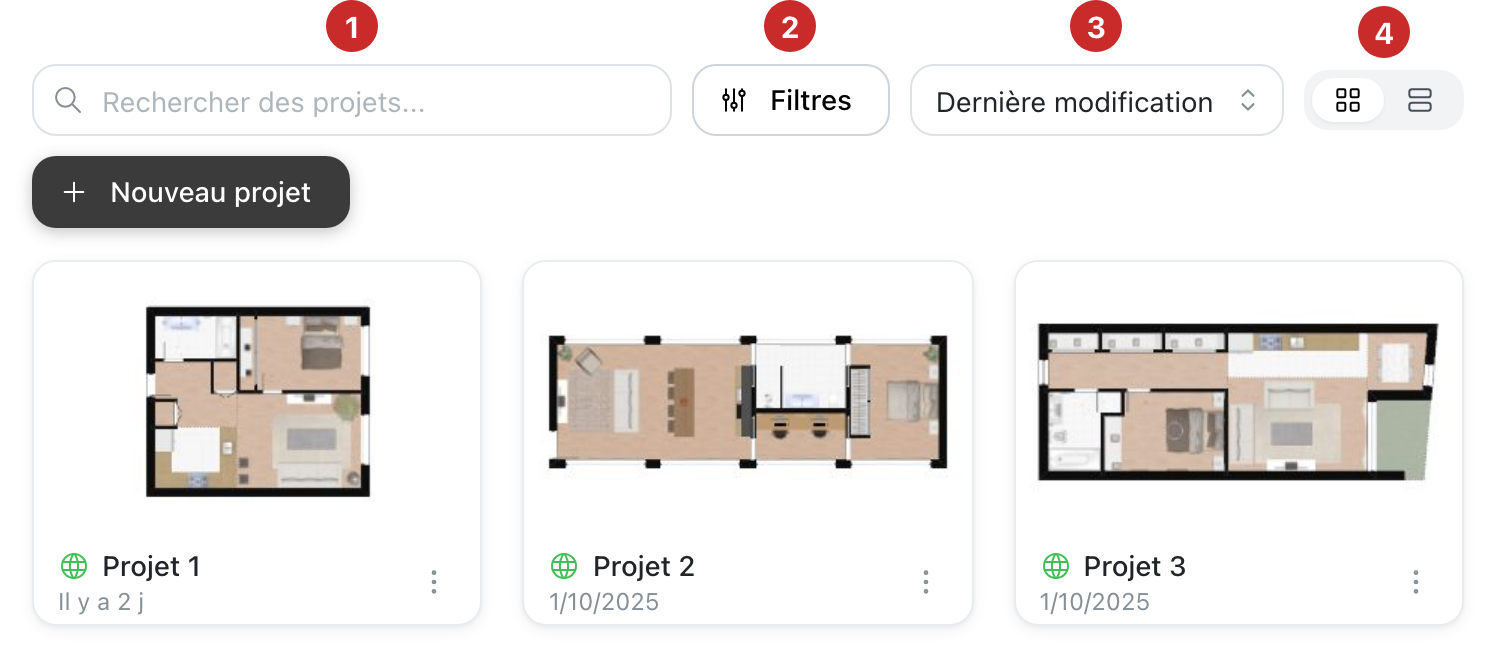
- Rechercher des projets... Trouve un projet par son titre, sa description, ses étiquettes ou son groupe. La liste se met à jour pendant que vous tapez.
- Filtres. Ouvre les filtres avancés, décrits plus bas. Le nombre de filtres actifs s'affiche sur le bouton, par exemple Filtres (2).
- Le tri. Dernière modification, Date de création ou Titre (A-Z).
- Cartes ou tableau. Les deux icônes montrent les projets en cartes ou en lignes. Le tableau de bord rouvre toujours en cartes.
La liste se charge par vingt projets. Voir plus, en bas, charge les suivants et dit combien il en reste.
Les filtres avancés
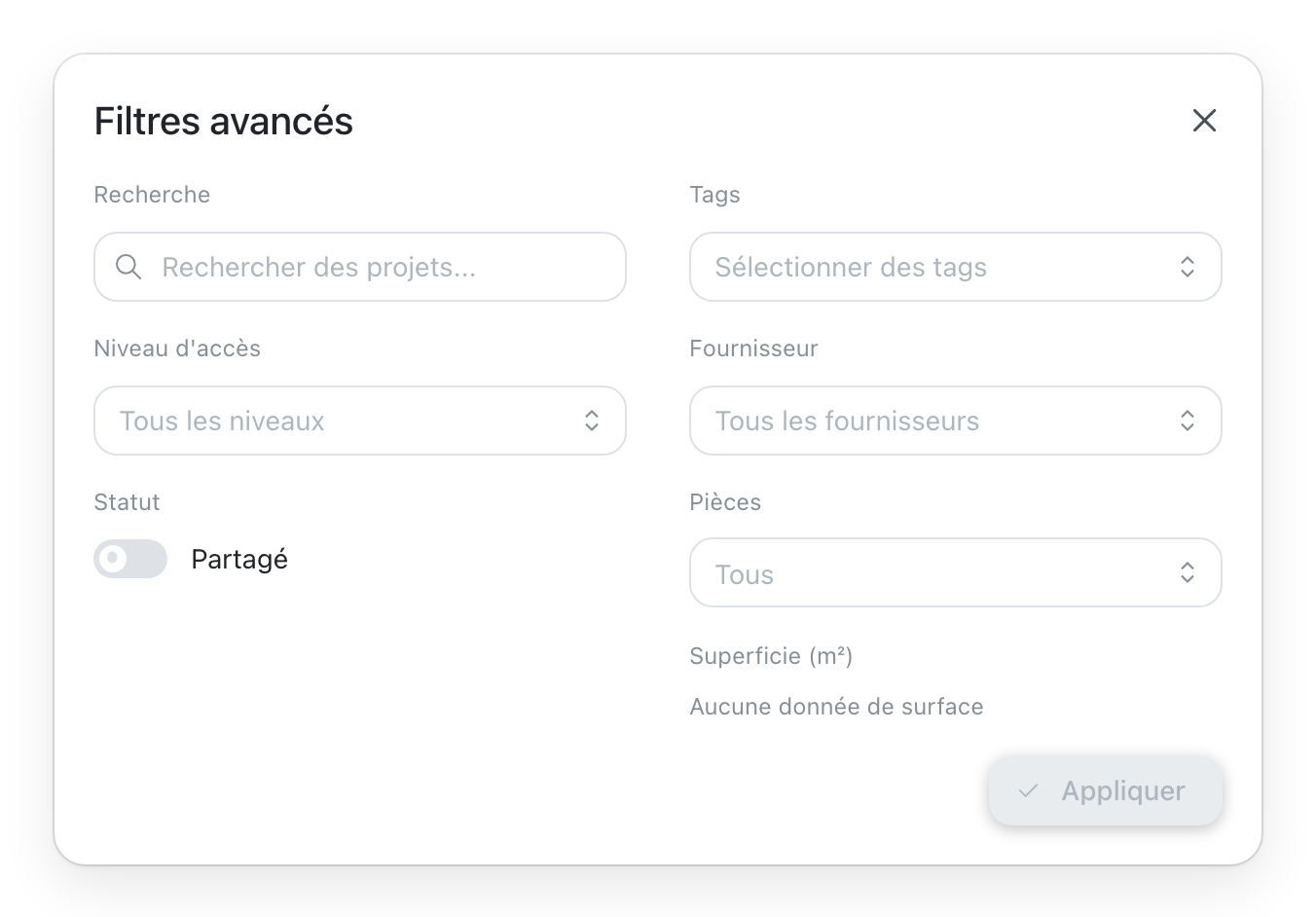
- Recherche : le même texte que la recherche de la liste.
- Niveau d'accès : un ou plusieurs niveaux de visibilité, Privé, Non répertorié, Modèle d'équipe ou Public.
- Statut, Partagé : seulement les projets qu'on vous a partagés.
- Tags : les étiquettes de vos projets.
- Fournisseur : le fournisseur d'un projet, sur les sites qui en ont.
- Pièces : le nombre de pièces.
- Superficie (m²) : une plage de surface, quand vos projets ont une surface connue.
Appliquer filtre la liste et ferme la fenêtre. Effacer, présent quand un filtre est actif, les retire tous. Si les choix ne peuvent pas être lus, la fenêtre le dit, avec Réessayer.
Le tableau
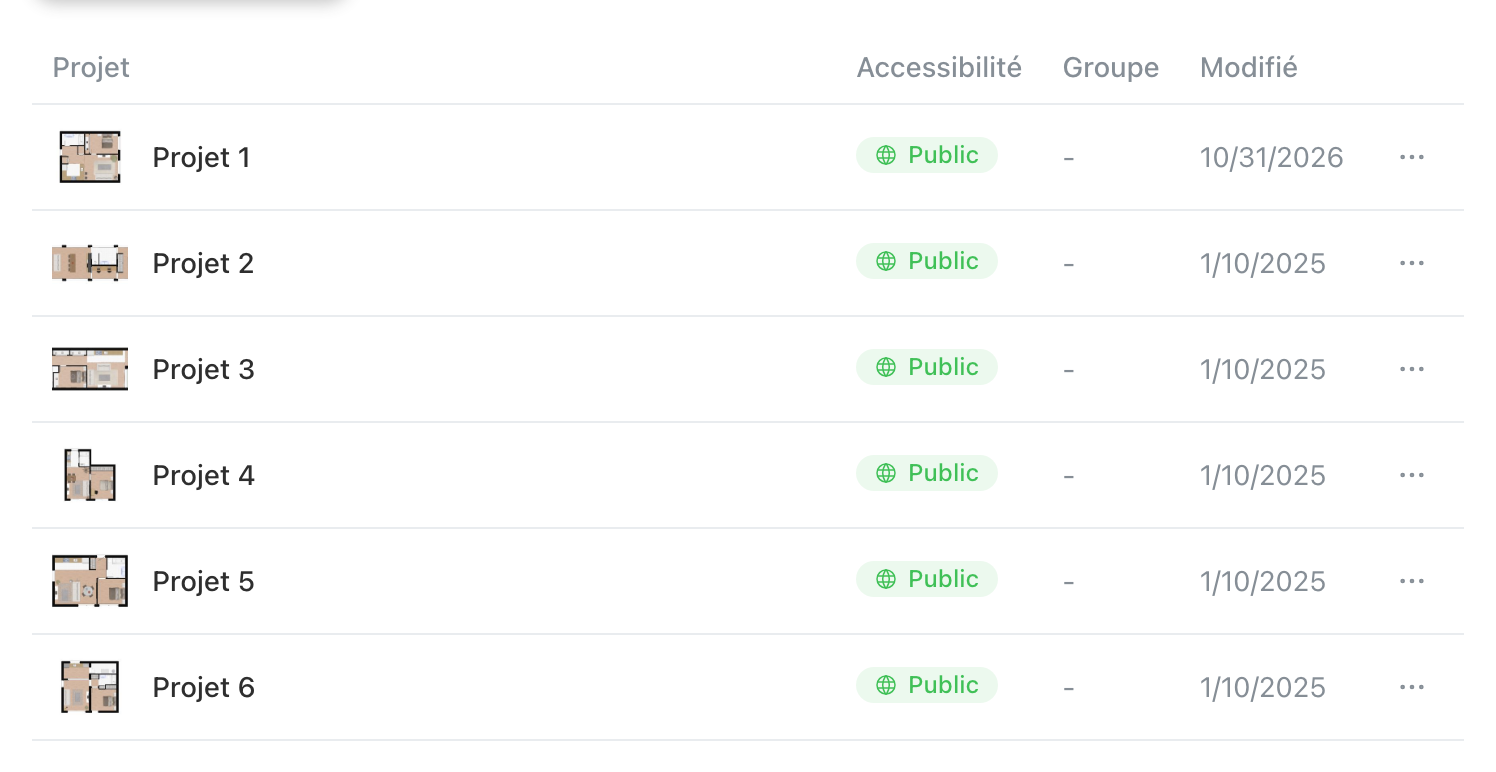
Une ligne par projet, en quatre colonnes : Projet (son image, son titre et sa description), Accessibilité, Groupe et Modifié. Sur un téléphone, la ligne garde le titre, la visibilité et la date. Les trois points de la ligne ouvrent le même menu que la carte. Un clic sur le titre ouvre le projet dans l'éditeur.
Quand la liste est vide
Le tableau de bord dit pourquoi : aucun projet ne correspond à la recherche, ou aux filtres, ou le dossier est vide. Un bouton efface la recherche ou les filtres, ou crée un projet.