Le tableau de bord
Le tableau de bord est la page qui s'ouvre après la connexion. Il range vos projets : on y crée un projet, on le retrouve, on l'ouvre, on le partage.
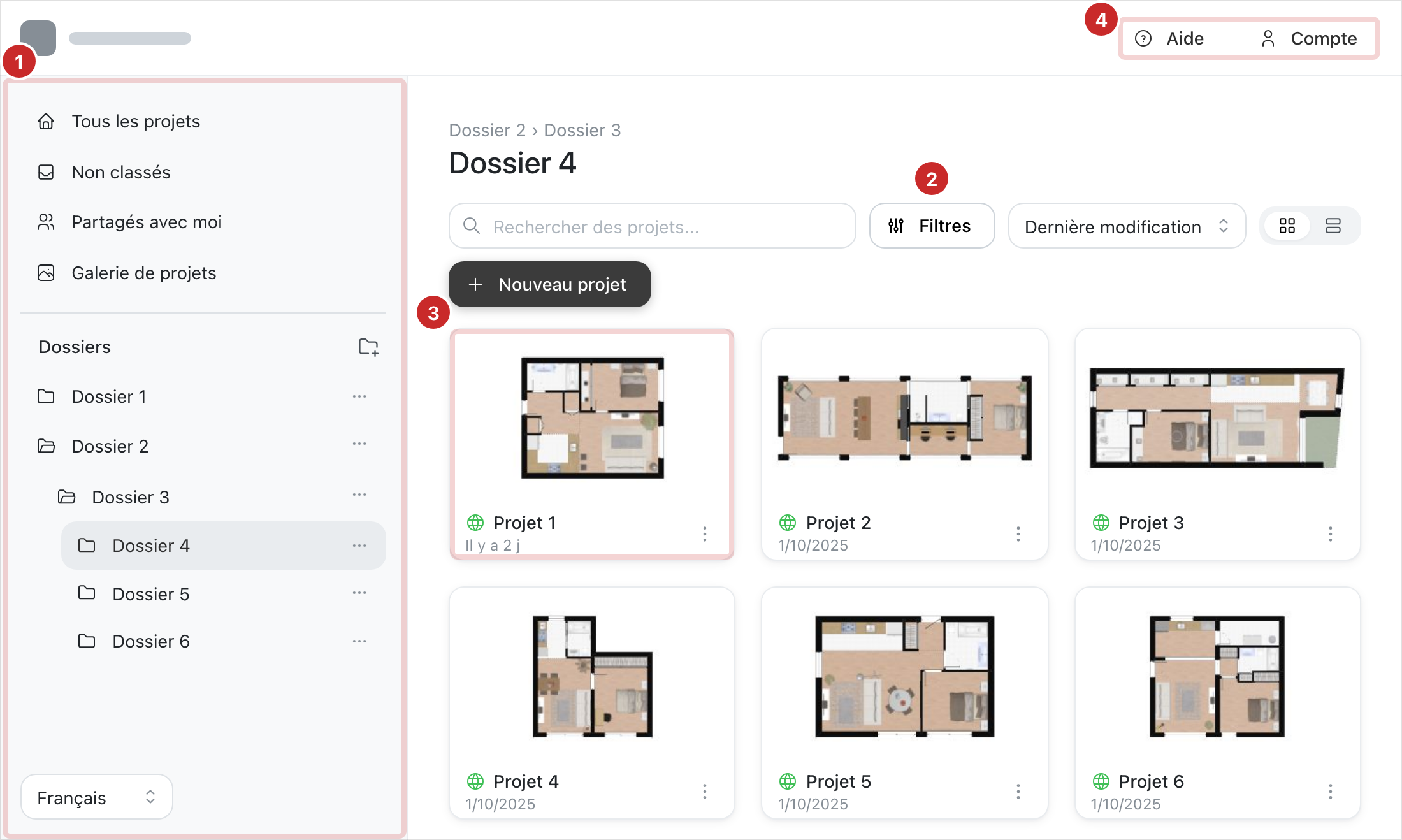
- Les dossiers. La colonne de gauche : tous vos projets, ceux qui ne sont dans aucun dossier, ceux qu'on vous a partagés, votre galerie, puis vos dossiers. En bas, la langue de l'interface. Voir Les dossiers.
- Les outils de la liste. Rechercher, filtrer, trier, voir en cartes ou en tableau. Nouveau projet, au bout des outils, ouvre la création d'un projet. Au-dessus, le nom du dossier ouvert, et en gris les dossiers qui le contiennent. Voir Trouver un projet et Créer un projet.
- Un projet. Sa carte montre son image, son titre, sa visibilité, son dossier (sauf dans ce dossier) et depuis quand il a été modifié. Au survol de l'image, le crayon ouvre le projet dans l'éditeur et la roue ouvre ses informations ; selon votre site, une troisième icône ouvre l'Information métier. Les trois points ouvrent son menu : voir Le menu d'un projet.
- La barre du haut. Aide, qui ouvre ces pages, et Compte, qui ouvre votre compte : voir Le compte.
Les messages en haut de la liste
- Votre adresse e-mail n'a pas encore été vérifiée. Renvoyer l'e-mail vous envoie à nouveau le lien de vérification.
- Paiement en retard. Votre dernier paiement n'est pas passé. Le bouton du message ouvre la facturation, où la carte se met à jour.
- Votre site peut afficher ses propres annonces. La croix ferme un message jusqu'à la prochaine visite.
Sur un téléphone
La colonne des dossiers se cache derrière le bouton à trois traits, en haut à gauche. Choisir un dossier la referme ; la langue est en bas de ce menu. Aide et Compte deviennent des icônes, et Nouveau projet un + à côté des filtres.
L'aide
Aide ouvre ces pages dans le tableau de bord. La colonne de gauche liste les pages ; Projets, en haut de la colonne, ramène à vos projets. Pendant la création d'un projet, le ? de la fenêtre ouvre Créer un projet dans un nouvel onglet.
Dans cette rubrique
- Créer un projet : une page par façon de commencer, puis les étapes communes.
- Les dossiers : ranger ses projets, les dossiers spéciaux.
- Trouver un projet : recherche, filtres, tri, cartes ou tableau.
- Le menu d'un projet : informations, visibilité, historique, copie, suppression.
- Le partage : le lien du projet, inviter un collaborateur.
- La galerie : vos projets publics, à une adresse à vous.
- Le compte : profil, crédits, équipe, facturation, sécurité, fermeture.