Le menu d'un projet
Les trois points d'une carte, ou d'une ligne du tableau, ouvrent le menu du projet.
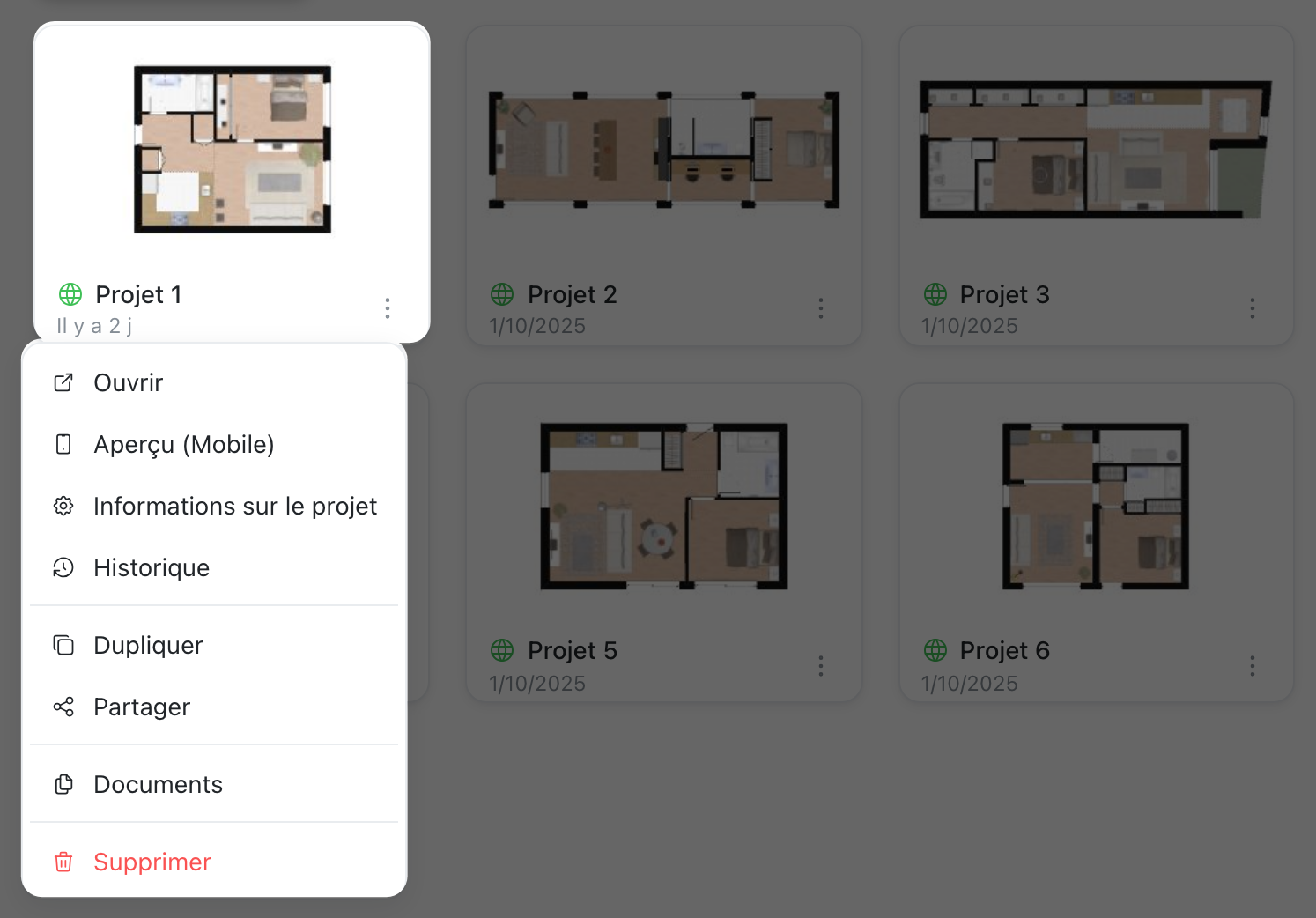
- Ouvrir ouvre le projet dans l'éditeur.
- Aperçu (Mobile) montre le projet comme sur un téléphone, dans un nouvel onglet.
- Informations sur le projet ouvre sa fiche, Éditer le projet, décrite plus bas.
- Historique liste ses sauvegardes, décrites plus bas.
- Information métier, sur les sites qui en ont, présente le fournisseur du projet.
- Dupliquer fait une copie privée du projet, nommée avec « (Copie) » à la fin, rangée dans Non classés.
- Partager donne le lien du projet et invite des collaborateurs. Voir Le partage (Page indisponible).
- Documents, selon votre site, joint des fichiers au projet : JPG, PNG, PDF, DOC, DOCX, DWG ou TXT, 25 Mo au plus chacun, plusieurs à la fois. Chacun se télécharge ou se supprime, après confirmation, depuis la même fenêtre.
- Supprimer, après confirmation, retire le projet du tableau de bord. Sur un projet qu'on vous a partagé, seule votre copie part ; le projet reste chez son propriétaire.
Les informations du projet
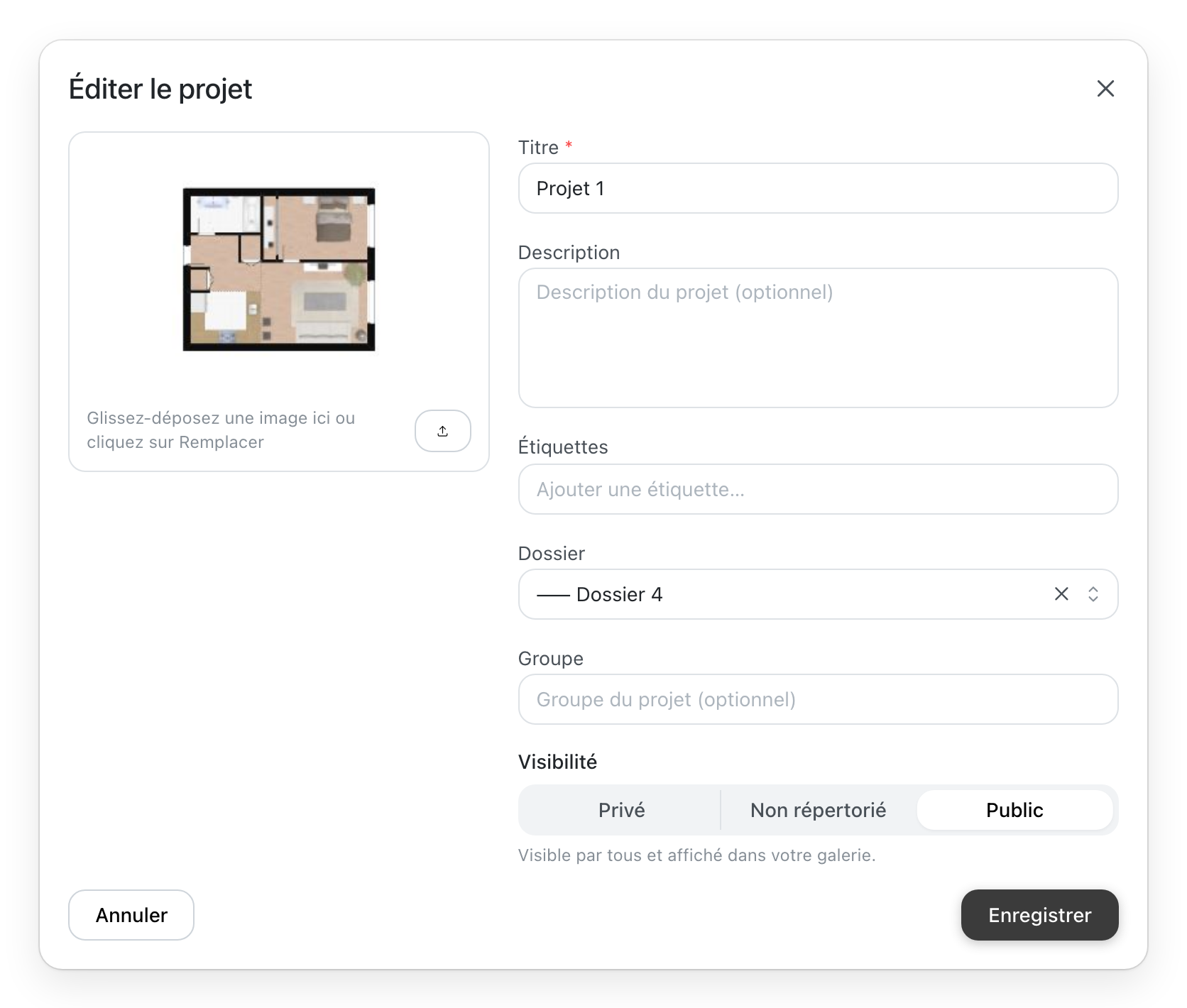
- L'image de la carte. Glissez une image dessus, ou cliquez sur le bouton d'envoi, pour la remplacer : PNG, JPEG ou WebP. La nouvelle image est enregistrée tout de suite ; Annuler ne la retire pas.
- Résumé : la surface, le nombre de pièces et de niveaux, quand le projet les connaît.
- Titre, Description et Étiquettes. Une virgule sépare deux étiquettes. Sur un projet partagé, ces trois champs changent pour tous ceux qui ont le projet.
- Dossier range le projet. Voir Les dossiers (Page indisponible).
- Groupe, selon votre site, un nom libre qui se retrouve dans le tableau et la recherche.
- Visibilité : qui peut ouvrir le projet par son lien.
- Privé : vous seul, et les collaborateurs que vous avez invités.
- Non répertorié : toute personne qui a le lien peut le voir.
- Modèle, pour un chef d'équipe : les membres de son équipe peuvent partir de ce projet pour créer le leur.
- Public : tout le monde peut le voir, et il apparaît dans votre galerie.
Enregistrer garde les changements.
L'historique
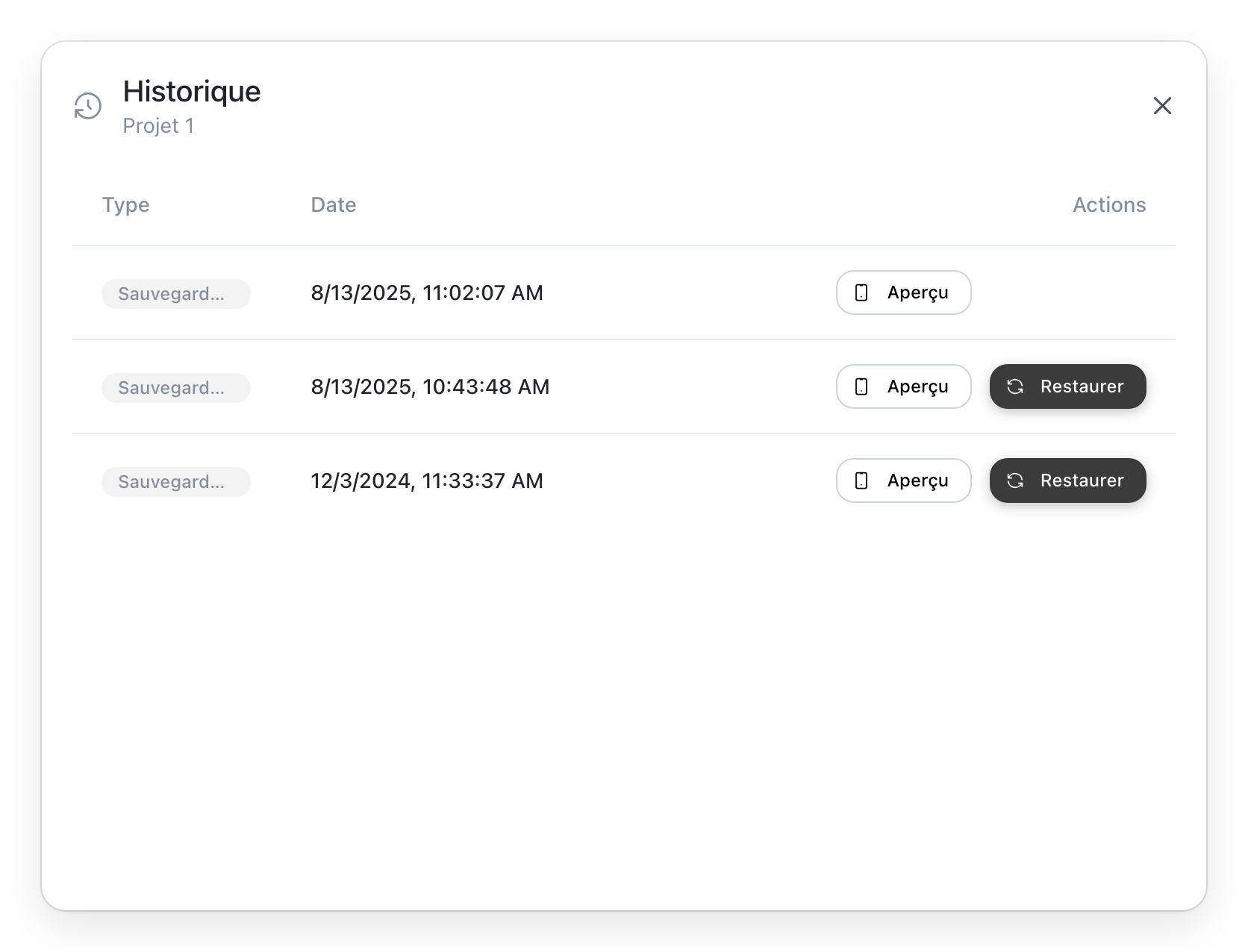
Chaque ligne est une sauvegarde du projet : Sauvegarde auto, Instantané (une sauvegarde faite à la main) ou Restauré, avec sa date. Aperçu ouvre cette version dans un nouvel onglet. Restaurer, après confirmation, en fait la version la plus récente du projet ; les autres restent dans la liste. La première ligne est la version actuelle : elle n'a pas de Restaurer.