Galerie
Toutes les images du projet sont rangées dans la galerie : images du plan et des vues 3D, rendus, et leurs versions passées au Boost IA. La tuile Galerie du rail l'ouvre, tout comme Voir la galerie dans l'onglet Rendu une fois une image enregistrée. Ouvrir la galerie donne le reste de l'écran à l'image que vous choisissez.
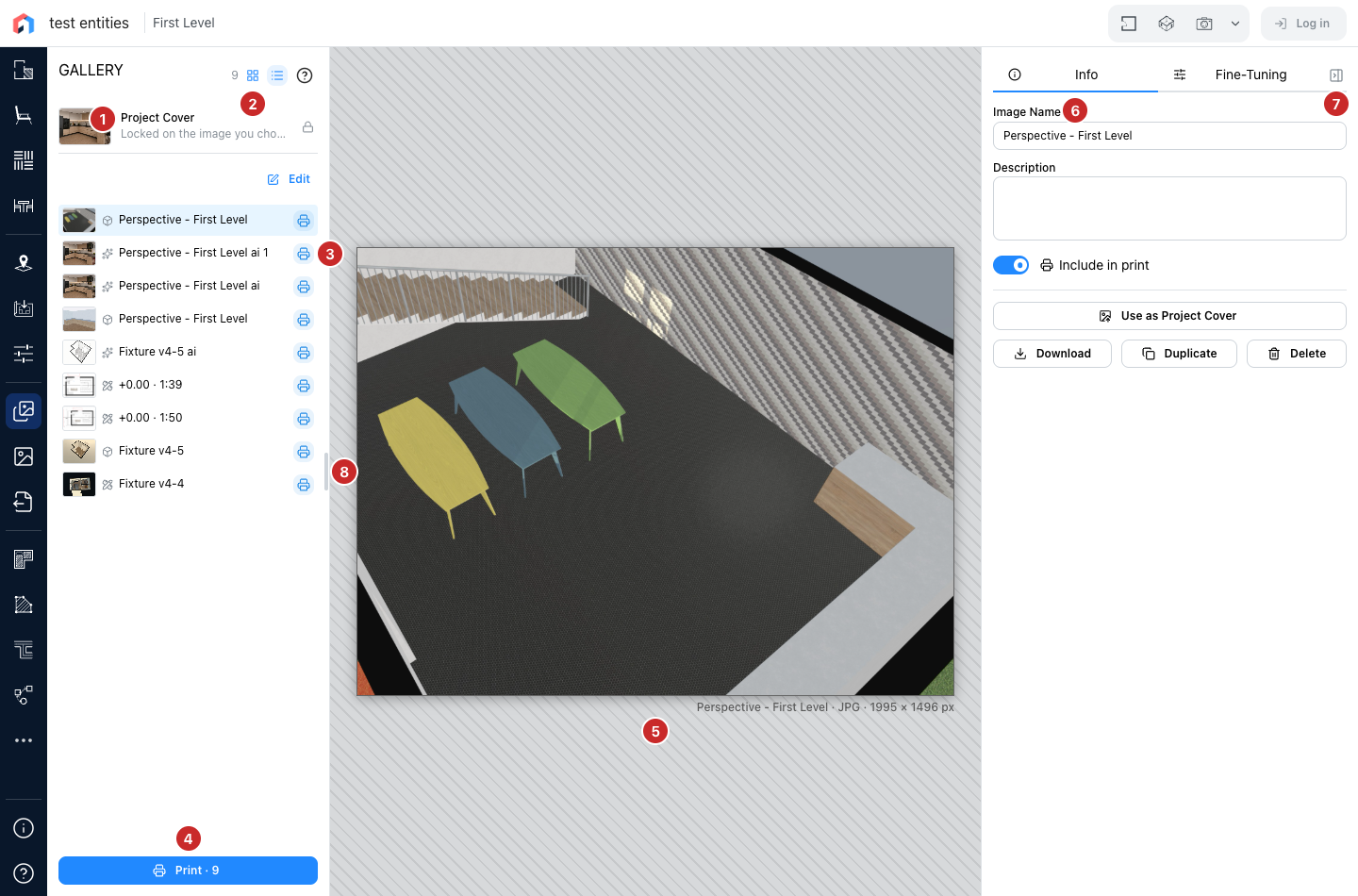
- Couverture du projet. L'image qui représente le projet dans votre liste de projets. Elle suit vos images toute seule : la vue à chaque sauvegarde tant que vous n'avez pas fait d'image, puis votre dernière image. Choisissez-en une avec Utiliser comme couverture du projet et elle reste ; le cadenas ici la laisse suivre à nouveau. Cliquez sur la couverture pour la voir en plus grand.
- Liste ou grille. La liste montre les images dans l'ordre où elles s'impriment, avec une icône pour leur provenance ; la grille les montre en plus grand. Cliquez sur une image pour l'afficher.
- L'imprimante de chaque image la met dans l'impression ou l'en retire. Bleu veut dire imprimée.
- Imprimer imprime toutes les images retenues, dans l'ordre de la liste, et donne leur nombre ; sans image retenue il est grisé. Voir Imprimer.
- La ligne sous l'image donne son nom, son format et sa taille en pixels. Le nom d'une image du plan porte son échelle.
- Info porte le nom et la description, l'interrupteur d'impression, Utiliser comme couverture du projet, et Télécharger, Dupliquer et Supprimer.
- Repliez le panneau pour donner toute la largeur à l'image ; une icône de la bande repliée le rouvre sur cet onglet.
- La poignée grise au bord de la liste l'élargit ; les aperçus grandissent avec elle. Double-cliquez sur la poignée pour revenir à la largeur standard.
Ordre et actions groupées
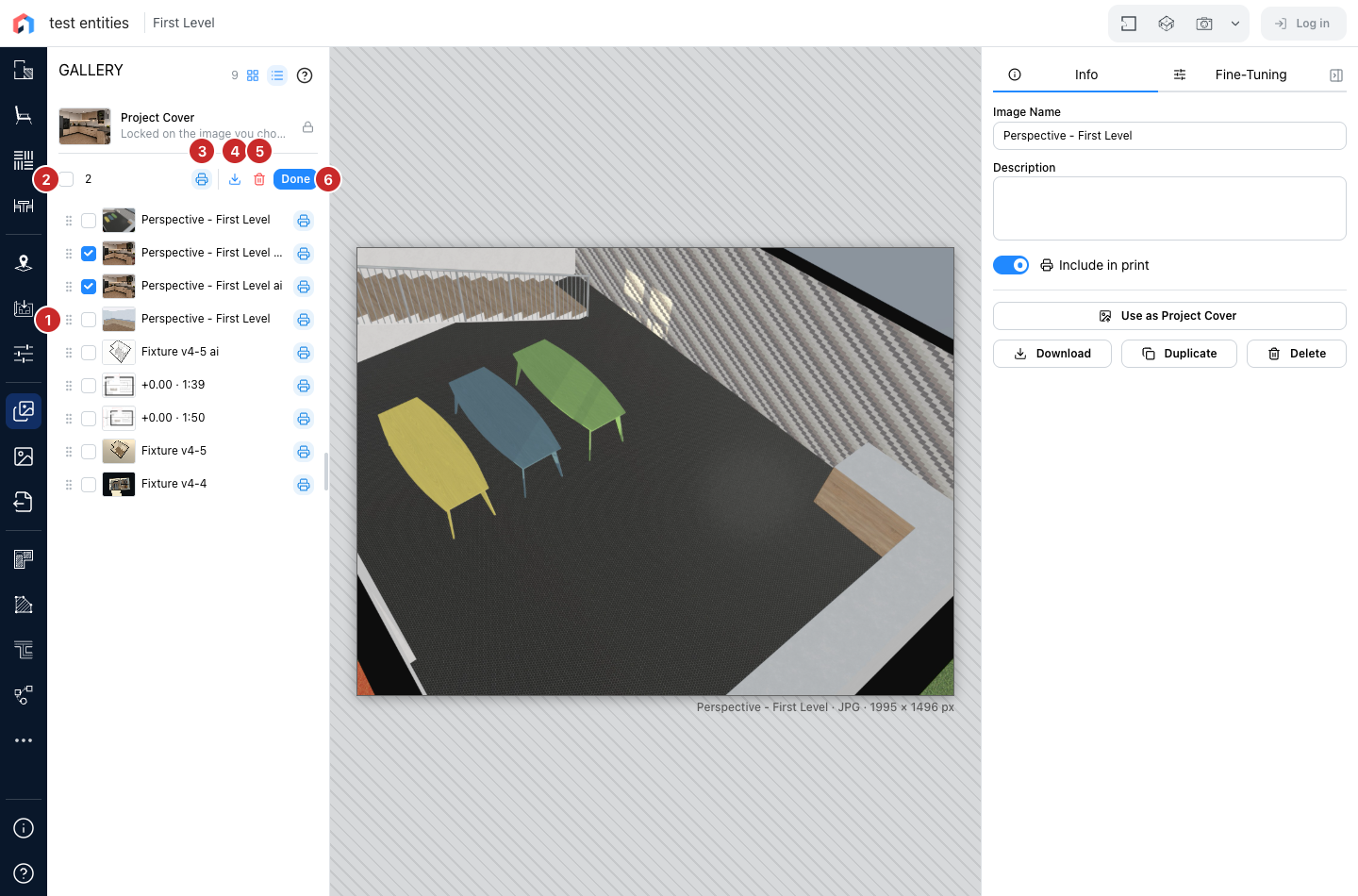
Modifier transforme la liste en établi.
- Faites glisser une ligne par sa poignée pour changer l'ordre, qui est l'ordre de l'impression.
- Sélectionnez des lignes, ou toutes avec la case du haut.
- L'imprimante met toute la sélection dans l'impression, ou l'en retire quand elle y est déjà toute.
- Téléchargez la sélection dans un seul fichier zip, dans l'ordre de la liste ; une seule image se télécharge comme un simple fichier.
- Supprimez la sélection, après une confirmation.
- Terminé revient à la liste.
L'ordre et ce qui est imprimé sont enregistrés avec le projet.
Une vue plus grande
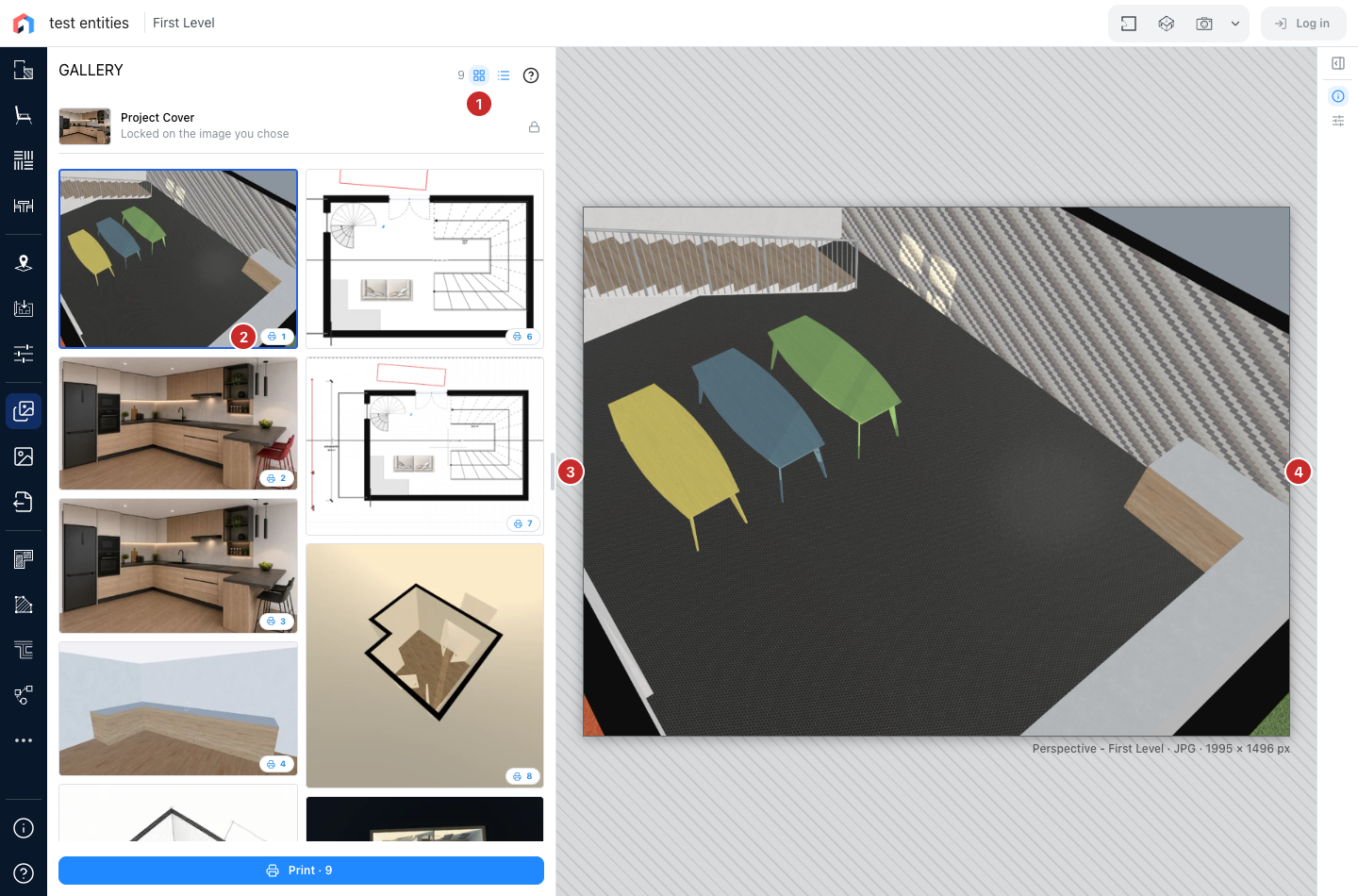
- La grille garde deux colonnes, et ses aperçus grandissent quand la liste s'élargit.
- Le numéro sur chaque aperçu est sa page dans l'impression ; cliquez dessus pour retirer l'image, ou pour la remettre.
- La poignée élargit la liste, jusqu'à la moitié de la fenêtre.
- Le panneau replié garde ses onglets sous forme d'icônes.
Affinage
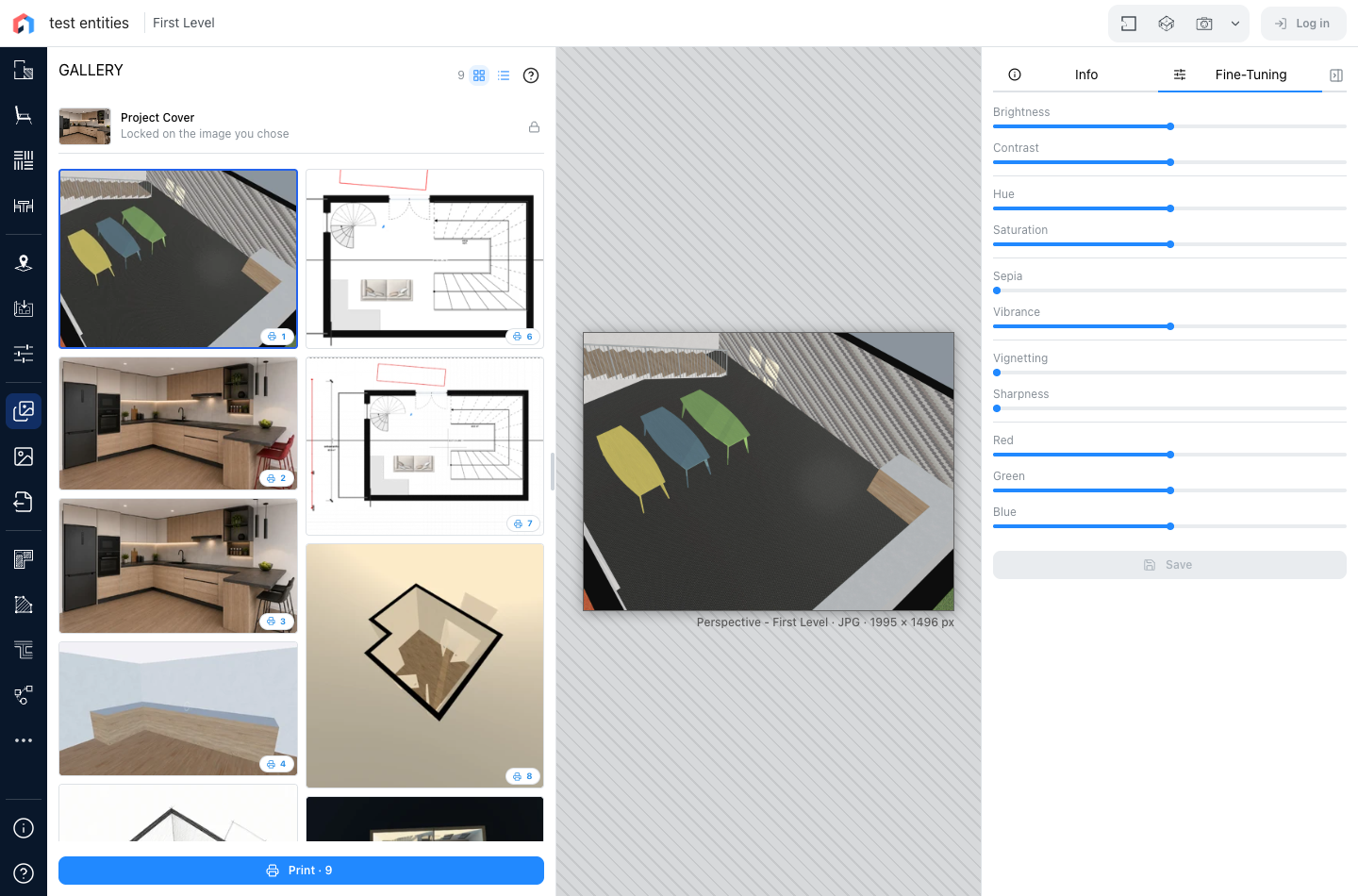
Luminosité, contraste, teinte, saturation, sépia, vibrance, vignettage, netteté, et les canaux rouge, vert et bleu, prévisualisés sur l'image pendant que vous les bougez ; chacun a sa propre remise à zéro. Enregistrer remplace l'image par la version affinée, et demande d'être connecté sur votre propre projet. Quittez l'onglet sans enregistrer et les changements sont abandonnés.
Boost IA
Le troisième onglet demande à un moteur d'IA une nouvelle version de l'image, qui rejoint la galerie à côté d'elle : voir Boost IA. Il apparaît sur les sites qui le proposent, connecté sur votre propre projet, avec un abonnement qui inclut le Boost IA et utilise des crédits.
Voir aussi
- Images et rendus, où les images sont fabriquées.
- Imprimer, la galerie sur papier.