Images et rendus
La même tuile du rail, « Créez des images et des plans PDF à l'échelle de votre projet », fabrique toutes les images du projet. Dans le plan 2D il s'appelle Image et pose le plan sur papier à une échelle réelle ; dans les vues 3D il s'appelle Rendu et cadre une vue pour un rendu photoréaliste. Dans les deux cas, le cadre dessiné sur la vue est l'image : ce qui est dedans est ce que vous obtenez, et la ligne sous son coin dit ce que sera le fichier.
Une image du plan
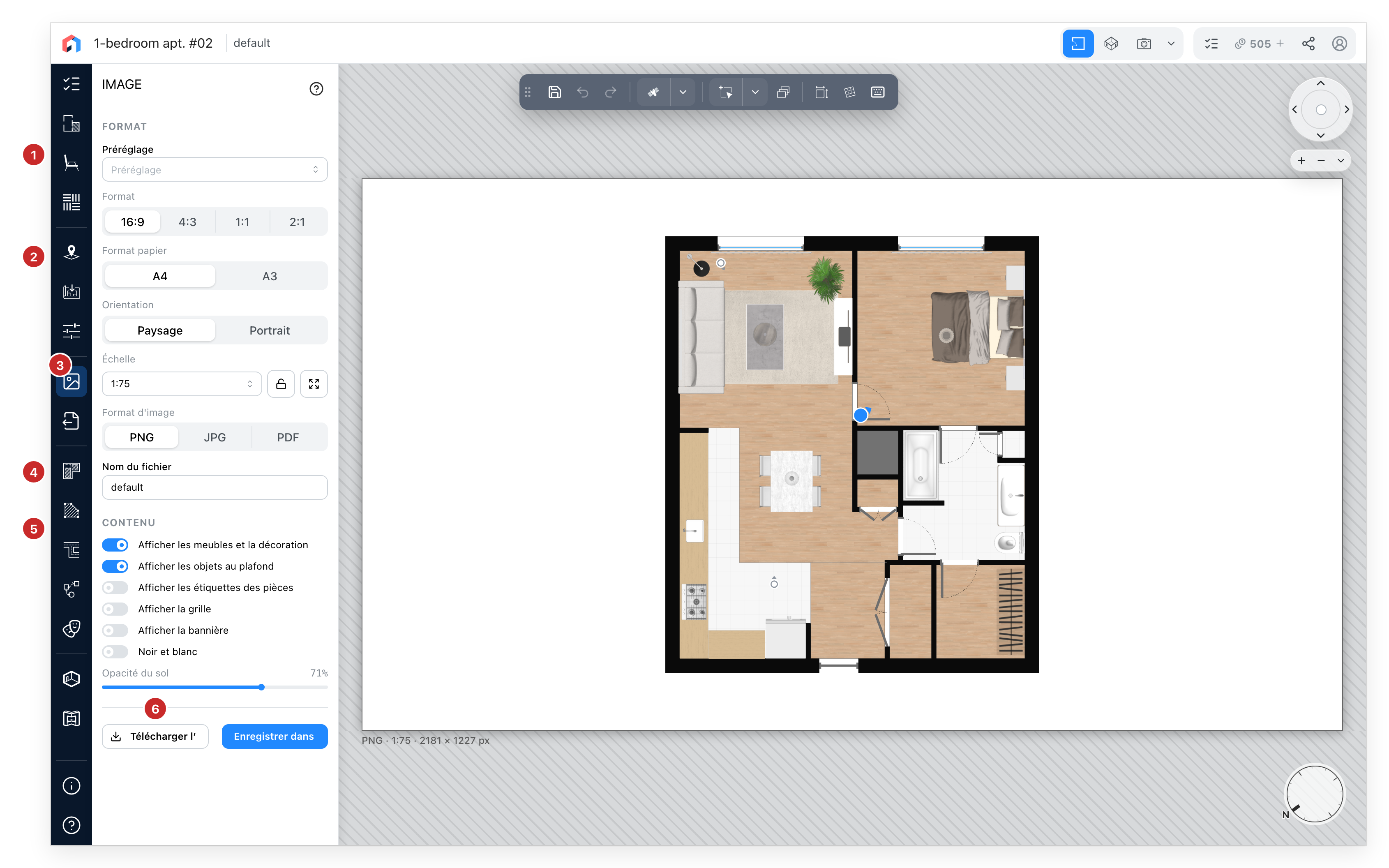
- Préréglage. Des réglages tout faits que votre site peut proposer : format d'image, noir et blanc, bannière, grille et les autres interrupteurs plus bas. Choisissez-en un pour partir de lui ; tout reste modifiable.
- Papier. Format, format papier (A4 ou A3) et orientation. L'image est fabriquée à 200 dpi pour ce papier, moins une marge de 10 mm, si bien qu'un plan imprimé sort à sa taille réelle.
- Échelle. Choisissez une échelle standard et le cadre montre exactement ce qui s'imprime à cette échelle ; déplacez le plan pour choisir ce qui tombe dedans. Le cadenas empêche la molette de la souris de changer l'échelle. Les flèches à côté font tenir tout le niveau dans le cadre, à la plus grande échelle qui le contient. Zoomer librement affiche l'échelle réelle comme une échelle personnalisée.
- Fichier. PNG, JPG ou PDF, et le nom du fichier, celui du niveau par défaut. Un PDF est une page A4 ou A3 avec le plan à sa vraie taille, prête à imprimer à l'échelle.
- Contenu. Ce que l'image montre. Les meubles et la décoration, les objets au plafond, les étiquettes des pièces, la grille et l'opacité du sol changent le plan lui-même ; la bannière et le noir et blanc ne changent que l'image.
- Télécharger l'image enregistre le fichier sur votre ordinateur. Connecté sur votre propre projet, et pour un PNG ou un JPG, Enregistrer dans la galerie se tient à côté et garde une copie dans la galerie du projet, nommée d'après le fichier et son échelle. Un PDF se télécharge seulement.
La ligne sous le coin du cadre reprend le choix : format d'image, échelle et taille en pixels.
Les coupes et élévations utilisent le même panneau. Ouvrez une coupe et l'onglet cadre la coupe à une échelle, avec seulement les interrupteurs de bannière et de noir et blanc ; l'échelle est gardée pour chaque coupe.
Un rendu de la vue 3D
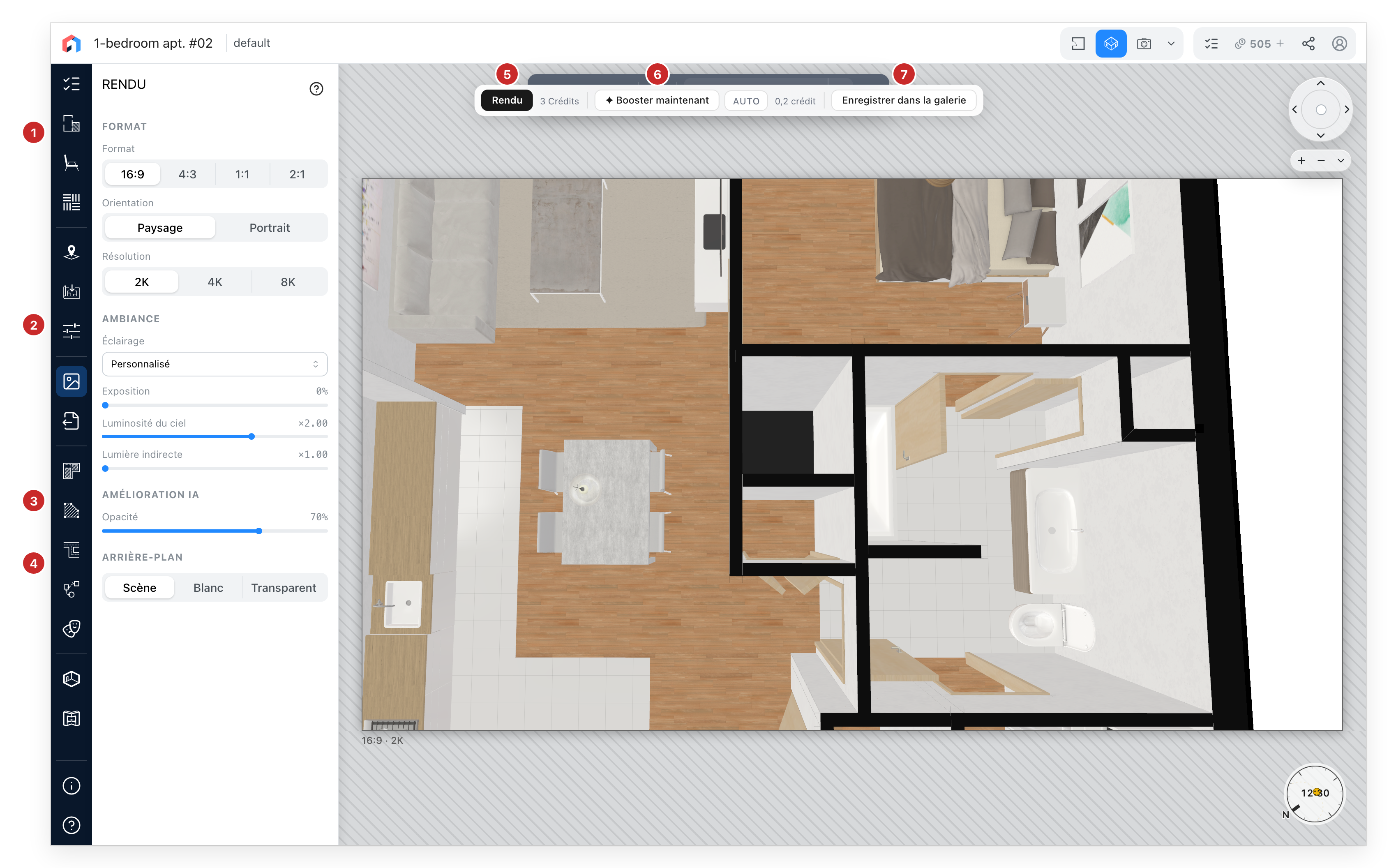
- Format. Format, orientation et résolution. 2K, 4K et 8K sont la largeur du rendu en pixels : 2048, 4096 et 8192. 4K et 8K portent un cadenas quand votre forfait ne les comprend pas ; un projet enregistré en 4K ou 8K s'ouvre alors en 2K.
- Ambiance. Un préréglage d'éclairage (Lumière du jour, Intérieur, Nuit) règle d'un coup l'exposition, la luminosité du ciel et la lumière indirecte ; bougez l'une d'elles et le préréglage affiche Personnalisé. L'exposition et la luminosité du ciel sont des réglages de la scène, la vue 3D les montre aussi ; la lumière indirecte ne change que le rendu.
- Amélioration IA. À quel point la couche IA couvre l'image, de 0 à 100 %.
- Arrière-plan. Le ciel de la scène, un blanc uni, ou transparent.
- Rendu envoie la vue cadrée au serveur de rendu ; déconnecté, il vous demande d'abord de vous connecter. Son prix en crédits se tient à côté, et le bouton est grisé quand votre solde ne suffit pas. L'éditeur attend pendant que le modèle s'envoie et que le rendu se calcule, et montre la progression, que vous pouvez annuler. Chaque rendu terminé est enregistré tout seul dans la galerie. Télécharger l'image dans la barre récupère l'image à l'écran (un JPG, avec la couche IA quand elle est active), le rendu brut en PNG, WebP ou EXR, ou la scène Blender ; fermez-le avec ✕ pour revenir à la vue en direct. Bouger la caméra ou changer un réglage revient aussi à la vue en direct.
- Booster maintenant passe l'image à l'écran, la vue en direct ou un rendu terminé, dans un modèle d'IA rapide qui lui donne l'air d'une photo ; cliquez à nouveau pour l'enlever. Auto le fait tout seul chaque fois que la caméra s'arrête ou qu'un rendu arrive. Son prix en crédits est affiché à côté ; quand votre solde ne suffit pas, les deux sont grisés et le disent. Auto vient avec Ultimate et Team : sur les autres forfaits, il porte un cadenas, et un clic propose de passer au forfait supérieur. Il n'y a pas de boost en 8K.
- Enregistrer dans la galerie garde ce qui est à l'écran, boosté ou non, dans la galerie ; déconnecté, il vous demande d'abord de vous connecter. Une fois l'image enregistrée, le bouton affiche Voir la galerie jusqu'à ce que l'image change.
La ligne sous le coin du cadre donne le format et la résolution. Tous les réglages sont enregistrés avec le projet.
Quand votre abonnement n'utilise pas de crédits, l'onglet garde le format et l'ambiance, sans Résolution ni Lumière indirecte, et n'a ni Amélioration IA, ni Arrière-plan, ni barre au-dessus du cadre : Enregistrer dans la galerie se tient au pied du panneau et garde la vue cadrée comme image.