Volumes de sécurité
Un équipement occupe une place, mais son utilisation peut en demander davantage : sortir une cuve, ouvrir un capot ou accéder à un côté de la machine. Les volumes de sécurité représentent les espaces à garder libres autour de l'objet.
Sélectionnez l'objet dans le projet, puis cliquez sur Modifier à côté de Volumes de sécurité, dans la section Dimensions de son panneau de propriétés. Le dialogue Volumes de sécurité s'ouvre.
Réserver un dégagement devant le pétrin
L'exemple utilise un pétrin à cuve amovible. Nous réservons 120 cm devant la cuve pour illustrer le réglage ; adaptez cette valeur aux besoins de votre équipement.
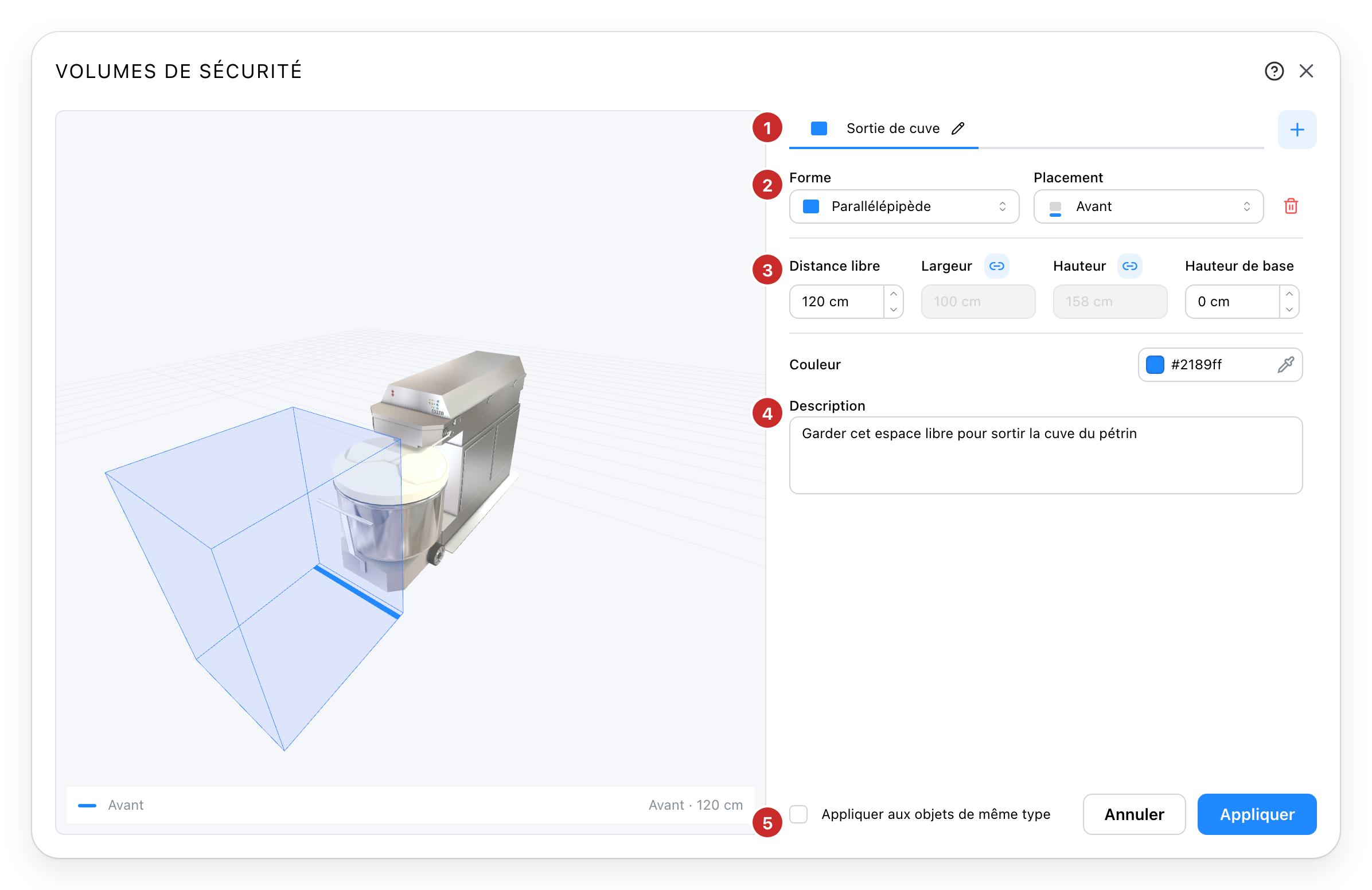
- Les volumes. Chaque onglet correspond à un espace réservé. Cliquez sur + pour en ajouter un, puis sur son onglet pour le sélectionner. Pour le renommer, cliquez à nouveau sur le nom de l'onglet actif, saisissez le nom et validez avec Entrée. Un nom comme « Sortie de cuve » permet de retrouver son usage.
- Forme et placement. Pour cet exemple, choisissez Parallélépipède, puis Avant. Le placement se définit par rapport à l'objet ; le trait bleu dans l'aperçu repère son avant. La corbeille supprime le volume sélectionné.
- Les dimensions. Réglez Distance libre sur la profondeur à réserver devant la machine. Les icônes de chaîne relient certaines dimensions à celles de l'objet : le champ est alors grisé et sa valeur suit l'objet. Désactivez la liaison pour saisir une dimension indépendante.
- La description. Précisez pourquoi l'espace doit rester libre, par exemple « Garder cet espace libre pour sortir la cuve du pétrin ». La couleur, juste au-dessus, aide à distinguer les volumes dans l'aperçu.
- Appliquer. Enregistre les volumes sur l'objet ; Appliquer aux objets de même type, à côté, les reprend sur les mêmes articles (voir plus bas). Annuler ou la croix ferme le dialogue sans enregistrer les modifications.
L'aperçu 3D se met à jour pendant les réglages. Faites glisser la vue pour tourner autour du pétrin. Tous les volumes gardent leur contour visible ; celui de l'onglet actif est davantage coloré.
Choisir le placement et les dimensions
Les placements Avant, Arrière, Gauche, Droite et Dessus placent le volume contre le côté choisi. Tout autour le centre autour de l'objet. Placement libre permet de régler ses dimensions et sa position séparément.
Les champs proposés dépendent de la forme et du placement :
| Réglage | Ce qu'il représente |
|---|---|
| Distance libre | Le dégagement depuis la face choisie. Pour un parallélépipède placé tout autour, la marge ajoutée de chaque côté sur le plan. |
| Largeur, longueur, hauteur | Les dimensions du volume. Une chaîne active indique une dimension liée à celle de l'objet. |
| Hauteur de base | La hauteur à laquelle commence le volume. Avec 0 cm, il commence au pied de l'objet ; augmentez-la pour réserver un espace surélevé. |
| Rayon | La distance entre le centre d'une forme ronde et son bord. |
Pour choisir un cylindre, un hémisphère ou une sphère, sélectionnez d'abord Tout autour. Les champs s'adaptent ensuite à la forme.
Ajouter un volume en placement libre
Un même équipement peut avoir plusieurs dégagements. Gardez « Sortie de cuve », ajoutez un second volume et nommez-le « Accès latéral ».
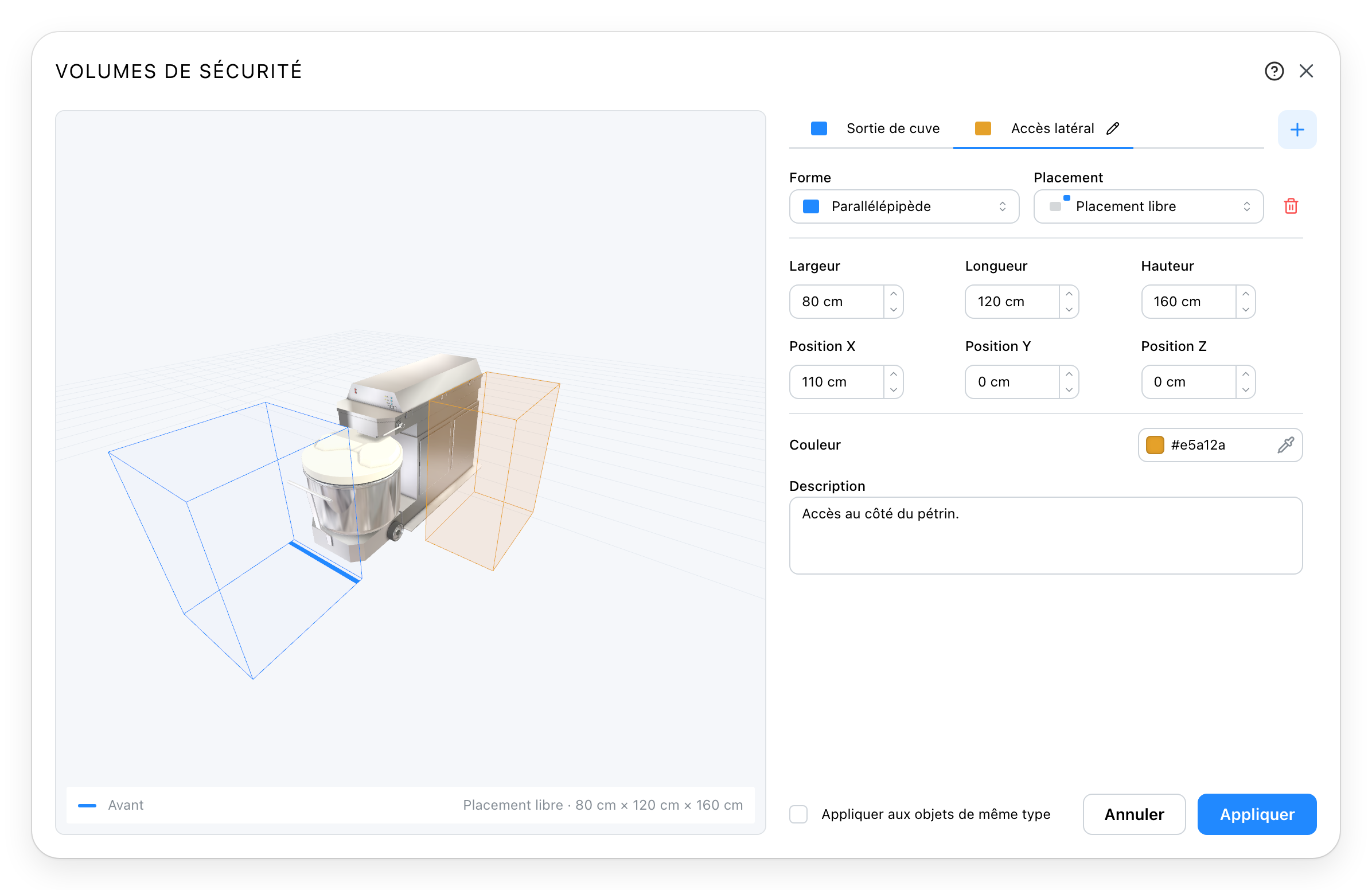
Choisissez Placement libre, puis réglez Largeur, Longueur et Hauteur. Les champs Position X et Position Y déplacent le volume sur le plan par rapport à l'objet ; Position Z règle sa hauteur de base. Regardez l'aperçu pour vérifier le côté et la position obtenus.
Dans cet exemple, le volume latéral mesure 80 × 120 × 160 cm. Son décalage en X est de 110 cm et sa base reste à 0 cm. Ces valeurs servent à montrer comment séparer deux espaces réservés.
Reprendre les volumes sur les objets de même type
Cochez Appliquer aux objets de même type, puis cliquez sur Appliquer, pour reprendre cette configuration sur les autres exemplaires du même article dans le projet. La case n'est proposée que pour les objets du catalogue ; le dialogue d'une primitive ne s'applique qu'à elle.
Cette action remplace leurs volumes existants par ceux du dialogue. Les dimensions liées s'adaptent aux dimensions de chaque exemplaire ; les dimensions indépendantes conservent les valeurs saisies.
Vérifier l'implantation
Après avoir appliqué les volumes, utilisez Vérifier les collisions dans la barre de contrôle de la vue 3D pour repérer les empiètements. Dessiner les dégagements permet de rendre ces espaces visibles et de les inclure dans cette vérification.
Voir aussi
- Catalogue pour ajouter un équipement au projet.
- Placement précis pour déplacer un objet avec des distances saisies.