Disposizione multipla
Una sedia diventa cento. Selezionate un oggetto e aprite Moltiplicare e disporre dalle Azioni del suo pannello delle proprietà: scegliete una disposizione, dite quanti e a che distanza, e tutto viene posizionato in una volta. Il vostro abbonamento deve includerla. Il pannello di un tavolo e la Table wizard aprono la stessa finestra sotto Disposizione multipla.
Funziona su più oggetti come su uno solo, quando il vostro sito la offre nel pannello Selezione multipla, sotto Duplica e disponi. Selezionate più elementi, disponeteli come dovrebbe apparire un'unità della disposizione, e sarà quell'unità a ripetersi, non una sedia singola.
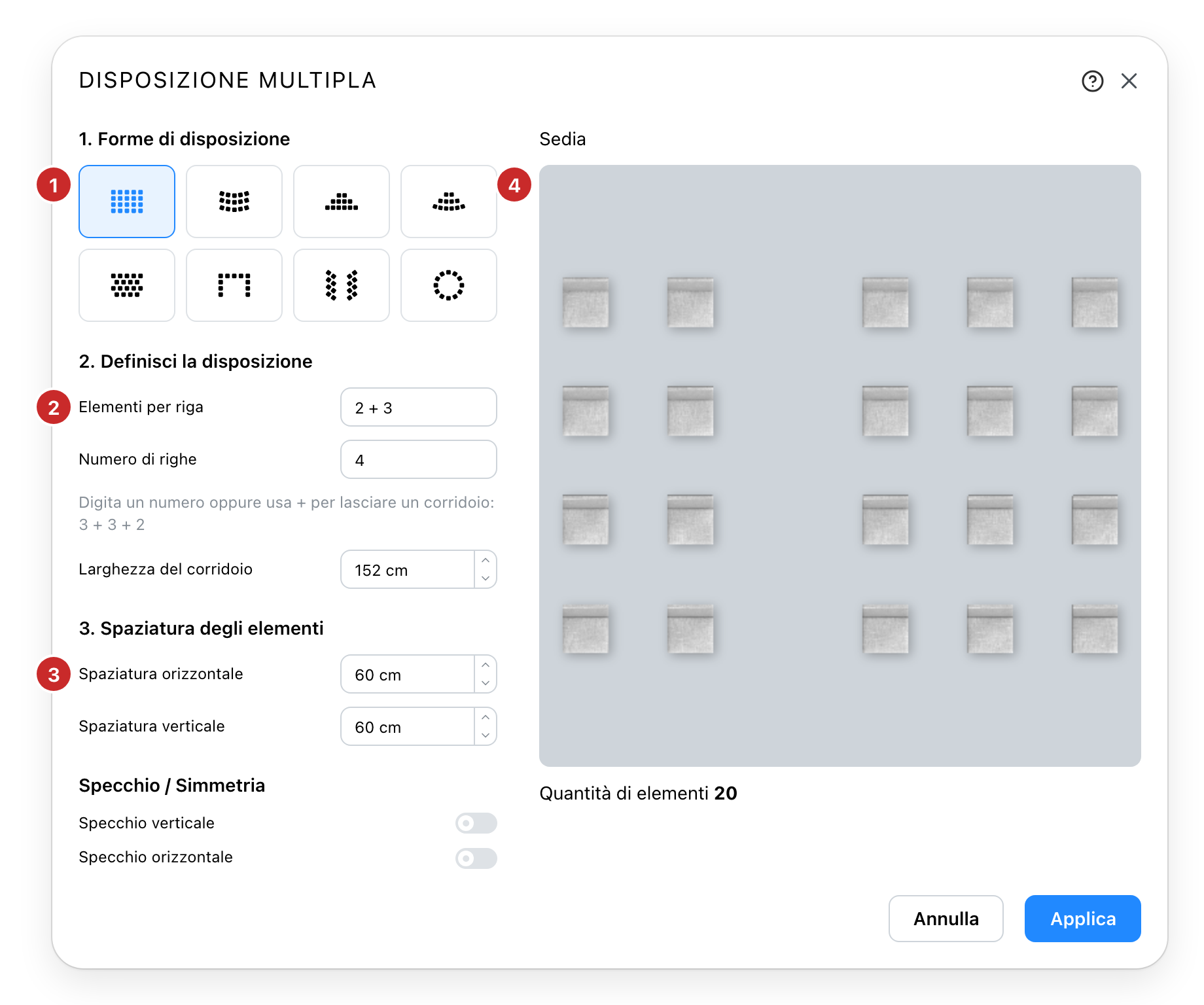
- Le forme. Otto disposizioni: una griglia, una griglia curva, due piramidi, file sfalsate, una U, uno chevron e un arco. Sceglierne una cambia cosa chiedono i due passaggi successivi: un arco chiede un raggio e un angolo dove una griglia chiede righe.
- Quanti. Il numero di elementi per riga, e il numero di righe.
- A che distanza. Lo spazio lasciato tra due vicini, in larghezza e in profondità.
- L'anteprima. Gli oggetti reali alla spaziatura reale, prima che nulla venga posizionato. Il numero sotto è ciò che Applica creerà; per i tavoli, il numero di tavoli e di sedie.
Un singolo oggetto ha anche Specchio verticale e Specchio orizzontale, che capovolgono ogni copia. I tavoli posizionati così sono numerati in ordine quando la disposizione dei posti numera i suoi tavoli.
Corridoi
Dove una fila correrebbe ininterrotta, digitate i blocchi invece del totale. 3 + 3 + 2
significa tre blocchi di posti separati da un corridoio, e compare Larghezza del corridoio
per dire quanto sono larghi. Funziona allo stesso modo in Numero di righe, dove lascia un
corridoio trasversale tra i blocchi di righe.
Alcune forme hanno invece un proprio corridoio: le due piramidi e lo chevron si dividono a metà, e l'arco ne ha uno in larghezza e uno in profondità.
Lo spazio a disposizione
Sulla pianta in 2D, Disegna area sulla pianta sposta la finestra da parte e vi lascia tracciare un rettangolo sulla pianta. È un riferimento, non un limite: la disposizione si centra su di esso, e la finestra avvisa quando ciò che avete richiesto è più grande di ciò che avete disegnato. Nulla viene tagliato per adattarsi. Rimuovi dimentica il rettangolo.
Modificare una disposizione già posizionata
Selezionate un qualsiasi oggetto di una disposizione e riaprite la finestra. Si riapre su quella disposizione, con le impostazioni usate, e Applica la ricostruisce sul posto. Richiederne di più aggiunge oggetti; richiederne meno rimuove gli eccedenti, dopo una conferma.
Sblocca gruppo interrompe invece il collegamento. Gli oggetti restano esattamente dove sono e diventano oggetti ordinari che potete spostare uno per uno, ma non possono più essere riorganizzati insieme, e questo non può essere annullato.
Vedi anche
- Catalogo posiziona l'oggetto che questa finestra moltiplica in seguito.
- Posizionamento Preciso sposta un oggetto, o un'intera selezione, di una distanza esatta.