Il Table wizard
Il Table wizard compone un tavolo: il tavolo stesso, poi ciò che gli sta intorno e sopra. Si apre da Crea una tavola nella disposizione dei posti per creare un tavolo, e dal pannello di un tavolo collocato o dalla sua riga nella disposizione dei posti per cambiarlo. Tutto ciò che regolate si disegna nell'anteprima nel momento in cui lo regolate, e nulla raggiunge la pianta prima che applichiate.
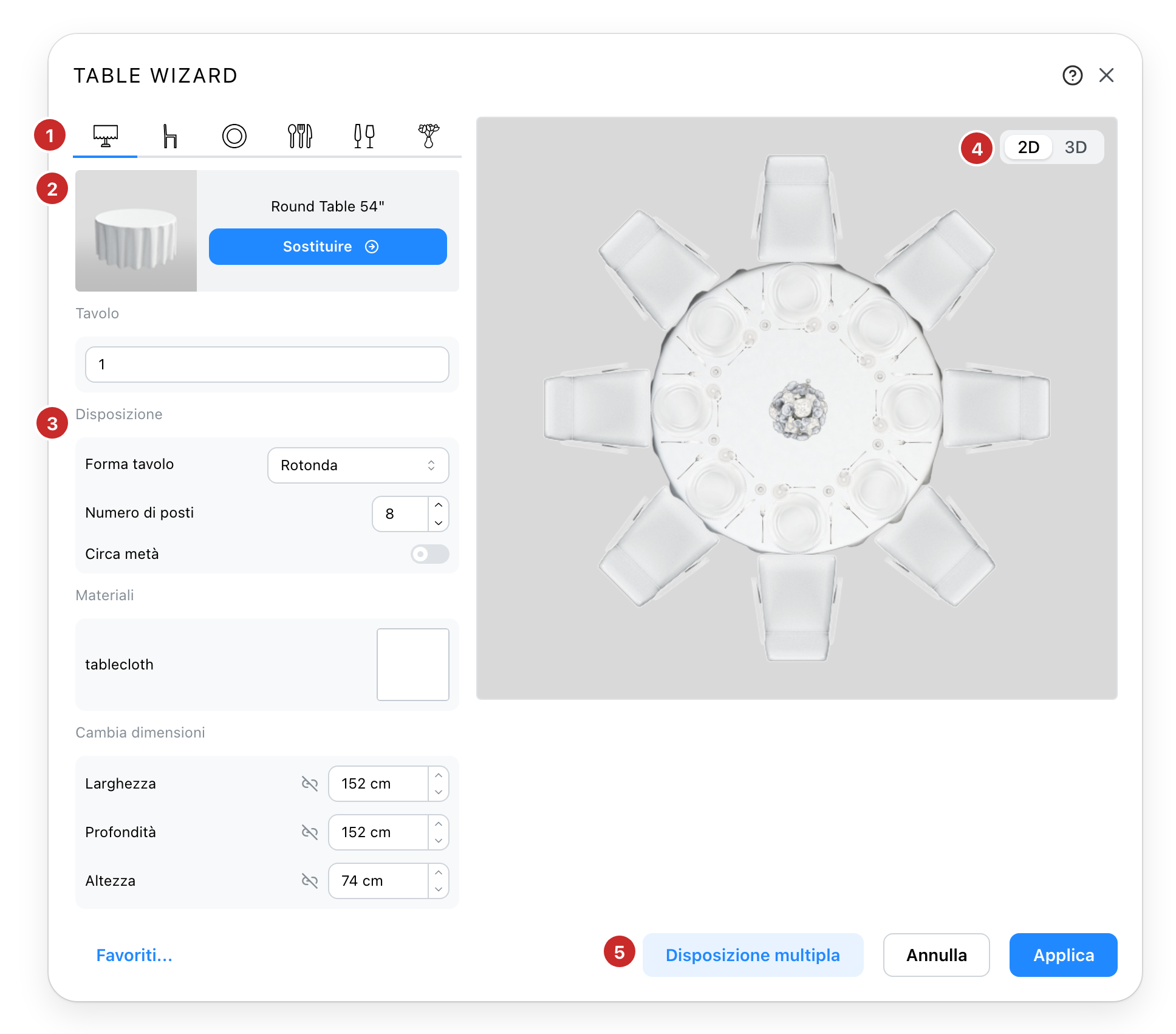
- Le sei parti. Tavolo, sedie, piatto, posate, bicchieri, decorazione. Ogni scheda mostra il modello in uso e ciò che si può regolare su di esso. Un tavolo senza posti apre solo il tavolo e la decorazione.
- Il modello. Il pezzo dal vostro catalogo; il pulsante apre il catalogo per sostituirlo.
- La disposizione. La forma del tavolo, e quanti posti su ogni lato.
- L'anteprima. Il vero tavolo, le sue sedie e le sue stoviglie, ridisegnati man mano che li cambiate, dall'alto o in prospettiva.
- Disposizione multipla. Colloca questo tavolo molte volte in una volta sola, in file o ad arco.
Il tavolo su cui è scritta questa pagina è un tavolo rotondo da otto, apparecchiato: una sedia, un piatto di presentazione, una forchetta, un coltello e un cucchiaio, un bicchiere da vino e un calice, un centrotavola di fiori. Ogni scheda si legge allo stesso modo: il modello in alto, poi ciò che si può regolare su di esso. Il tavolo, la sedia e il piatto hanno Sostituisci per sceglierne un altro dal catalogo, e Scegli quando non ce n'è nessuno; la sedia e il piatto hanno anche Rimuovi. Una posata, un bicchiere o una decorazione ha solo Rimuovi: per cambiarne uno, rimuovetelo e aggiungetene un altro. Ogni pezzo offre anche i suoi Colori personalizzati, quando il suo modello lo permette, e Cambia dimensioni.
Il tavolo
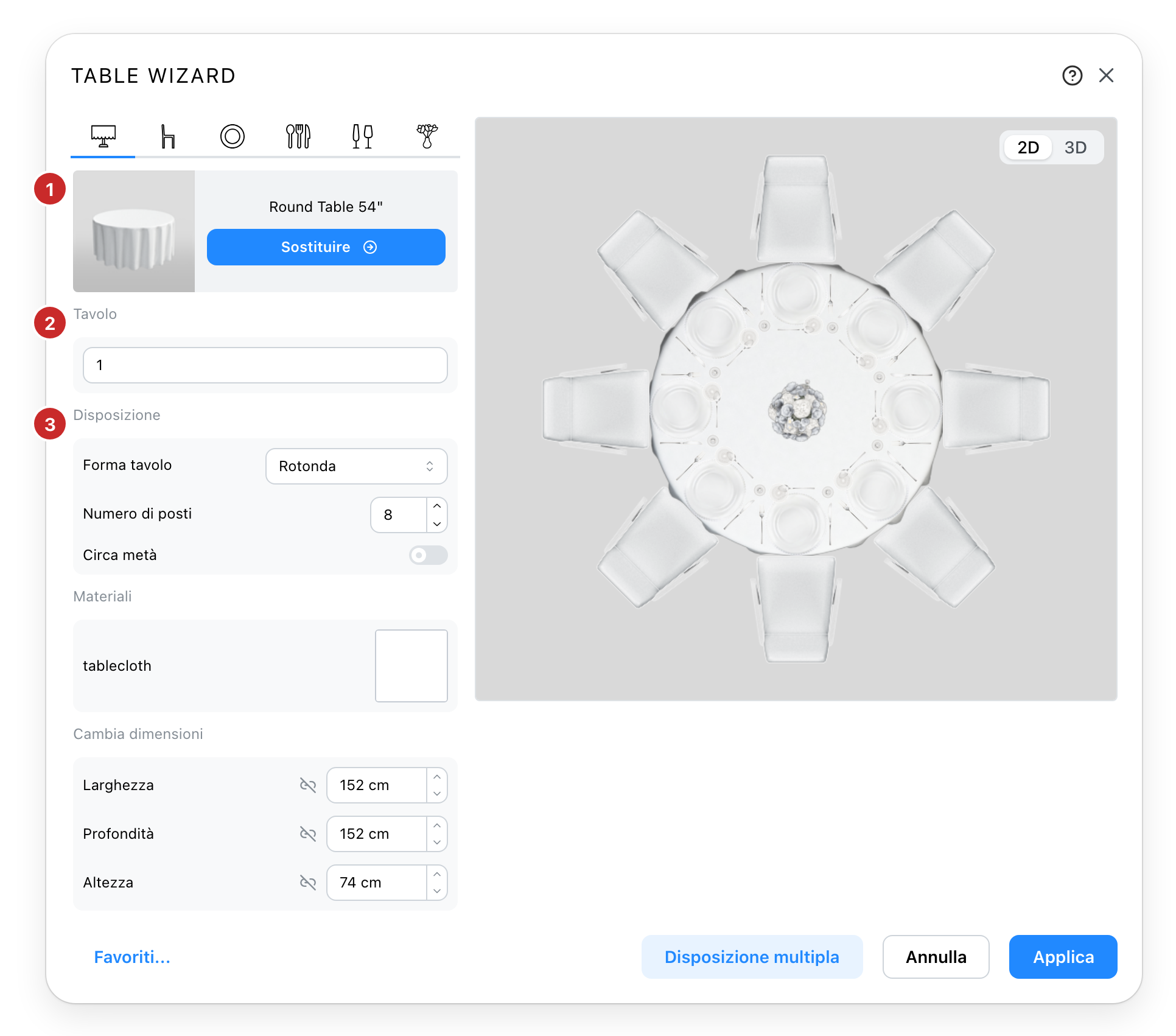
- Il modello. Il tavolo dal vostro catalogo. Sostituisci apre il catalogo sui tavoli, con una ricerca, un filtro Forma e un interruttore Tovaglia per restringerlo.
- Il nome. Come si legge sulla pianta e nella disposizione dei posti. Facoltativo: con la numerazione automatica attiva, un tavolo senza nome riceve il numero successivo quando viene collocato.
- La disposizione. La forma, e i posti. Le forme sono rotonda, semicircolare, ovale, rettangolare e serpentina. Un tavolo rotondo ha un solo numero; un rettangolo ne ha uno per lato; un semicircolare per il suo lato dritto e per il suo arco. Un tavolo rotondo da due posti in su può anche raccogliere le sue sedie su una metà, con Circa metà, e Gap extra fissa l'angolo tra di esse.
La forma arriva con il modello scelto e si cambia a mano. Ogni lato ha un limite, calcolato dalla misura del tavolo e dalla larghezza della sedia, e il numero dei posti si ferma lì. Quando un tavolo più piccolo o una sedia più larga lascia più posti di quanti ne stiano, l'assistente lo dice e li mantiene, e gli ospiti già seduti tengono il loro posto.
Sotto la disposizione, un tavolo pubblicato con parti modificabili le mostra sotto Colori personalizzati, un selettore di colore per parte; un tavolo con tovaglia mostra invece Materiali, e la tovaglia apre la finestra dei materiali sulle tovaglie e i colori che il vostro sito offre. Cambia dimensioni ridimensiona il modello, e i posti si spostano con esso.
Sedie
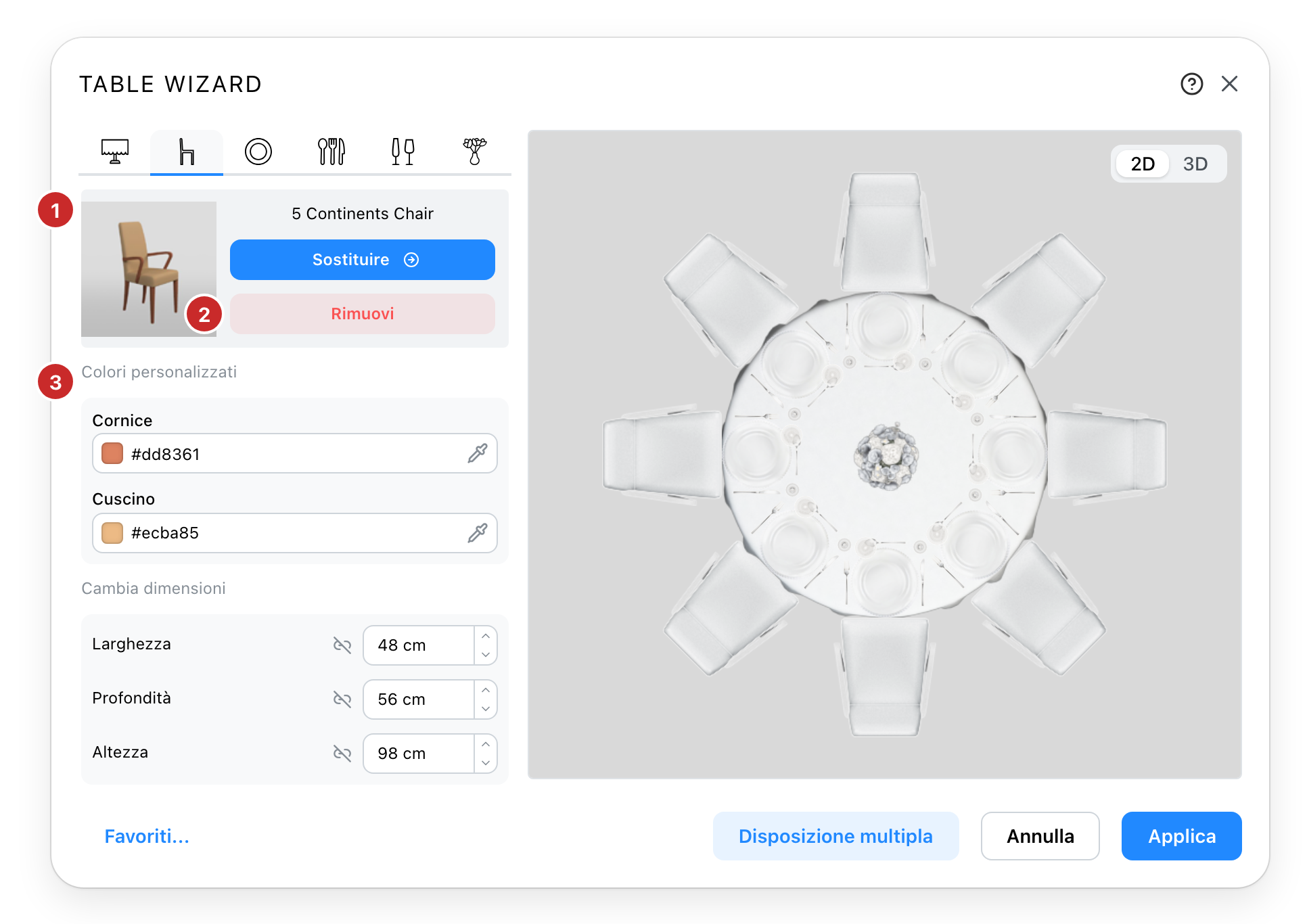
- La sedia. Un solo modello per ogni posto. Sostituisci apre il catalogo sulle sedie.
- Rimuovi. I posti restano senza sedia, come postazioni lungo il bordo.
- Cosa si può regolare. I suoi colori, quando il modello lo permette, e la sua dimensione. La larghezza della sedia è ciò che distanzia i posti, quindi una sedia più larga significa meno posti su un lato.
Senza sedia
Un tavolo alto porta piatti e bicchieri e nessuna sedia. Togliete la sedia, e i posti restano:
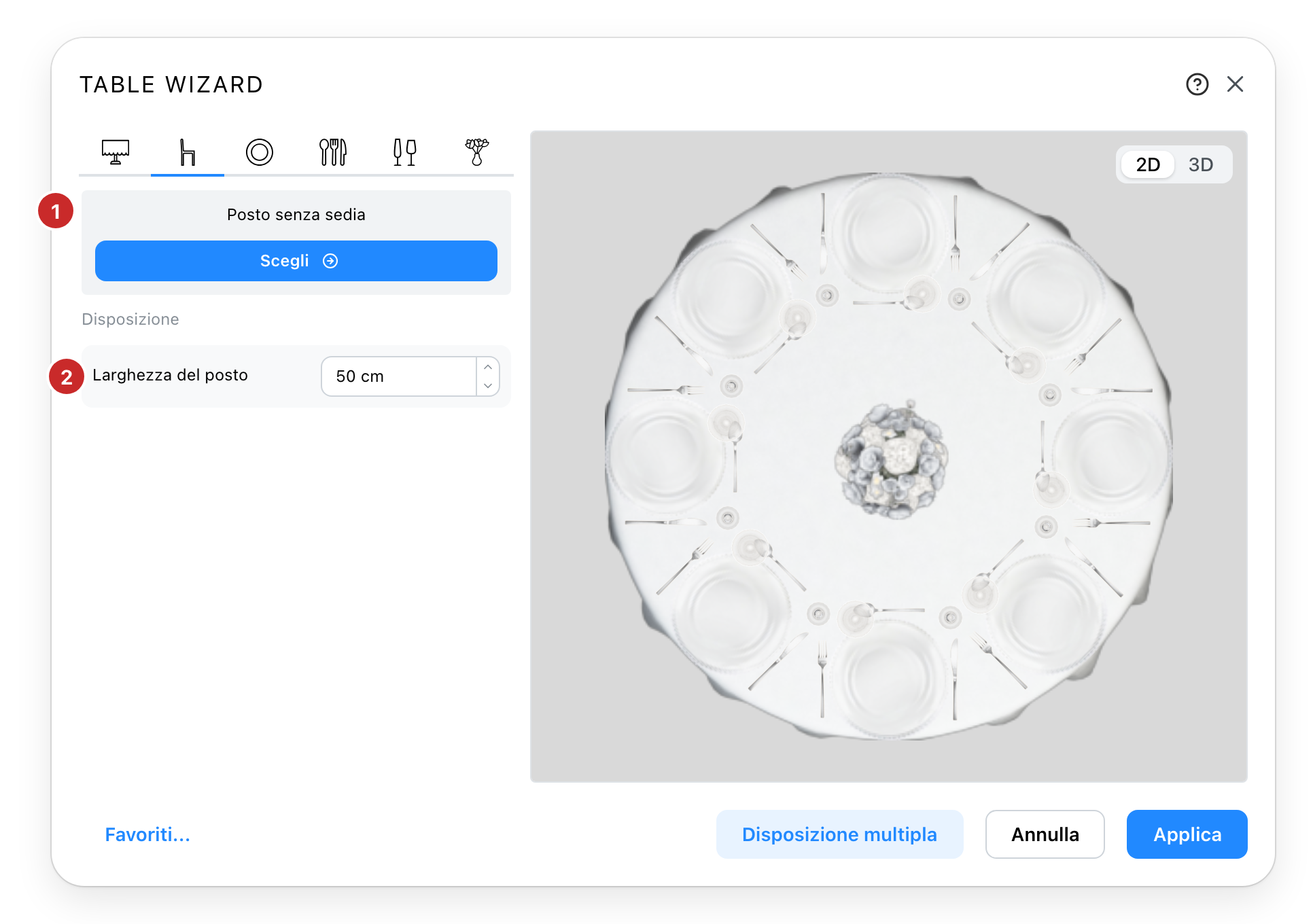
- Posto senza sedia. I posti restano, disegnati come postazioni lungo il bordo; Scegli riporta una sedia dal catalogo.
- Larghezza del posto. Quanto bordo occupa ogni postazione, il che fissa quante ne stanno su un lato. Con una sedia, è la sua larghezza a farlo.
Il piatto
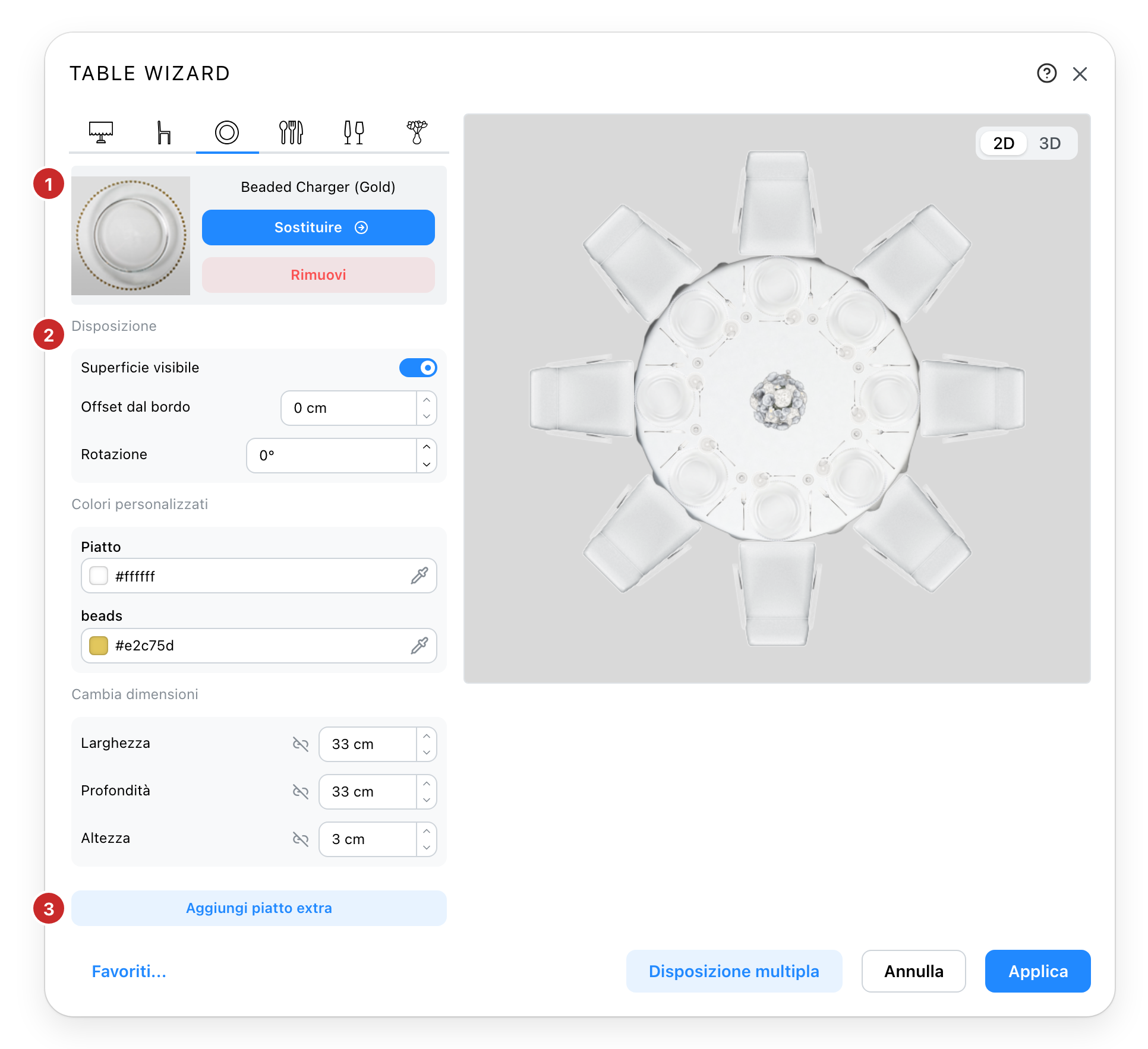
- Il piatto. Uno davanti a ogni posto, e l'ancora di tutto il resto sul coperto: posate e bicchieri prendono posto intorno ad esso. Sostituisci e Rimuovi come per la sedia.
- La disposizione. Superficie visibile lo mostra o lo nasconde senza perdere il suo posto; Offset dal bordo lo avvicina al bordo del tavolo; Rotazione lo gira. I suoi colori e la sua dimensione sono offerti finché è visibile.
- Aggiungi piatto extra. Un piatto del pane o una ciotola sopra il primo, con le proprie impostazioni.
Senza piatto, i pezzi si allineano sul bordo, davanti al posto.
Posate
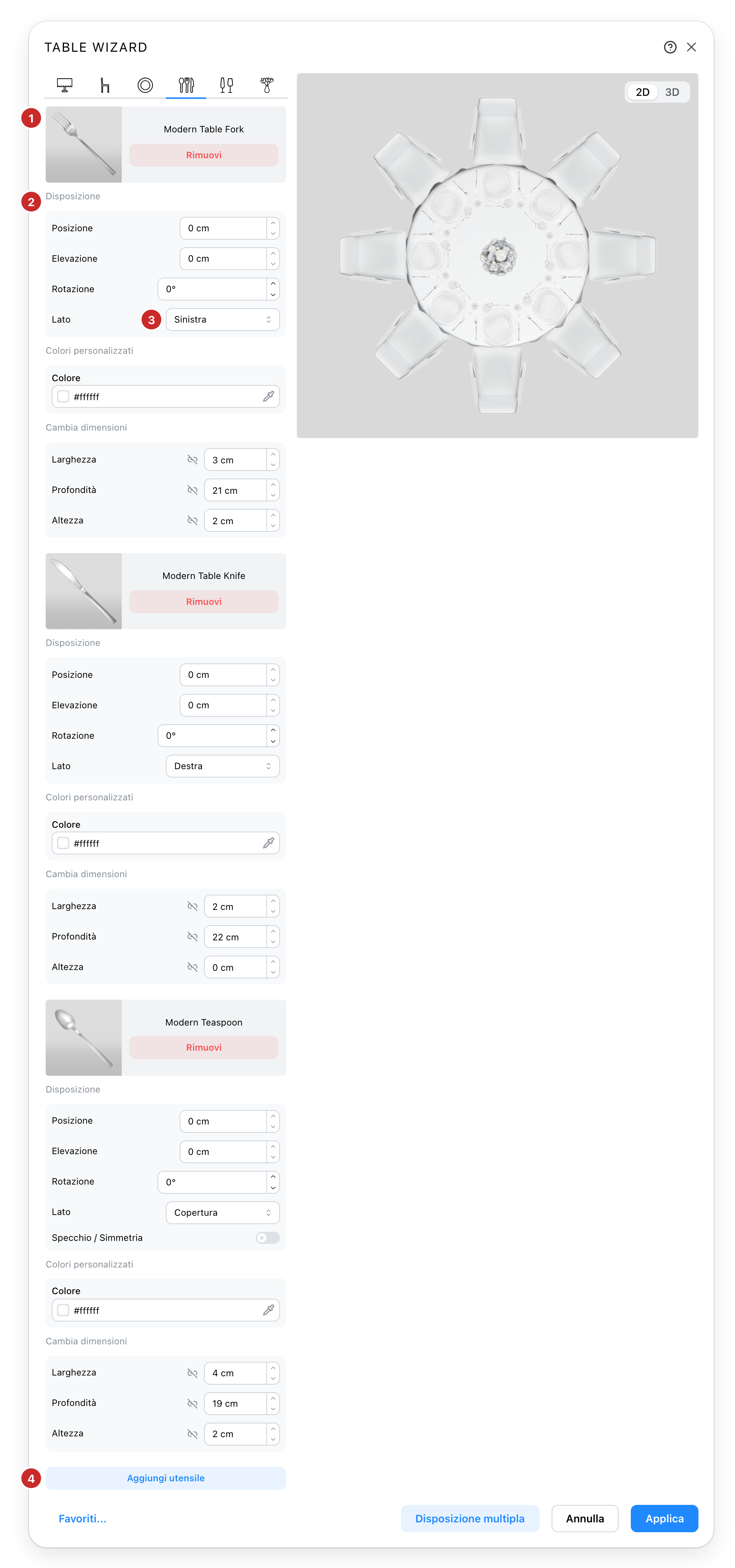
- Un pezzo. Il suo modello e Rimuovi. Il coltello e il cucchiaio seguono sotto, ciascuno nel proprio blocco, e ciascuno è collocato a ogni posto.
- La sua disposizione. Posizione lungo il bordo, Elevazione dal tavolo, Rotazione, e il lato in cui sta.
- Il lato. A sinistra o a destra del piatto, o sopra di esso. Sopra, il pezzo sta di traverso al coperto, e Specchio / Simmetria lo gira dall'altra parte.
- Aggiungi utensile. Apre il catalogo sulle posate. Aggiungetene quanti il coperto ne chiede.
Bicchieri
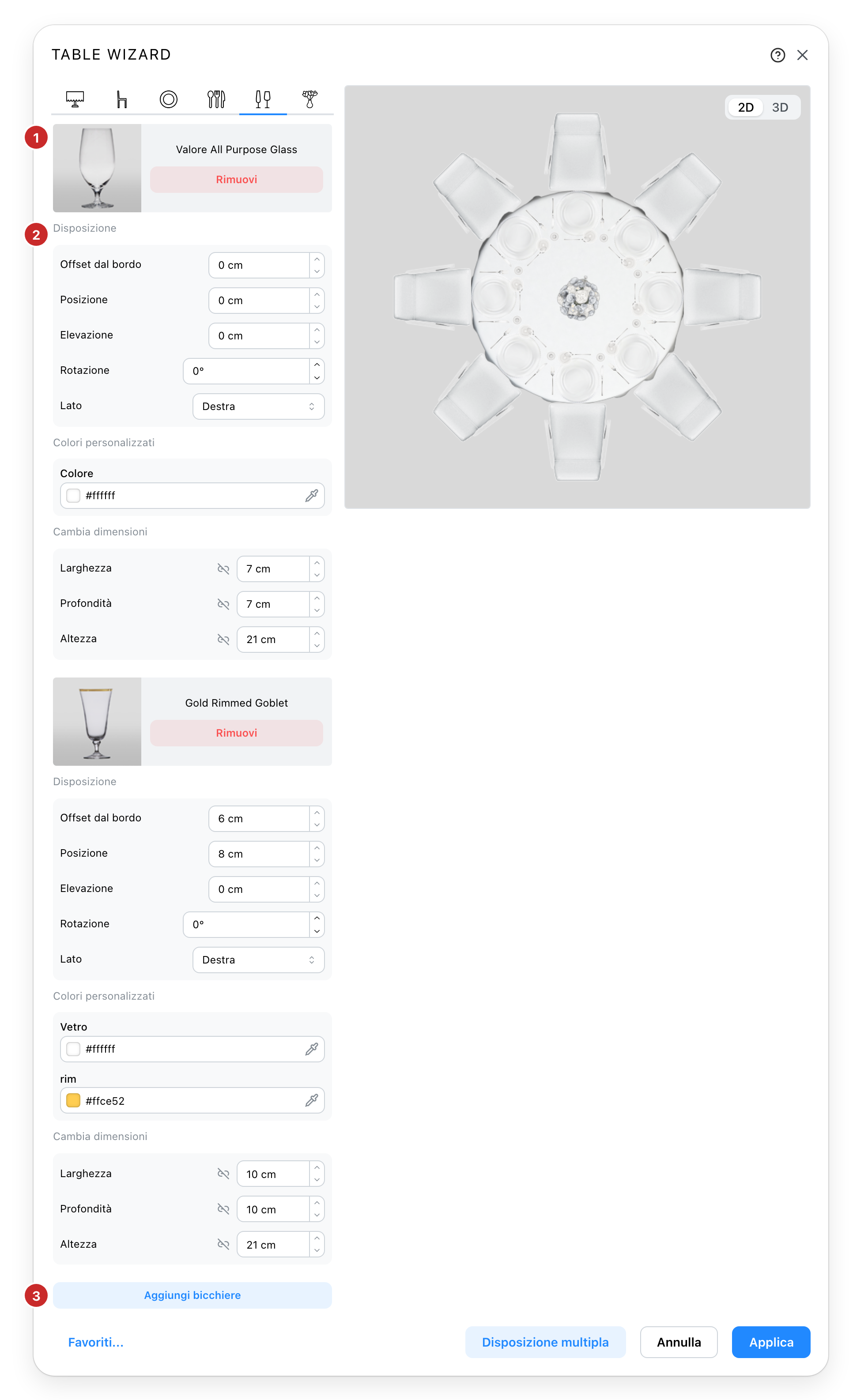
- Un bicchiere. Il suo modello e Rimuovi; il secondo bicchiere segue sotto.
- La sua disposizione. Offset dal bordo e Posizione lo spostano nelle due direzioni, Elevazione e Rotazione come per le posate, e il lato del piatto in cui sta.
- Aggiungi bicchiere. Apre il catalogo sui bicchieri.
Un bicchiere parte oltre l'angolo del piatto, dal lato che scegliete; i due scostamenti lo regolano da lì.
Decorazione
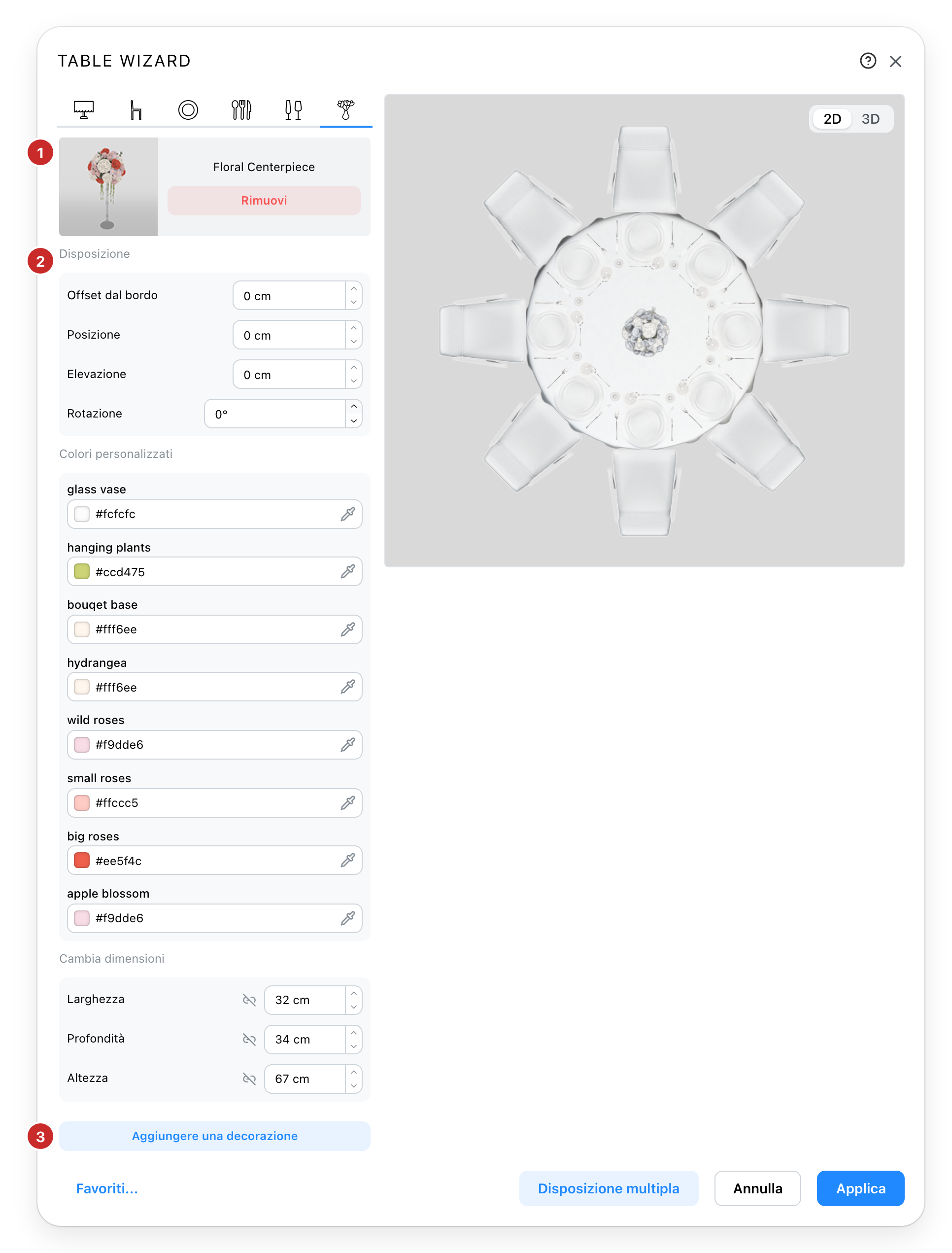
- Il centrotavola. Collocato per l'intero tavolo, al suo centro, e non a ogni posto. Il suo modello e Rimuovi.
- La sua disposizione. Posizione e Offset dal bordo lo spostano dal centro nelle due direzioni; Elevazione e Rotazione come ovunque.
- Aggiungere una decorazione. Apre il catalogo sui centrotavola.
Collocarlo
Applica chiude l'assistente con il tavolo appeso al puntatore; cliccate sulla pianta per posarlo. Su un tavolo esistente, Applica lo cambia sul posto, e i suoi ospiti tengono il loro posto finché il posto esiste.
Disposizione multipla colloca il tavolo molte volte in una volta sola, a griglia, a U o ad arco. Un nuovo tavolo viene messo prima sulla pianta, poi si apre il dialogo su di esso. Con la numerazione automatica attiva, i tavoli sono numerati in ordine.
Preferiti
Una volta connessi, il pulsante Favoriti... salva una composizione sotto un nome e la ricarica su qualsiasi tavolo, in qualsiasi progetto. Un preferito che non corrisponde più al catalogo viene rifiutato senza toccare il tavolo.
Vedi anche
- La scheda Disposizione dei posti, dove i tavoli sono elencati e gli ospiti seduti.
- Proprietà di un tavolo, il pannello di un tavolo collocato.
- Disposizione multipla, la finestra dietro il pulsante con quel nome.
- Materiali, la finestra dietro la tovaglia.