Immagini personalizzate
Un'immagine personalizzata è un pannello appeso a una parete con una vostra immagine o delle vostre parole sopra: un quadro, un manifesto, un'insegna, un logo. Scegliete Immagine personalizzata sotto Elementi architettonici, nel menu degli strumenti di disegno della barra di controllo o nel pannello Strumenti di disegno, poi cliccate sulla pianta: il pannello sta dove avete cliccato. Trascinatelo contro una parete e si gira per stare piatto contro di essa.
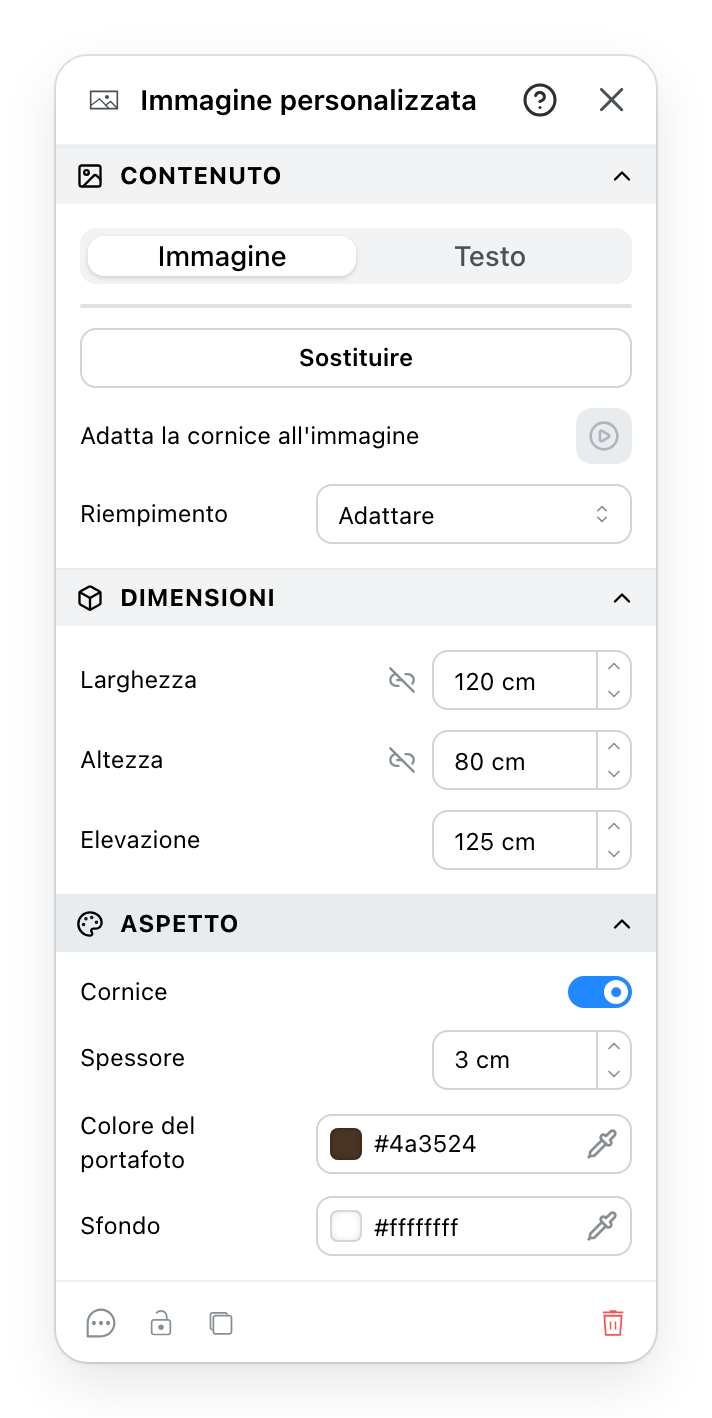
- Ciò che il pannello porta: un'immagine caricata, o delle parole che digitate, per un'insegna. Con le parole, le righe sotto lasciano il posto a un campo di testo, al suo stile e a un carattere.
- L'immagine così come è stata caricata, e il pulsante che la sostituisce con un'altra. Prima del primo caricamento c'è solo il pulsante.
- Mantiene la larghezza e imposta l'altezza sulle proporzioni dell'immagine, così nulla viene tagliato né deformato.
- Come l'immagine riempie il pannello quando le loro proporzioni differiscono. Spiegato qui sotto.
- La dimensione del pannello. Un collegamento lega una dimensione all'altra, così cambiano in proporzione.
- A che altezza dal pavimento sta il bordo inferiore. Una nuova immagine è appesa a 125 cm.
- Una cornice attorno all'immagine, con la sua larghezza e il suo colore. È disegnata dentro la dimensione indicata sopra, quindi una più larga copre più immagine. Questa sezione arriva ripiegata.
- Ciò che si vede dove l'immagine non copre il pannello, e dietro le parole. Può essere resa trasparente.
- Un commento, un blocco, un duplica e un elimina, e il
?nell'intestazione apre questa pagina.
4 Come un'immagine riempie il pannello
- Allungare tira l'immagine alla forma del pannello, deformandola quando le proporzioni differiscono.
- Adattare mostra l'immagine intera, il più grande possibile. Lo sfondo si vede su due lati.
- Riempire riempie il pannello e taglia ciò che trabocca.
- Centrare mette l'immagine al centro alla dimensione che le dà Zoom, in percentuale.
- Spostare fa lo stesso dall'angolo in alto a sinistra, spostata di una percentuale orizzontale e di una verticale.
- Ripetere affianca l'immagine alla dimensione che le dà Zoom, in una griglia, o in una sola riga in orizzontale o in una sola colonna in verticale. Una sola riga o colonna prende anche un Allineamento: dove sta la fascia.
Vedi anche
- Strumenti di disegno è dove si trova Immagine personalizzata.
- Commenti sono le osservazioni che il fumetto in fondo al pannello apre.