Strumenti di disegno
Tutto ciò che dà struttura a un progetto si disegna con questi strumenti. Nella pianta 2D vengono per primi nella barra di controllo, come un unico pulsante diviso dopo Annulla e Ripeti.
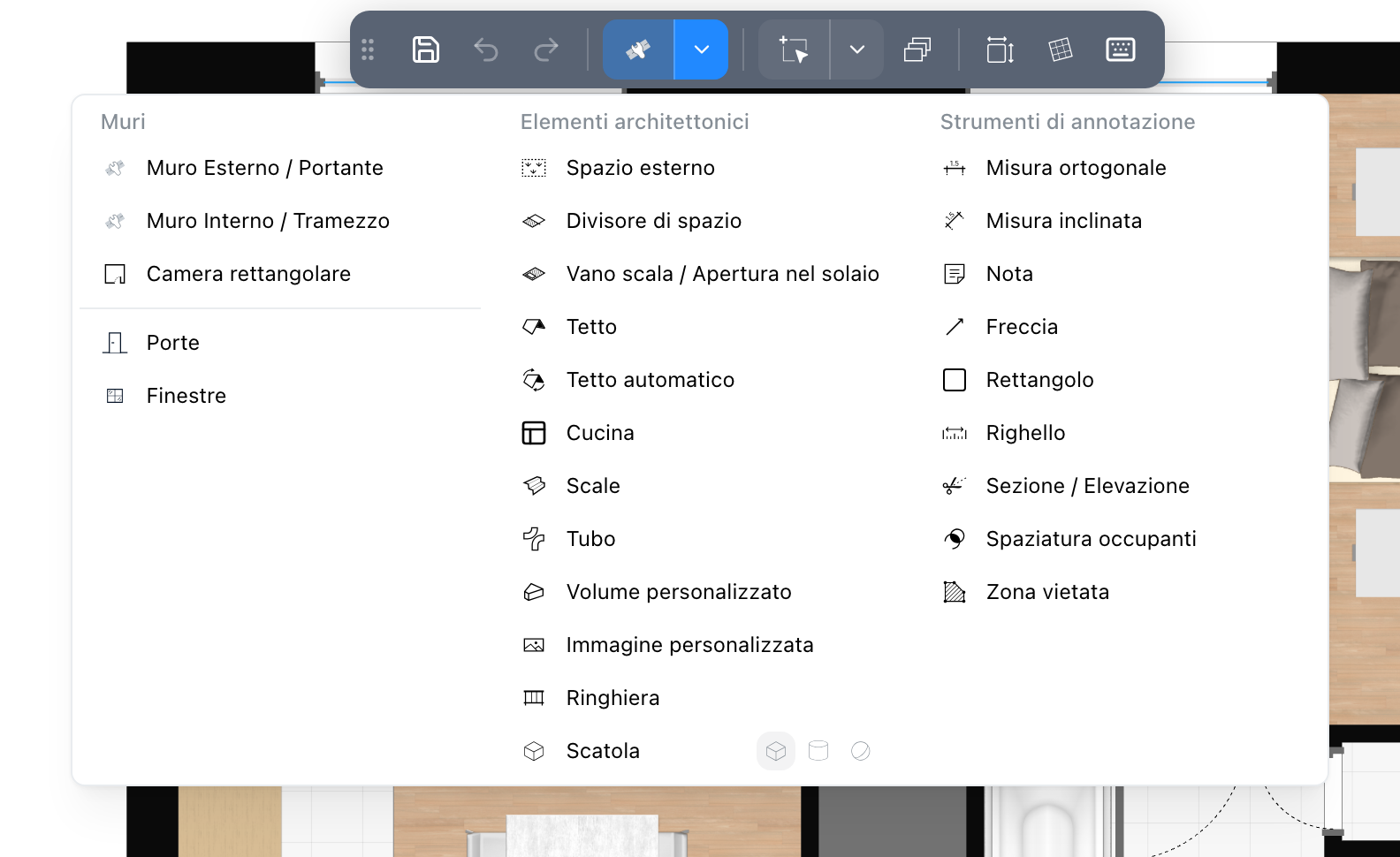
La freccia apre un menu con ogni strumento in tre colonne: Muri (i tipi di muro, il locale rettangolare e le scorciatoie del catalogo del sito), Elementi architettonici e Strumenti di annotazione, con i pulsanti dei moduli del sito. Passate sopra una riga per leggere cosa fa. Cliccate uno strumento per attivarlo: il menu si chiude e la pianta è pronta per lui. Le tre forme della primitiva stanno sulla sua riga; cliccatene una per disegnare in quella forma. L'icona del pulsante è l'ultimo strumento attivato, dal menu o dal pannello, e prima di allora il primo tipo di muro; fate clic per disegnare di nuovo, o per uscire dallo strumento se è già attivo. Tetto automatico, Immagine personalizzata e le scorciatoie non attivano nessuno strumento, quindi non diventano mai l'icona. La barra di controllo non ha strumenti di disegno nelle viste 3D, di visita e di sezione.
Il pannello Strumenti di disegno
Il riquadro Strumenti di disegno della colonna apre gli stessi strumenti come pannello, con ciò che solo il pannello contiene: il pulsante che cambia il tipo di muro che una riga disegna, e sotto ogni tipo di muro come disegnarlo. Il pannello resta aperto mentre lavorate, così potete posare più cose dello stesso tipo senza tornarci. Uno strumento attivato nel pannello si accende anche nel menu, e viceversa.
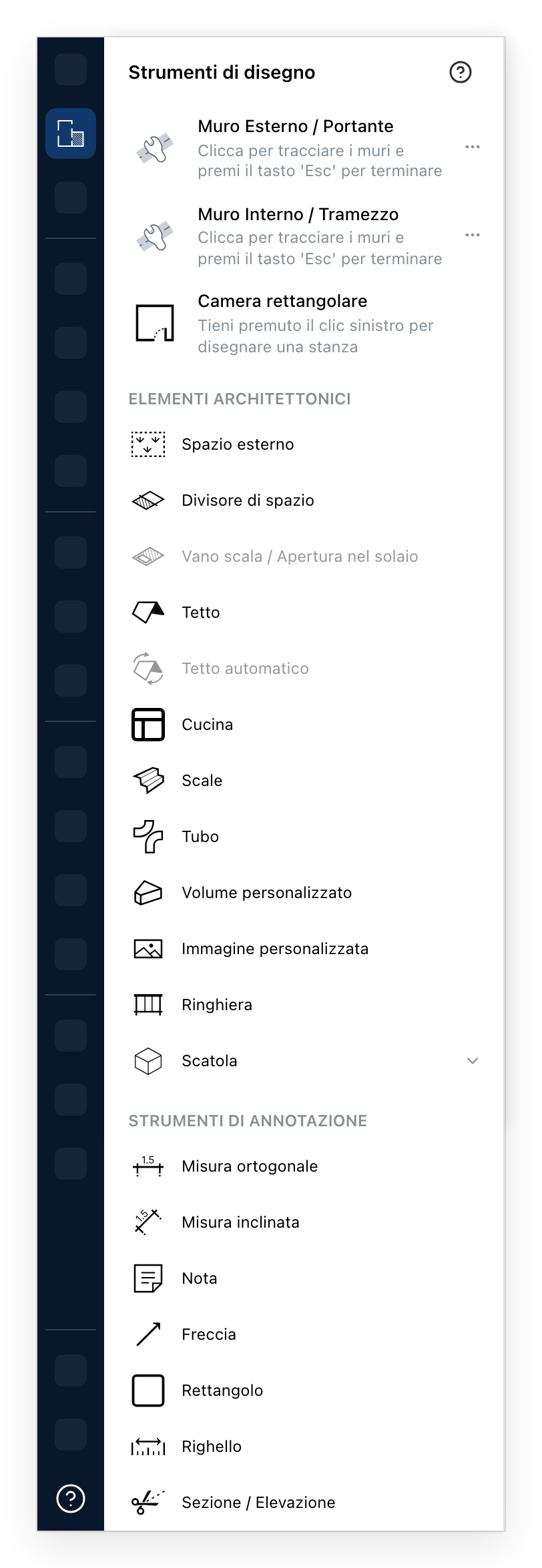
- Cliccate ogni angolo e finite con
Esc. Il muro spesso che porta l'edificio. - Lo stesso gesto, un muro più sottile. Quando il vostro sito lo consente, il pulsante in fondo a una delle due righe cambia il tipo di muro che quella riga disegna.
- Trascinate un rettangolo e ottenete i suoi quattro muri in una volta. Il modo più rapido per cominciare.
- Una superficie senza muri: una terrazza, un giardino, un parcheggio.
- Divide un locale in due senza costruire un muro, per uno spazio aperto che volete comunque misurare separatamente.
- Apre un foro in un solaio. In grigio finché il livello non ha un locale da attraversare.
- Disegnata come una forma a cui poi date la pendenza. Su un livello che ha dei locali, chiede prima dove va la copertura: vedi Coperture.
- Costruisce una copertura sui locali del livello sotto. In grigio finché né questo livello né quello sotto hanno locali.
- Cliccate dei punti per tracciare una linea e ottenere una fila di mobili da cucina lungo di essa. Doppio clic per finire.
- Una rampa fra due livelli, regolata poi nel suo pannello.
- Un tubo lungo un tracciato, per impianti e canalizzazioni.
- Qualunque contorno, estruso a un'altezza: un pilastro, uno zoccolo, un cassonetto.
- Un'immagine vostra: il clic successivo sulla pianta la posiziona.
- Una successione di montanti e riempimento lungo una linea.
- Un semplice blocco, cilindro o sfera, il sostituto più rapido per ciò che il catalogo non ha. La freccia accanto sceglie la forma.
- Una misura bloccata sull'orizzontale o sulla verticale.
- La stessa, lungo qualunque linea tracciate.
- Un blocco di testo posato sulla pianta.
- Punta dalla nota verso ciò di cui parla.
- Un contorno che non costruisce nulla, per delimitare una zona della pianta.
- Misura senza lasciare nulla dietro di sé.
- Una linea di taglio attraverso il progetto, che diventa un disegno di sezione.
Uno strumento in grigio aspetta qualcosa che il progetto non ha. Resta cliccabile, e lo strumento o la sua finestra dice cosa manca. Un lucchetto segnala uno strumento che il vostro piano non include; un clic propone l'upgrade. Cucina è l'eccezione: quando il vostro piano non la include, non compare affatto nell'elenco. Il vostro sito può aggiungere strumenti propri, e scorciatoie verso categorie del catalogo alla fine del pannello.
Vedi anche
- Livelli decidono su quale piano disegnate.
- Catalogo arreda quello che avete disegnato.
- Scale e Parapetto si regolano in pannelli propri.
- Immagini personalizzate per l'immagine posata dal punto 13.