Volumi personalizzati
Un volume personalizzato è qualunque contorno portato a un'altezza: un pilastro, uno zoccolo, un palco, un cassonetto. Disegnatelo con Volume personalizzato, la voce 12 degli Strumenti di disegno, sotto Elementi architettonici nel menu degli strumenti di disegno della barra di controllo: cliccate ogni angolo sulla pianta e fate doppio clic per finire. Cliccatelo sulla pianta e il suo pannello si apre, con il nome Volume personalizzato. Contiene il suo nome, la sua misura e a che altezza si trova, come la pianta lo disegna una volta sollevato, i suoi due materiali e il lato su cui avete cliccato.
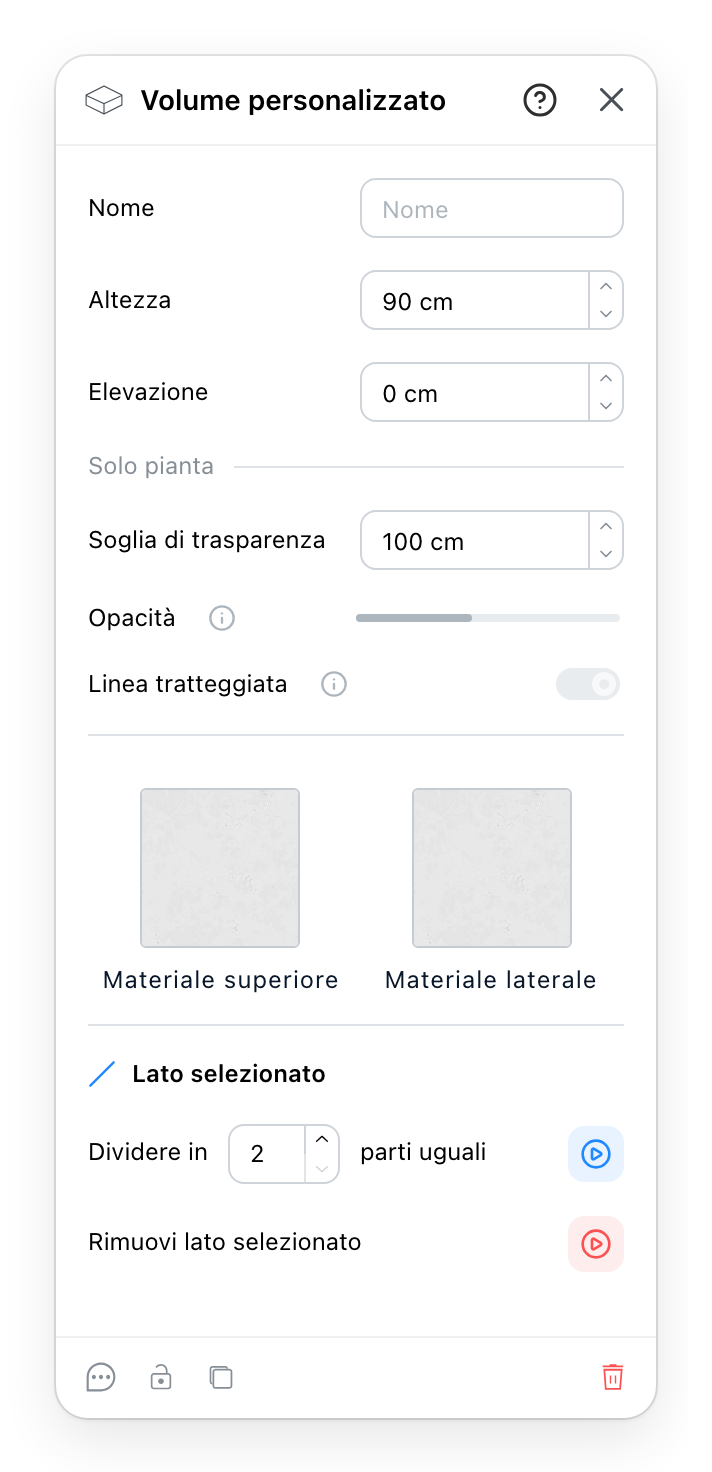
- Nome: un nome vostro per il volume.
- Altezza: lo spessore del volume, dalla faccia inferiore alla sommità. Un volume nuovo è di 90 cm.
- Elevazione: a che altezza dal pavimento si trova la sua faccia inferiore. Un volume nuovo poggia sul pavimento; alzatelo per una mensola, un cassonetto o un soppalco.
- Solo pianta: le tre righe sotto cambiano la pianta, mai il 3D. Soglia di trasparenza è l'elevazione a partire dalla quale la pianta disegna il volume come sollevato.
- Opacità: quanto appare pieno sulla pianta un volume sollevato, da 0 a 100 %.
- Linea tratteggiata disegna tratteggiato il contorno di un volume sollevato.
- Materiale superiore e Materiale laterale: la sommità del volume e i suoi lati. Un campione apre i Materiali.
- Lato selezionato: Dividere in un numero di parti uguali taglia il lato su cui avete cliccato per ultimo sulla pianta, da 2 a 9 parti, il che gli aggiunge degli angoli. La riga è in grigio finché non cliccate un lato.
- Rimuovi lato selezionato toglie quel lato: i suoi due estremi diventano un solo angolo. Un volume conserva almeno tre lati, quindi un triangolo non può perderne uno.
- Un commento, un blocco, un duplicato e un'eliminazione, e il
?dell'intestazione apre questa pagina.
4 Volumi sollevati sulla pianta
Un volume sopra il pavimento, un cassonetto o un soppalco, nasconderebbe sulla pianta ciò che sta sotto. Appena la sua Elevazione raggiunge la Soglia di trasparenza, 100 cm su un volume nuovo, la pianta lo disegna come sollevato: Opacità lo attenua per lasciar vedere ciò che sta sotto, e Linea tratteggiata, attiva per impostazione predefinita, tratteggia il suo contorno. Un clic su un volume sollevato raggiunge ciò che sta sotto; il segno al suo centro lo seleziona.
Sotto la soglia, Opacità e Linea tratteggiata restano al loro posto ma in grigio, e il segno di informazione accanto dice: Si applica quando l'elevazione raggiunge la soglia di trasparenza. Il 3D ignora queste tre righe.
8 Rimodellare il volume
Gli angoli di un volume si trascinano sulla pianta. Per dare a un lato una tacca o una piega, serve più punti dei suoi due estremi:
- Cliccate il lato sulla pianta. Il segno accanto a Lato selezionato si accende.
- Impostate in quante parti uguali, e premete il pulsante rotondo in fondo alla riga. I nuovi angoli si dispongono a distanze uguali lungo quel lato.
- Trascinate i nuovi angoli sulla pianta dove li volete.
Rimuovi lato selezionato fa il contrario, per un lato che non vi serve più. Il suo pulsante è rosso, perché toglie qualcosa.
Vedi anche
- Strumenti di disegno è dove il volume si disegna.
- Materiali è la finestra che i campioni aprono.
- Aperture nel solaio dividono i loro lati allo stesso modo.