Barra di controllo
La barra di controllo fluttua sopra la pianta. Trascinatela dalla sua presa per metterla dove volete, oppure lasciatela cadere nello spazio libero al centro della barra superiore, dove si sistema se c'è posto. Ciò che porta cambia con la vista: le azioni sul progetto ci sono sempre, gli strumenti della vista vanno e vengono.
Nella pianta 2D
La pianta 2D è dove la barra porta di più: le azioni sul progetto, gli strumenti di disegno, la selezione e gli strumenti della pianta stessa.
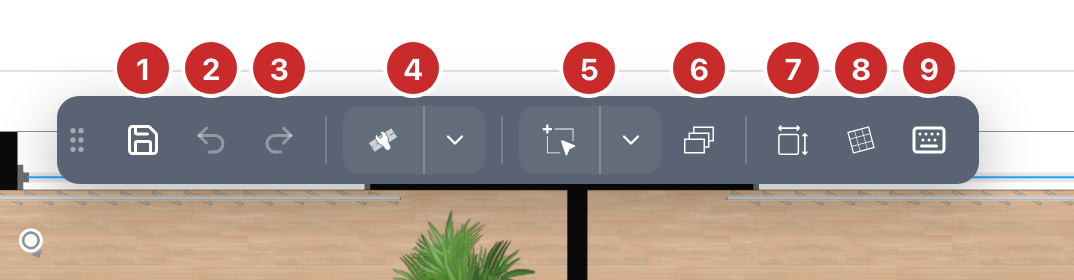
- Salva. Salva il progetto. In grigio mentre un salvataggio è in corso. L'editor salva anche da solo a intervalli; questo serve per salvare subito. Da disconnessi, chiede prima di accedere; su un progetto che appartiene a un altro account, propone di farne una copia.
- Annulla. Ritira l'ultima modifica, una alla volta.
- Ripeti. Rimette ciò che era stato annullato.
- Strumenti di disegno. Il primo modo di disegnare nella pianta, sui siti che hanno la scheda Strumenti di disegno. L'icona è l'ultimo strumento attivato, dal suo menu o dalla scheda, e il suo suggerimento lo nomina; fino ad allora è il primo muro. Fate clic per disegnare di nuovo con quello strumento, o per uscirne se è già attivo. La freccia apre un menu con ogni voce della scheda in tre colonne, Muri, Elementi architettonici e Strumenti di annotazione, con le scorciatoie del catalogo del sito sotto i muri e i pulsanti dei suoi moduli sotto gli elementi architettonici. Scegliere una voce chiude il menu. Un lucchetto segnala uno strumento che il vostro piano non include, e sceglierlo mostra i piani. La scheda mantiene il suo pannello e le impostazioni dei tipi di muro.
- Selezione di gruppo. Trascinate un rettangolo sulla pianta e tutto ciò che contiene viene selezionato. La freccia sceglie cosa prende il rettangolo: Elementi edilizi, Arredi e oggetti 3D ed Elementi di annotazione, ciascuno spuntato o no. Con un oggetto selezionato offre anche Seleziona simili, che estende la selezione a ogni oggetto dello stesso tipo. Mentre un gruppo è selezionato, un pulsante Adatta allo schermo si aggiunge alla barra per inquadrarlo.
- Layer. Apre i layer in un pannello accanto a questo pulsante; ogni layer ha un occhio per la pianta e uno per il 3D. Resta aperto mentre disegnate, si sposta dalla sua intestazione e si chiude con la sua croce o con il pulsante. Sui piani che includono i layer.
- Quote. Mostra o nasconde le misure di muri e stanze sulla pianta.
- Rotazione della griglia. Fate clic su due punti della pianta e la griglia ruota per seguire quella linea, per disegnare un'ala inclinata. Premete di nuovo per raddrizzarla.
- Tastiera virtuale. I tasti che un tablet non ha:
Shift,Esc,Ctrl,Alt. Vedi Tastiera virtuale.
Sul modello 3D
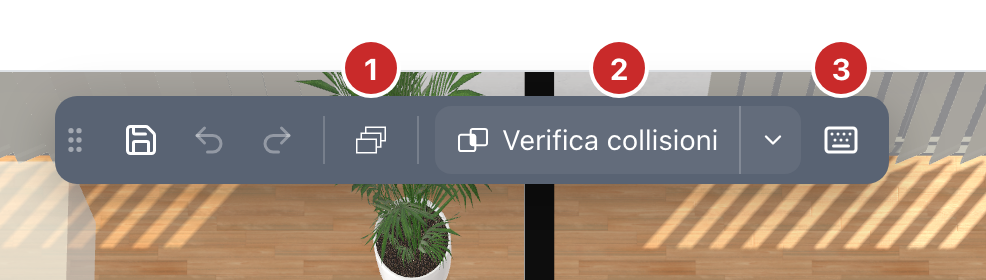
- Layer. Come nella pianta.
- Verifica collisioni. Cerca sovrapposizioni fra i volumi di sicurezza e le evidenzia. Solo sui siti che usano i Volumi di sicurezza, e solo nella Maquette 3D, la vista che mostra l'intero livello.
- Tastiera virtuale. Come nella pianta.
Gli strumenti di disegno, la selezione di gruppo, le quote e la rotazione della griglia appartengono alla pianta e qui non compaiono.
Nella vista immersiva e in una sezione
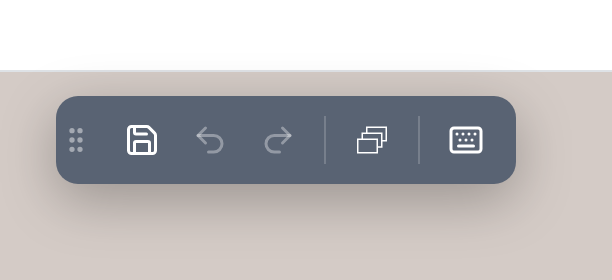
Stando nel progetto, o attraversandolo, non c'è nulla della pianta da attivare o disattivare: la barra mantiene salva, annulla, ripeti, i layer e la tastiera. Una sezione mostra la stessa barra.
Offline
Quando la connessione al server si perde, un messaggio lo dice, il pulsante di salvataggio scompare e la barra lo dice al suo posto. Quando la connessione torna, torna anche il pulsante.
Vedi anche
- Editor, dove la barra si trova nella struttura.
- Tastiera virtuale per i tasti che apre.
- Volumi di sicurezza per cosa osserva la verifica delle collisioni.