L'editor
L'editor è una sola schermata: una barra in alto, una colonna a sinistra con la scheda che apre, la pianta al centro, e ciò che appartiene alla pianta disegnato sopra. Questa pagina dà un nome a ogni parte; le schede e i pannelli hanno pagine proprie.
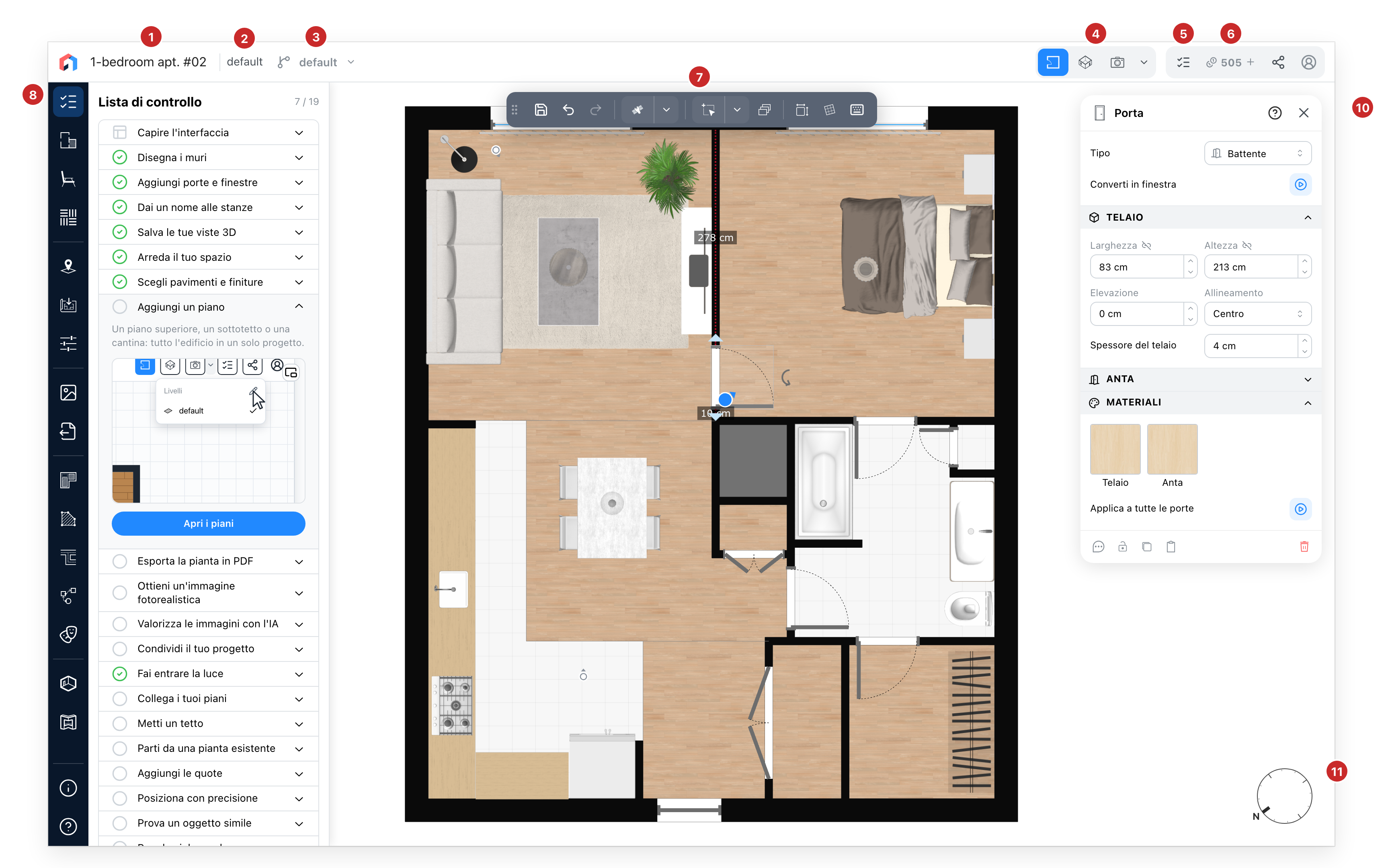
- Il nome del progetto. Cliccatelo per rinominare il progetto.
- Il livello. Su quale piano vi trovate, o quale sezione quando una sezione è la vista. È solo detto qui: i livelli si scelgono dai pulsanti delle viste, a destra.
- La versione. Quale versione del progetto è aperta, su un progetto che ne ha più di una. Il suo menu passa a un'altra versione, e la sua ultima riga, Modifica, apre la finestra Versioni.
- Le viste. I modi di guardare lo stesso progetto: la Pianta 2D, la Maquette 3D attorno all'edificio, e 3D Immersiva, la visita all'altezza degli occhi. Un pulsante Sezione / Elevazione si aggiunge quando il progetto ha una sezione. Si disegna nella pianta 2D; le altre servono per guardare. La freccia dopo le viste elenca i livelli, con un occhio per mostrare un altro livello sotto quello attuale nella pianta, e una matita che apre la finestra Livelli; poi le sezioni. Scegliere un livello cambia il livello nella vista in cui siete; scegliere una sezione va a quella sezione.
- Il riepilogo. Le cifre del progetto: cosa contiene e cosa misura. Il progetto viene prima salvato, poi il riepilogo si apre. Solo quando avete effettuato l'accesso, sui siti che lo offrono.
- La condivisione e il vostro account. Il vostro saldo di crediti sui piani che usano crediti, un link o un'e-mail al progetto, il menu del vostro account, oppure Accedi quando non avete effettuato l'accesso. Un progetto privato non ha il pulsante di condivisione.
- La barra di controllo. Salva, annulla e ripeti; poi, nella pianta 2D, il pulsante Strumenti di disegno, il primo modo di disegnare: la sua icona disegna di nuovo con l'ultimo strumento, la sua freccia apre il menu di tutti gli strumenti di disegno. Poi la selezione di gruppo e i layer, e gli strumenti della vista in cui siete, come le quote, la rotazione della griglia, o la verifica delle collisioni in 3D. Si può trascinare ovunque sulla pianta, o lasciare cadere nella barra superiore. I suoi pulsanti, vista per vista, sono in Barra di controllo.
- Il pannello di sinistra. La colonna, un riquadro per scheda, e la scheda che apre accanto, una alla volta. La prima scheda è la lista di controllo, e l'editor si apre su di essa; poi vengono gli strumenti di disegno, il catalogo e i materiali, poi la posizione e il sole, gli sfondi, le impostazioni, le immagini e il resto. Quali schede un sito offre, e in quale ordine, dipende dal sito. Le schede che non stanno nell'altezza dello schermo si raccolgono in un riquadro con tre puntini, Altri pannelli, il cui menu le elenca. In fondo alla colonna, sotto Informazioni, il punto interrogativo apre l'aiuto. Quando il sito offre anche la schermata di benvenuto, o la via per tornare all'interfaccia precedente, apre invece un menu: Aiuto, Per iniziare, Torna alla vecchia interfaccia. Una scheda che la vista attuale non disegna vi porta a una vista che lo fa; in 3D Immersiva quelle schede sono in grigio.
- Il pannello di navigazione. Zoom e spostamento, e dietro la sua freccia le azioni proprie della camera: adattare tutto allo schermo; nella pianta, ricentrare la camera e i punti di vista; nella Maquette 3D, la proiezione isometrica e il taglio dei muri vicini. Mentre un pannello delle proprietà è aperto, il pannello di navigazione gli lascia il posto.
- Il pannello delle proprietà. Si apre per qualunque cosa sia selezionata sulla pianta, con tutto ciò che quella cosa porta.
- La bussola. Il nord sulla pianta; trascinatela per girare il progetto. In 3D, con le ombre attive, è anche una meridiana: trascinate il sole per impostare l'ora del giorno.
Venendo dall'interfaccia precedente
Un progetto salvato per ultimo dall'interfaccia precedente si apre con un banner in cima allo schermo, su un gradiente dal blu al rosa: un benvenuto nella nuova interfaccia a nome del vostro sito, e un link, Torna alla vecchia interfaccia. La sua croce nasconde il banner fino al prossimo caricamento dell'editor. Una volta salvato il progetto nella nuova interfaccia, il banner non torna; la via per tornare indietro resta nel menu del punto interrogativo, in fondo alla colonna.
Torna alla vecchia interfaccia apre una finestra in cima allo schermo: parti del disegno che l'interfaccia precedente non supporta possono sparire, e una copia del vostro progetto resta nella sua cronologia. Continua salva il progetto, quando può essere salvato, poi lo riapre nell'interfaccia precedente. La croce della finestra vi lascia dove siete.
La lista di controllo
L'editor si apre sulla scheda Lista di controllo. Elenca i passaggi di un progetto, dal più semplice al più complesso: disegnare i muri, aggiungere porte e finestre, dare un nome ai locali, salvare le viste 3D, arredare, scegliere pavimenti e finiture, poi i livelli, il PDF, le immagini e la condivisione. Seguono altri otto passaggi, ciascuno con la sua animazione: Fai entrare la luce, Collega i tuoi piani, Metti un tetto, Parti da una pianta esistente, Aggiungi le quote, Posiziona con precisione, Prova un oggetto simile, Regola cielo e sole. Quali passaggi compaiono, e in quale ordine, dipende dal sito e dal vostro piano: Collega i tuoi piani, per esempio, compare solo quando il vostro piano include scale e aperture nel solaio. Il titolo della scheda conta i passaggi fatti su tutti quelli.
I passaggi sono una fisarmonica. Quando la scheda si apre, il primo passaggio ancora da fare è aperto. Un passaggio è spuntato quando il progetto contiene ciò che chiede, quattro muri o due aperture per esempio: l'editor lo legge nel progetto stesso, su ogni livello e ogni versione, dopo ogni modifica. Un passaggio fatto resta al suo posto, spuntato in verde.
Un passaggio aperto mostra una breve frase su ciò che porta, la sua animazione sotto, e un pulsante che dice dove porta: Apri gli strumenti di disegno, Apri il catalogo delle porte, Avvia la visita 3D. Un passaggio che il vostro piano non include porta un lucchetto, e il suo pulsante, Vedi le offerte, mostra i piani. La prima riga, Capire l'interfaccia, mostra soltanto un'animazione dell'editor; non è mai spuntata e non è contata.
L'icona nell'angolo dell'animazione di un passaggio, Stacca, apre una finestra fluttuante che percorre i passaggi uno per uno. La sua intestazione contiene la spunta del passaggio, il suo titolo, precedente e successivo come due frecce, e il pulsante che la chiude. Sotto l'intestazione, l'animazione con le sue spiegazioni e il pulsante del passaggio. La finestra si sposta dalla sua intestazione e mantiene il suo posto da un passaggio all'altro, e il passaggio che mostra si apre anche nella lista di controllo.
Vedi anche
- Strumenti di disegno, la scheda dopo la lista di controllo.
- Livelli e Versioni per i due menu accanto al nome.
- Mostrare il progetto per le viste e la visita.